SIMCITY 3000 - Jeu de simulation GAMES PC - Notice d'utilisation et mode d'emploi gratuit
Retrouvez gratuitement la notice de l'appareil SIMCITY 3000 GAMES PC au format PDF.


| Type de produit | Jeu vidéo de simulation |
| Plateforme | PC (Windows) |
| Langue du manuel | Français |
| Nombre de pages du manuel | 83 pages |
| Mode de jeu | Solo |
| Genre | Construction et gestion de ville |
| Contenu inclus | Didacticiels, scénarios, éditeur de bâtiments (Petit architecte), créateur de scénarios |
| Fonctions principales | Gestion des zones RCI (résidentielle, commerciale, industrielle), construction de routes, autoroutes, chemins de fer, métro, services publics (eau, électricité, déchets), gestion du budget, catastrophes (incendie, tremblement de terre, etc.), éditeur de terrain |
| Sécurité | Avertissements sur les risques d'épilepsie liés aux effets stroboscopiques et conseils pour jouer dans de bonnes conditions (pauses, éclairage) |
| Langue du jeu | Français (version mondiale) |
| Année de sortie | 1999 (SimCity 3000) |
| Éditeur | Electronic Arts |
| Marque | GAMES PC |
| Modèle | SIMCITY 3000 |
FOIRE AUX QUESTIONS - SIMCITY 3000 GAMES PC
Questions des utilisateurs sur SIMCITY 3000 GAMES PC
0 question sur cet appareil. Repondez a celles que vous connaissez ou posez la votre.
Poser une nouvelle question sur cet appareil
Téléchargez la notice de votre Jeu de simulation au format PDF gratuitement ! Retrouvez votre notice SIMCITY 3000 - GAMES PC et reprennez votre appareil électronique en main. Sur cette page sont publiés tous les documents nécessaires à l'utilisation de votre appareil SIMCITY 3000 de la marque GAMES PC.
MODE D'EMPLOI SIMCITY 3000 GAMES PC
Avertissement aux utilisateurs de téléviseurs à rétroprojection
Les images fixes peuvent endommager de manière irréversible le tube cathodique ou marquer à jamais les luminophores qui constituent l'écran de ces téléviseurs. C'est pourquoi il est conseillé d'éviter d'utiliser des yeux video trop souvent ou de façon prolongée avec les téléviseurs à rétroprojection.
Prévention des risques d'épilepsie
Lisez attentivement avant toute utilisation d'un jeu vidéo par vous-même ou par votre enfant
Chez certaines personnes, la stimulation visuelle par certains effets stroboscopiques ou motifs lumineux peut déclencher une crise d'épilepsie ou une perte de connaissance et ce, y compris dans la vie de tous les jours.
Chez ces personnes, le simple fait de regarder la télévision ou de jouer à un jeu vidéo peut suffire à déclencher une crise. Les symptômes peuvent même se déclarer chez un individu sans antécédents médicaux ou n'ayant jamais souffert de crise d'épilepsie.
Si vous-même ou un membre de votre famille avez déjà présenté des symptômes liés à l'épilepsie (crise épileptique ou perte de connaissance) à la suite d'une exposition à des effets lumineux stroboscopiques, veuillez consulter un médecin avant de commencer à jouer.
Nous conseillons vivement aux parents de prêter une attention soutenue à leurs enfants lorsqu'ils utilisent un jeu vidéo. Si vous ou votre enfant ressentez l'un des symptômes suivants en cours de jeu : vertiges, troubles de la vue, contractions oculaires ou musculaires incontrôlées, perte de reconnaissance, désorientation, mouvements involontaires ou convulsions, veuillez cesser IMMEDIATEMENT la partie et consulter tout médecin.
Règles à respecter pour pouvoir dans les activités conditions possibles
S'installer confortablement, en position assise, le plus loin possible de l'écran.
Jouer de préférence sur un écran de petite taille.
- Eviter de jouer en cas de fatigue ou de manque de sommeil. Veiller à ce que la pièce soit bien éclairée.
- Observer des pauses de 10 à 15 minutes par heure de jeu.
Table des matières
Bienvenue Monsieur le Maire 4
Important : à dire avant votre investiture
(Ou de la manière d'utiliser le manuel) 5
Didacticiel 6
Étape 1 : Démarrer et charger 6
Etape 2 : CHOISIR une zone et construire...6
Etape 3 : construire des routes
Etape 4 : délimiter les zones RCI.....................8
Étape 5: l'électricité 9
Etape 6 : donner vie à votre ville.....................10
Étape 7 : l'eau et les déchets 10
L'eau 10
Les déchets 12
Étape 8: protéger notre ville 13
Étape 9: Le financement 14
Etape 10 :
Les cartes, tableaux et graphiques 15
Etape 11 :
Les catastrophes et destructions 16
Didacticiels sur les scénarios 18
Nouvelle 18
Les joies d'être Maire : guide de référence....19
Menu principal 19
Créer une nouvelle ville 19
La ville de base 22
Charger une ville 22
Terrain de villes réelles 23
Charger un scénario 23
Preférences 24
Quitter 25
Barredinfos 25
Le téléscripteur 25
Nom de la ville 26
Population 26
Fonds 26
Date 26
Sélecteur de vitesse du simulateur....26
Indicateur de demande RCI 26
Outil d'information 27
Fenêtre d'aperçu 28
Carte de navigation 28
Afficher les indices de la ville 28
Masquer la barre d'outils 30
Barre d'outils principale 30
Paysage 31
Zone 33
Ajouter des transports 35
Ajouter des services publics 38
Ajouter des BÂTIMENTS publics/spéciaux 40
Urgence 43
Rencontrer 45
Ajuster et vérifier 48
Changer les paramètres et quitter....53
Personnalisez votre ville : remplacement
des bâtiments simrépublicains 55
Les options de personnalisation 55
Remplacement de bâtiments individuels...56
Fenêtre de remplacement des bâtiments 57
Remplacement de plusieurs bâtiments....59
Le gestionnaire de remplacement des bâtiments 60
Modification de la liste des bâtiments...63
Fenêtre de modification de la liste des bâtiments 63
Services municipaux :
La pléiade des conseillers 65
Finances 65
Rencontrez votre conseiller financier...65
Fonctionnement du service financier...66
Transports 70
Rencontrez notre conseiller en transports 70
Fonctionnement du service des transports. 70
Urbanisme 73
Rencontrez notre conseillère en urbanisme 73
Fonctionnement du service d'urbanisme 74
Environnement 77
Rencontrez notre conseillère en environnement 77
Fonctionnement du service environment.77
Sécurité Publique 80
Rencontrez notre conseiller en sécurité publique 80
Fonctionnement du service de sécurité publique 80
Santé, éducation et climat
psychologique (SEC) 85
Rencontrez votre conseillère en SEC..85
Fonctionnement du service SEC 85
Services publics 87
Rencontrez notre conseiller en services publics 87
Fonctionnement des services publics. 88
Questions et réponses : l'avis des conseillers sur les stratégies fondamentales de Simcity....92
Le Petit architecte Plus de SimCity 3000 : les bases de la construction.96
Didacticiel du Petit architecte de SimCity 3000.96
Étape 1: charger la maison du didacticiel.96
Étape 2 : Premier contact avec les outils d'architecte.97
Étape 3: Peindre la maison 98
Etape 4 : fenêtres, portes et corniches (les détails, en résumé)....99
Étape 5: Si on ajoutait quelques objets?.99
Étape 6: Attention travaux! (on passage à la construction) 100
Étape 6: enregistrer votre structure...105
Guide de référence du Petit architecte de SimCity 3000 106
Menu principal 106
Nouveau bâtiment 106
Charger un bâtiment 107
Quitter 107
L'espace de travail du Petit architecte...108
Construire 108
Textures 111
Details 112
Placement d'objets 114
Outils d'édition 115
Fenêtre d'aperçu 116
Options fichiers & quitter 116
Le Créateur de scénarios de SimCity 3000....118
Didacticiel du Créateur de scénarios.......119
Étape n° 1 : Démarrage 119
Etape n°2: création d'un scénario...119
Étape n°3: Bienvenue dans l'éditeur de script 120
Etape n° 4 :
Définition de vos objectifs 120
Étape n° 5 : classement des joueurs.121
Etape n° 6: le monde merveilleux des scripts...122
Étape n° 7: explications quant au script principal 122
Étape n° 8 : création d'une première boîte de dialogue 123
Étape n° 9: programmation d'un message déroulant.124
Étape n° 10 : les téléscripteurs 125
Étape n° 11 : création d'un script de fin de scénario. 126
Étape n° 12: sauvegarde du scénario 128
Etape n° 13 : préparation au jeu.........129
Guide de référence sur la création de scénarios 130
Menu principal 130
Nouveau scénario 130
Fenêtre du nouveau scénario 130
Aperçu du scénario 131
Éditeur de script 133
Savoir gérer les gestionnaires 135
Commandes du Créateur de scénarios...141
Commandes et fonctions 141
Commandes par fonction 145
Préparation du scénario en vue du chargement 147
Observations sur la jouabilité des scénarios 148
Des tuyaux sur l'utilisation du Créateur de scénarios 149
Bourse aux échanges de SimCity 152
Glossaire sur le simlangage 153
L'équipe de SimCity 3000 Edition mondiale...160
Avertissement 162
Garantie limitée 162
Retour après la garantie 162
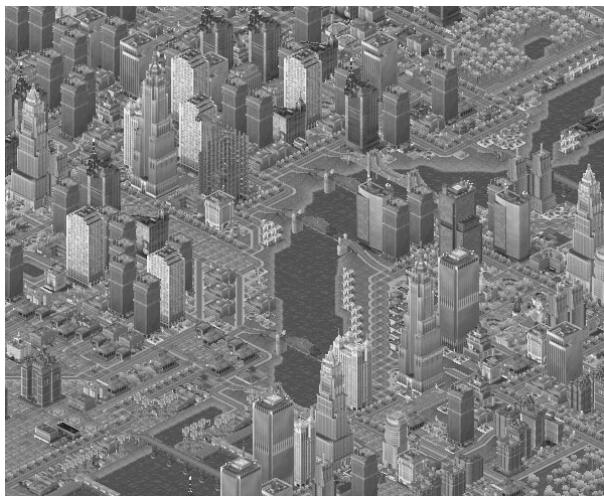
Bienvenue dans SimCity 3000TM Edition mondiale! Félicitations! Vous avez été élu Maire de cette Simrépublique en plein développement. Que vous soyez déjà rompu à la politique et ayez exercé la fonction de Maire dans d'autres Simrépubliques ou que cela soit votre premier mandat, vous nevez savoir certaines choses avant de commencer à prendre des décisions.
En tant que Maire, votre pouvoir peut vous sembler illimité. Vous pouvez construire des routes ou créer une ville où plus personne n'aurait besoin de la voiture. Vous pouvez aussi essayer de construire une centrale électrique ou une petite île paradisiaque. Peut-être souhaitez-vous contempler dans votre ville la Tour Eiffel et l'Empire State Building? Ou peut-être faites-vous partie de ces Maires à l'esprit très créatif qui préfèrent concevoir leurs propres bâtiments? Vous avez le pouvoir de créer des villes et des bâtiments, de mettre en place des stratégies ou de fixer des objectifs que d'autres Maires devront essayer de réaliser. Et vos villes n'ont pas pour limite toute seule imagination : vous pouvez faire partager vos créations et gagner votre place dans de grandes réunions mondiales en compagnie d'autres maires du monde entier.
Nous avons bien dit que votre pouvoir était illimité ? Ce n'est pas tout à fait juste. Vous voyez ces petits êtres se baladant dans votre ville ? Ce sont des Sims, les habitants de la Simrépublique. Souvenez-vous que vous avez été élu. Et ces petites créatures peuvent désirer de ne pas vous réélire s'ils ne sont pas satisfaits de vos décisions. Mais vous avez une certaine liberté d'action car les Sims ont toutes sortes de besoins et de désirs. Certains Sims veulent vivre là où des capitaines d'industrie vagabondent dans les rues et où les gratte-ciel sont différents. D'autres caressent le rêve d'exploiter une ferme aux abords de la ville ou de vivre en montagne au sein d'une communauté pro-écologiste. En tant que Maire, vous devrez trouver un équilibre entre vos projets de développement de la ville et la nécessité d'offrir à vos Sims un endroit où il fait bon vivre. Chaque décision que vous prendrez aura des conséquences sur tout le jeu. Si vos Sims décident de déménager, vous perdrez votre poste. S'ils sont heureux, la ville prosperera. Bien sûr, il est impossible de prévoir une catastrophe. À moins, qu'en tant que Maire, vous n'ayez pensé à tout.
Alors soyez créé, et donnez libre cours à ce côté machiavélique de votre personnalité que vous ne montrez que rarement. Si vous lisez ce guide, prétez attention à vos conseillers, et tirez les leçons des expériences de vos collègues : vous allez être à la tête d'une mégalopolis et plus tout que vous ne le pensez. APRÈS cela, qui sait où vos aspirations politiques pourront bien vous mener ?
Important : à dire avant votre investiture (ou de la manière d'utiliser le manuel)
SimCity 3000 Edition mondiale est un jeu de stratégie. Si vous suivez les didacticiels et consultez toutes les rubriques de ce guide, vous deviendrez vite familier avec les nombreux outils et stratégies nécessaires à la réussite de votre mandat de Maire. Mais il n'y a pas de méthode prédéfinie pour jouer à SimCity : il y en a autant que d'individus qui endossent le rôle de Maire. Les suggestions suivantes vous aident à tirer le meilleur parti de ce guide et de votre expérience de Maire dans SimCity 3000 Edition mondiale.
Avez-vous déjà été maire? Ce manuel contient beaucoup de nouvelles informations. Recherchez les rubriques nommées Nouveauté(s) et utilisez la Table des matières pour couvrir les références concernant les aspects du jeu sur lesquels vous souhaitez en savoir plus.
- Commencez par feuilleter la rubrique Didacticiel, rundout si vous ne connaissiez pas encore le monde de SimCity. Elle vous permettra de vous familiariser avec les principaux outils dont vous aurez besoin pour créer vos villes.
- Utilisez également les Didacticiels sur les scénarios. Ces scénarios vous permettront d'utiliser des outils de construction plus avancés et de connaître les différents aspects de SimCity Edition mondiale.
- Nous vous recommandons de lire ce manuel. Il contient de très nombreuses informations pratiques et stratégiques. Dans le Guide de référence, vous trouvez des explications sur les différents menus et fonctions du jeu. Nous vous conseillons de le consulter : vous connaîtrez ainsi le jeu sous tous ses aspects. La rubrique Services municipaux : la pléiade de conseillers regorge d'informations sur le fonctionnement des villes de la Simrépublique. Nous vous suggérons de lire le manuel une première fois, de jouer un peu, puis de le relire. Vous connaissez déjà SimCity ? De toute manière, nous vous recommandons de lire ce manuel. Vous pourrez quand même apprendre des choses. Qui que vous soyez, vous serez un bien meilleur joueur si vous lisez ces instructions ! C'est lui.
- Vous ne comprenez pas toujours le Simparler ? Ce guide contient un Glossaire.
- Jouez, faites des essais et vous verrez bien le résultat : la meilleure manière de vous améliorer est de pratiquer. Dans SimCity Edition mondiale, vous créez vos propres stratégies pour atteindre vos objectifs.
- Vous êtes en train de jouer et avoir oublié comment construire une bretelle d'autoroute? Utilisez la Table des matières pour répérez l'information que vous recherchez.
- Vous souhaitez en savoir plus? Rendez-vous sur le site Internet de SimCity à l'adresse suivante: www.simcity.com. Vous y trouverez des astuces, des conseils, des remarques de la part des créateurs de SimCity Edition mondiale, mais aussi d'autres joueurs. Consultez la rubrique Foire aux questions (FAQ) concernant différents aspects du jeu. Elle est mise à jour régulièrement.
- Faites partager votre expérience. Utilisez la Bourse aux échanges de SimCity pour élargir vos horizons. Discutez avec des amis qui ont également été élus. Il y a toute une communauté de politiciens qui ont peut-être mis au point de nouvelles méthodes pour faire baisser le taux de pollution ou qui pensent que vos créations architecturales sont dignes de celles de Jules Hardouin-Mansart. Vous ne le saurez pas tant que vous n'aurez pas échangé vos impressions avec eux! Amusez-vous bien! Ce n'est qu'un jeu!
Didacticiel
Ce didacticiel vous aide dans les premières étapes de la construction d'une ville et vous permet de vous familiariser avec les principaux outils de SimCity 3000 Edition mondiale. Vous pouvez construire des villes très différentes avec SimCity 3000 Edition mondiale et vous disposez également de diverses méthodes pour démarrer. Ce didacticiel vous en fournit un exemple.
Étape i : démarrer et charger
Avec le didacticiel, vous devez utiliser une partie déjà sauvegardée.
- Vous devez regarder les années 2000 et 2001, pour tout renseignement complémentaire, voir la Carte de référence.
- Lorsque le menu principal s'affiche, sélectionnez l'option CHARGER UNE VILLE, puis ouvrez la ville nommée TUTORIAL.
Chaque fois que vous chargez une ville ou que vous en construisez une nouvelle, le simulateur est en mode PAUSE. Ne changez rien! Vous pourrez ainsi tranquillement construire votre ville sans être importuné par les réclamations des Sims. Vous serez bientôt prêt.
Étape 2 : CHOISIR une zone et construire
Nous y voilà! C'est ici que la magie va opérer. Sur la droite de l'écran se trouvent tous les outils dont vous aurez besoin pour construire la ville de vos rêves. C'est la barre d'outils principale. En bas de l'écran, la barre d'infos vous permet de vérifier instantanément si tout se déroule selon vos désirs. C'est la barre d'infos.
Vous devez dans un premier temps sélectionner un espace dégagé, le plus étendu possible, pour y construire votre future métropole. Lorsque vous commencez une nouvelle ville, le zoom est au minimum.
- Pour faire défiler la carte de la ville, faites un click-droit en maintenant le bouton enfoncé et déplacez le pointeur dans la direction souhaitée.
- Pour centrer l'affichage sur le pointeur, faites un clic-gauche.
- Faites un zoom avant en utilisant le bouton ZOOM AVANT du PANNEAU D'AFFICHAGE.

Zoom avant
Étape 3 : construire des routes
Les transports jouent un rôle vital dans le développement de votre ville. Construisez donc quelques routes.

- Cliquez sur le bouton ROUTE, disponible à partir du menu AJOUTER TRANSPORTS.
- Placez le pointeur sur la CARTE DE LA VILLE.
Vous noterez que lorsque vous placez le pointeur sur la CARTE DE LA VILLE, il prend l'aspect de l'outil sélectionné. Dans le cas présent, il représente l'outil de transport ROUTE.
- Cliquez et faites glisser la souris à l'endroit où vous désirez insérer la première route. Créez une route de dix carrés de long.
La ligne que vous avez tracée indique l'endroit où sera insérée la route. C'est une prévisualisation. Lorsque vous relâchez le bouton de la souris, ce repère fait place à la route. Si la prévisualisation est rouge, il est impossible d'ajouter un objet; vous nevez sélectionner un autre emplacement. Si vous commencez à insérer un objet et que vous voulez ensuite le placer ailleurs, vous pouvez annuler l'opération en appuyant sur la touche MAJ avant de relâcher le bouton de la souris.
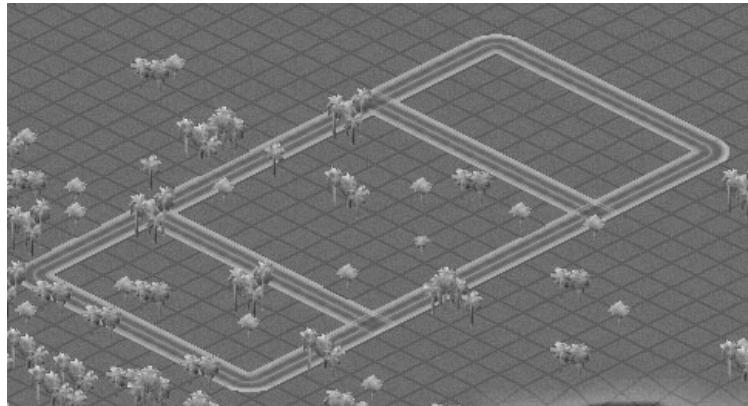
- Construisez quatre routes sur la grille pour former un carré de 10 sur 10.
- Continuez à dessiner des routes de manière à obtenir le schéma suivant.
Étape 4 : délimiter les zones RCI
Les Sims ont besoin de trois types de zones pour que leur ville fonctionne correctement : des zones résidentielles, commerciales et industrielles.
- Les Sims vivent dans les zones résidentielles.
- Les zones commerciales regroupent les magasins et les bureaux.
- Les zones industrielles accueillent, elles, les usines, les industries et les entreprises.
Les Sims ont besoin de beaucoup d'espace vital et vous allez délimiter une zone résidentielle dans le quartier que vous avez créé.

Cliquez sur le bouton ZONE de la barre d'outils principale. Une série d'icônes s'affiche. Cliquez sur le bouton RESIDENTIELLE en maintenant le bouton enfoncé.
L'icône RESIDENTIELLE ouvre un sous-menu d'options. L'option active est celle qui est cochée. En l'occurrence, FAIBLE est l'option sélectionnée par défaut. Si une autre densité est, elle devient l'option par défaut.
Trois types de densité sont proposés pour les zones résidentielles : FAIBLE, MOYENNE et DENSE. Ceci vous permet de contrôler avec précision ce que les Sims peuvent construire.
- Mettez l'option RESIDENTIELLE MOYENNE en surbrillance et relâchez le bouton de la souris.
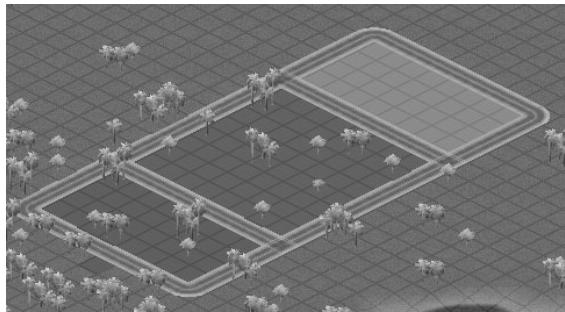
- Placez le pointeur sur la Carte de la ville et cliquez sur l'un des angles de la zone intérieure (8 carrés sur 8) ; ne relâchez pas le bouton de la souris!
- Faites glisser la prévisualisation de la zone afin qu'elle recouvre cette zone.
- Relâchez le bouton de la souris; la prévisualisation fait place à une zone résidentielle de densité moyenne. Ne vous inquiétez pas si vous ne remplissez pas la zone en un seul passage. Vous pouvez définir la zone en cliquant sur des carrés isolés si vous le souhaitez. Dans ce didacticiel, vous placez autant de carrés qu'il faut pour remplir la zone.
Dans les deux rectangles qui restent, vous allez créer un lieu où les Sims pourront travailler et faire leurs courses.
- Sélectionnez l'option COMMERCIALE FAIBLE à partir du menu ZONE et remplissez un des plus petits rectangles intérieurs.
- Sélectionnez l'option INDUSTRIELLE MOYENNE à partir du menu ZONE et remplissez le rectangle intérieur restant.
L'ensemble doit maintenant se présenter ainsi :
Lorsque vous vous serez familiarisé avec la délimitation des zones, vous vous rendrez compte que des zones résidentielles nombreuses sont nécessaires pour que les zones commerciales et industrielles puissent subsister. Alors, ne soyez pas avant : offrez à vos Sims des espaces où ils peuvent vivre !
Étape 5 : l'électricité
Les Sims ont besoin d'électricité mais sachez qu'ils n'aiment pas beaucoup vivre à proximité des centrales. Il est donc préférable d'éloigner au maximum ces installations des zones résidentielles. Cependant, pour les besoins du didacticiel, choisissez un endroit pas trop éloigné de la zone que vous avez délimitée.

Êtes-vous prêt à éclairer votre ville ? Cliquez sur le bouton CENTRALES ELECTRIQUES situé dans le menu AJOUTER SERVICES PUBLICS de la barre d'outils principale.
Un menu proposant une liste de centrales électriques s'affiche. Souvenez-vous que nous sommes en 1950 et cette liste est, par conséquent, très limitée.
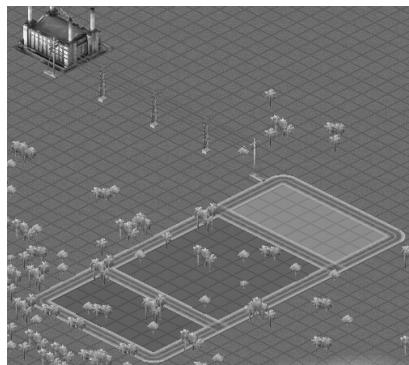
- Choisissez l'option CHARBON et cliquez sur la coche pour valider votre choix et fermer la fenêtre. Placez ensuite le pointeur sur la Carte de la ville, à l'endroit où vous désirez insérer la centrale électrique. Vous noterez que la prévisualisation de la centrale mesure 4 carrés sur 4.
- Faites un simple clic-gauche pour insérer la centrale électrique.
Vous devez maintenant poser des lignes à haute tension entre la centrale et les zones.

Sélectionnez LIGNES A HAUTE TENSION à partir du menu AJOUTER SERVICES PUBLICS. Pour installer des lignes électriques, vous procédez exactement comme pour les routes : cliquez et faites glisser la prévisualisation.
- Dessinez une ligne électrique reliant la centrale à charbon, à au moins un carré d'une des zones délimitées.
Pour plus d'informations sur les besoins en électricité de vos Sims, reportez-vous à la rubrique Services publics.
Étape 6 : donner vie à votre ville
Êtes-vous prêt à voir votre ville s'animer ? Il est temps de contempler les fruits de votre travail.
Appliquez la vitesse maximale au simulator, en cliquant sur le repère situé à l'extrême droit du sélecteur de vitesse de la barre d'infos. Cliquez ensuite sur la flèche Jouer pour activer le simulator.
Laissez passer quelques mois. Les Sims commencent à s'installer dans leur nouvelle demeure et créent des lieux de travail. Les bâtiments reflètent la densité et la valeur des terrains de la zone. Pour plus d'informations sur la relation entre les zones et la valeur des terrains, reportez-vous à la rubrique Urbanisme.
La date qui s'affiche à côté du sélecteur de vitesse vous permet de voir le temps défiler. Que se passe-t-il d'autre dans votre ville?

- Consultez l'indicateur de demande RCI situé dans la barre d'infos. Cet outil indique les types de zones dont les Sims ont besoin. Lorsque l'indicateur d'une zone est élevé, cela signifie que les Sims ont besoin de ce type de zone. Si l'indicateur est bas, la zone en question est trop étendue. Il est possible que les niveaux de l'indicateur RCI soient élevés même si les zones sont déjà conséquences. Reportez-vous à la rubrique Urbanisme pour plus d'informations à ce sujet.
- Sélectionnez à nouveau le mode Pause en cliquant sur le bouton PAUSE de désactivation du sélecteur de vitesse du simulator. Il est temps de compléter votre ville.
Étape 7 : l'eau et les déchets
Deux autres éléments jouent un rôle vital pour vos Sims : l'alimentation en eau et l'élimination des déchets.
L'eau

- Sélectionnez le bouton RENCONTRER dans la barre d'outils principale. C'est ainsi que vous pouvez rencontrer un conseiller ou un pétitionnaire.
- Sélectionnez le conseiller en services publics, puis NOTES D'INFOS à partir du menu déroulant. Les notes d'infos comportent des documents de référence fournis par le gouvernement républicain.
- Lisez celui qui est intitulé Distribution de l'eau.

- Lorsque vous avez terminé, fermez la fenêtre du conseiller et Sélectionnez INSTALLATIONS SERVICE DES EAUX à partir du menu AJOUTER SERVICES PUBLICS. Une fenêtre proposant plusieurs installations s'affiche.
- Sélectionnez STATION DE POMPAGE à partir de la liste des bâtiments disponibles.
- Placez le pointeur à proximité des zones que vous avez délimités et insérez la station de pompage d'un simple clic. Les stations de pompage doivent être situées à proximité d'une source d'eau. Si vous Sélectionné un emplacement se trouvant à plus de deux carres d'une source, la capacité de pompage de la station sera nulle. Le plus simple est donc de créer une étendue d'eau (reportez-vous à la sous-partie Page 31 de la rubrique Les joies d'être Maire : guide de référence).
- Pour pomper de l'eau pour vos Sims, vous avez besoin d'électricité. Sélectionnez le bouton LIGNES A HAUTE TENSION à partir du menu AJOUTER SERVICES PUBLICS.
- Dessinez une ligne électrique reliant la zone électrifiée ou centrale électrique la plus proche à la station de pompage (pour en savoir plus sur l'électricité, reportez-vous à la rubrique Services publics).
- Cette station va pomper l'eau nécessaire pour étancher la soif des Sims, mais ces derniers ne sont pas allé chercher l'eau dans des seaux! Vous devez trouver un moyen de la distribuer. Pour ce faire, vous devez raccorder la station aux zones à l'aide de canalisations (de la même manière que pour la centrale électrique).

- Sélectionnez le bouton CANALISATIONS D'EAU à partir du menu AJOUTER SERVICES PUBLICS de la barre d'outils principale. Voici ce que vous obtenez :
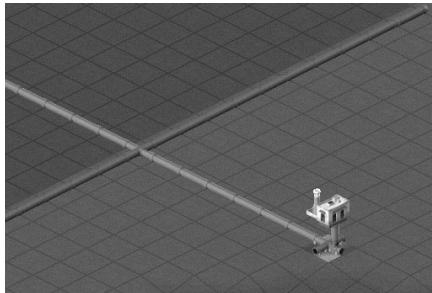
Whouah! Ne vous inquiétez pas! Le sous-sol de votre ville s'affiche. Vous pouvez voir l'organisation des canalisations et localiser les installations qui fournissent l'eau courante. Vous pouvez désigner également les zones qui sont alimentées en eau de celles qui ne le sont pas. Remarquez que les carrés sont devenus bleus en quelques semaines. Les zones alimentées en eau sont indiquées en bleu. Actuellement, seule la partie souterraine de la station de pompage est visible.
- Cliquez et faites glisser une ligne de canalisation reliant la station de pompage aux zones en cours de développement. De nouveau, vous procédez comme si vous construisiez une route.
- Tous les carrés situés à une distance maximum de 7 carré
- Remettez le simulateur en marche en cliquant sur la quatrième carré (Hirondelle) puis sur la flèche d'activation du simulateur dans la barre d'infos.
- Laissez passer un peu de temps. Vous verrez l'eau circuler dans les canalisations jusqu'aux zones. Dans l'affichage souterrain, les zones alimentées sont indiquées en bleu.

- Revenez à l'affichage de surface en cliquant sur le bouton AFFICHAGE SECTORIEL situé dans la partie supérieure droite de votre carte de navigation.
- Cliquez sur VUE PAR DEFAULT.
- Cliquez ensuite sur la coche. Vous devriez retrouver la surface.
- Mettez à nouveau le jeu en mode Pause et intéressons-nous au problème des déchets.
Les déchets
Puisque les Sims s'installent dans l'Vote et y coulent des jours et des heures, le téléscripteur devrait commencer à vous informer de ce qui s'y passe (regardez la barre d'infos). Il est possible que les Sims ne se plaisent pas encore au problème des déchets mais soyez sûr d'une chose, mieux vaut prendre les devants et vous en occuper dès maintenant! Un peu d'anticipation dans ce domaine peut vous éviter d'être submergé ultérieurement par des tonnes de déchets.
- Cliquez sur le bouton RENCONTRER et sélectionnez la conseillère en environnement pour obtenir quelques petits conseils.
- Lisez la NOTE D'INFO Élimination des déchets, puis fermez la fenêtre de la conseillère.
Remettez le simulator sur Pause ; nous pourrons ainsi travailler pendant que toute animation est brièvement suspendue pour les Sims. Il faut créer un site d'enfouissement des déchets. En théorie, il est préférible de construire les sites d'enfouissement aussi loin que possible de la ville. Mais pour les besoins de ce didacticiel, nous allons le placer assez près.

- Choisissez un emplacement près des zones que vous avez déjà créées et sélectionnez l'option ENFOUISSEMENT DES DECHETS dans le menu ZONE. Etant donné qu'un site d'enfouissement est un type de zone, vous pouvez donc le créer de la même manière que les zones résidentielles, commerciales ou industrielles.
- Délimez un site d'enfouissement de 4 carrés sur 4.
Ne vous souciez pas d'alimenter le site en électricité. Assurez-vous simplement que les camions des ébouteurs peuvent y accéder.
- Construisez une route reliant les zones au site d'enfouissement.
- Remettez le simulateur en marche.
- Faites un zoom avant à l'aide du bouton zoom (+) du panneau d'affichage ; vous verrez que les camions d'éboueurs commencent à transporter les déchets jusqu'au site.
Avec le temps, le site montrera des signes de dégradation. C'est ainsi que SimCity 3000 Edition mondiale vous fournira des infos visuelles sur l'état de votre ville. Gardez toujours un œil sur les différents aspects de votre ville pour vous assurer que tout se passe bien. L'outil d'information et les cartes vous aideront à surveiller votre ville et vos Sims. Ces outils sont présentés plus loin.
Étape 8 : protéger votre ville
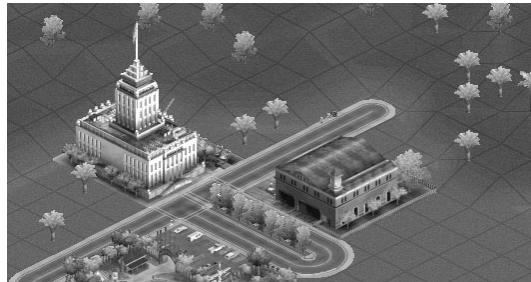
La sécurité joue un rôle très important dans votre ville. Sans une protection assurée par la police et les pompiers, vos Sims ne pourront jamais dormir sur leurs deux oreilles. Vous devez construire un poste de police et une caserne de pompiers pour les rassurer.

- Sélectionnez le menu AJOUTER BAT. PUBLICS/SPECIAUX. Vous aurez ainsi accès aux boutons POLICE et CASERNE DE POMPIERS. Le sous-menu du bouton POLICE comporte l'option POSTE DE POLICE. Le bouton CASERNE DE POMPIERS est accessible directement à partir du menu AJOUTER BAT. PUBLICS/SPECIAUX.
- Placez les deux bâtiments le long de la route près du site d'enfouissement des déchets. Si vous les placez à plus de cinq carrés des zones (qui sont alimentées en électricité), vous devrez installer des lignes électriques entre ces bâtiments et une zone ou un bâtiment alimenté en électricité. Vous ne savez pas si les carrés sont alimentés ?

- Cliquez sur le bouton INFOS, à droite de la barre d'infos. Vous pouvez cliquer sur un élément quelconque de votre ville avec cet outil afin d'ouvrir une fenêtre contenant des informations sur l'élément.
- Avec l'outil INFOS, cliquez sur le poste de police et la caserne de pompiers que vous venez de construire. S'ils ne sont pas alimentés en électricité, vous devrez installer des lignes électriques pour les raccorder au réseau.
Conseil : une fois que vous avez installé un nouveau raccordement d'eau ou d'électricité pour vos Sims, le jeu ne doit pas être en mode Pause lorsque vous vérifiez si la connexion fonctionne. Il faut que le temps s'écoule normalement pour que l'électricité et l'eau arrivent au point souhaité. Si vous voulez construire en mode Pause, activez la simulation pendant environ un mois avant de vérifier si les bâtiments ou les zones sont alimentés en eau ou en électricité.
- Vous avez eu les informations que vous vouliez ? Pour fermer la fenêtre INFOS, cliquez sur la coche située en bas à droite.
Rappelez-vous qu'un seul poste de police et une seule caserne de pompiers sont suffisants dans la mesure où votre ville est petite. Au fur et à mesure qu'elle se développera, et que le nombre de Simhabitants se multipliera, il faudra construire d'autres postes de police et d'autres casernes de pompiers pour protégerr tout ce petit monde. Pour plus d'informations sur la protection des habitants, voir la section Sécurité publique.
Étape 9 : le financement
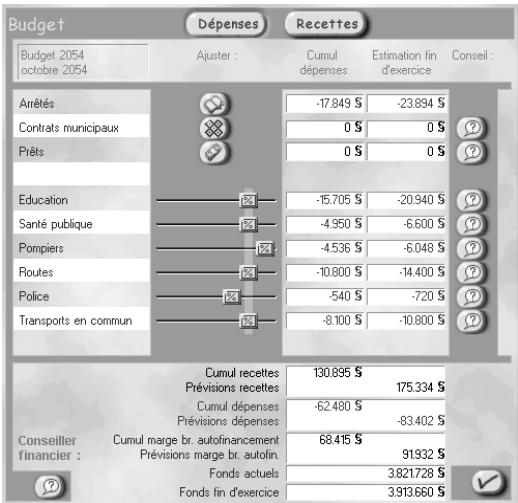
Avez-vous remarqué que lorsque vous créez des routes, des lignes électriques et des canalisations d'eau, les valeurs numériques accompagnant votre curseur augmentent? Vous pensiez peut-être que les canalisations d'eau étaient gratuites? Ha! Presque tout ce que vous pouvez construire dans votre ville a un prix! L'unité monétaire de la Simrépublique est le Simflouz.

- Ouvrez la fenêtre BUDGET en cliquant sur le bouton BUDGET, à partir du menu AJUSTER ET VERIFIER. C'est ici que vous contrôlerez toutes vos dépenses.
- Regardez la ligne POLICE.
- Vous pouvez régler tous les budgets en déplaçant le curseur de pourcentage situé à droite du nom du service correspondant. Toutes les barres comportent un repère. Ce repère correspond au pourcentage du budget annuel que le Conseiller municipal spécialisé peut obtenir de votre part (et, tout comme dans la vie, vos conseillers manquent quelles peu de partialité!). Conservez les budgets police et pompiers requis par votre conseiller en sécurité publique.
- En bas de la fenêtre, les prévisions vous indiquent si vous allez gagner ou perdre de l'argent à la fin de l'année. Si un déficit est prévu, vous pouvez essayer d'augmenter les impôts pour faireencer plus d'argent dans les caisses de la ville.
- Clique sur le bouton RECETTES au sommet de la fenêtre BUDGET.
- Ajustez les impôts industriels, résidentiels et commerciaux en cliquant sur les flèches haut et bas de la ligne correspondante pour augmenter ou diminuer leur taux.
Conseil : l'augmentation et la diminution des impôts peuvent être lourdes de conséquences pour votre ville. Les taxes jouent un rôle essentiel dans votre budget, mais les impôts sont également un moyen d'attirer ou de décourager certains types d'investissements dans votre ville. Si les taxes résidentielles sont faibles, les Sims afflueront. Si vous diminuez les taxes industrielles, de nouvelles usines (et leurs cheminées polluantes) se multiplieront. D'autres facteurs peuvent intervenir, mais il est important que vous compreniez le rôle des impôts pour planifier judicieusement le développement de votre ville. Consultez ce conseiller financier pour plus d'informations.
- Prenez reconnaissance des dépenses et des recettes de votre ville.
- Fermez la fenêtre BUDGET en cliquant sur la coche située en bas à droite.
Étape IO : les cartes, tableaux et graphiques
Pour être informé du stade de développement de votre ville, ne vous limitez pas aux informations visuelles. Vos conseillers vous fournissent des cartes, des tableaux et des graphiques à jour afin de vous permettre de mieux comprendre la situation. Vous pouvez désirer différents modes d'aperçu ou obtenir l'historique de divers aspects de la croissance de la ville.

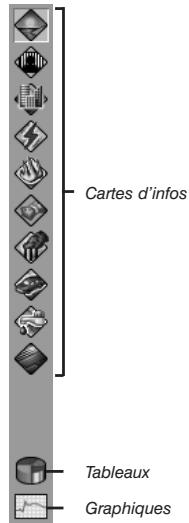
- Sélectionnez le menu AJUSTER ET VERIFIER dans la barre d'outils principale, puis cliquez sur AFFICHER DONNEES. Une liste de cartes sur la gaucheprésentent la ville actuelle.
- Cliquez ensuite sur les boutons TABLEAUX et GRAPHIQUES pour connaître tous les types de données que vous pouvez consulter et comparer. Pour plus d'informations, voir les rubriques Cartes, tableaux et informations.
- Lorsque vous avez examiné les statistiques, fermez les fenêtres en cliquant sur la croix en haut à droite.
Étape II : les catastrophes et destructions
Des catastrophes se produisent constamment dans le monde réel et les Simvilles n'échappent pas à la règle. En fait, on dirait même qu'il y a de plus en plus de catastrophes! En tant que maire, il se peut que vous ayez à faire face à diverses calamités totalement imprévues. Vous aurez peut-être même envie de voir ce qui se passe en cas de tremblement de terre ou d'invasion de sauterelles. Mais avant que vous ne déclenchiez quoi que ce soit sur votre propre ville, il serait plus sage d'enregistrer la partie.

- Sélectionnez le menu CHANGER LES PARAMETRES ET QITTER et cliquez sur ENREGISTRER SOUS pour ouvrir la fenêtre ENREGISTRER VILLE.
- Donnez un nom à votre fichier (autre que Didacticiel, sinon vous allez écraser le fichier original).
- Vous pouvez enregistrer le fichier de votre ville sous le répertoire de votre choix, mais nous allons sauvegarder celui-ci dans le répertoire par défaut.
- Cliquez sur la coche pour effectuer l'enregistrement.
On retourne au jeu ? Bien. Il est temps de détruire ce que vous avez construit.

- Sélectionnez le menu URGENCE dans la barre d'outils principale, cliquez sur DECLENCHER CATASTROPHE puis sur INCENDIE.
Un feu s'est déclenché dans la ville. La carte de la ville est automatiquement centrée sur le lieu de l'incendie.
Conseil : vous pouvez désactiver la fonction AUTOAFFICHAGE CATASTROPHES dans la fenêtre des préférences du menu principal. Vous pouvez également ouvrir la fenêtre des préférences pendant le jeu, à partir du menu CHANGER LES PARAMETRES ET QITTER de la barre d'outils principale.
La vitesse du simulateur est particulièrement faible lorsqu'une catastrophe s'abat sur la ville, ce qui vous laisse le temps de faire face au désastre. Le sélecteur de vitesse du simulateur est désactivé jusqu'à la fin de la catastrophe. Lorsque tout est terminé, le simulateur reprend la vitesse qu'il avait avant le désastre.
Vous devez vous hater et envoyer des pompiers sur les lieux avant que votre ville ne soit réduite en cendres.

- Sélectionnez le menu URGENCE et cliquez sur le bouton ENVOYER LES POMPIERS. Si vous pouvez envoyer des pompiers, c'est parce que vous avez construit une caserne! En l'absence de pompiers, vous ne pourriez compter que sur un groupe de volontaires. Cliquez sur un carré jouxtant un carré en feu.
Ceci a pour effet d'envoyer l'une de vos deux unités de pompiers sur les lieux, l'une provenant de votre caserne de pompiers professionnels, l'autre du groupe de volontaires. Chaque caserne de pompiers supplémentaire que vous construisez vous dotera d'un camion supplémentaire. Si vous laissez l'unité de pompiers suffisamment longtemps à côté d'un carré en feu, l'incendie s'éteint.
- Cliquez sur un autre carré jouxtant l'incendie pour envoyer l'autre unité.
- Si vous cliquez sur un troisième carré, le premier camion se déplace vers ce point.
- Continuez à envoyer vos unités de pompiers afin d'encercler le feu jusqu'à ce qu'il soit circonscrit.
On passe à la suite ?

- Lorsque vous avez pu eteindre l'incendie ou que votre ville n'est plus qu'un tas de cendres, cliquez sur le bouton CHARGER VILLE à partir du menu CHANGER LES PARAMETRES & QITTER dans la barre d'outils principale.
- Un message vous demande si vous voulez enregistrer la ville actuelle. Sélectionnez NON et cliquez sur la partie enregistrée lorsque la fenêtre CHARGER VILLE ENRERGISTREE s'affiche. Et voilà, vous retrouverez votre ville!
Au fur et à mesure que se développent votre créativité en tant que Maire d'une Simville, les Sims continueront à exiger toujours plus (consultez le télécritique!). Il ne tient qu'à vous de réaliser leurs rêves (et les vôtres). Vous pouvez agrandir cette ville si vous le désirez, ou commencer une nouvelle cité. À vous de désir!
Nouvelle
Vous avez besoin d'un peu plus d'expérience avant de vous lancer ? Dans chaque scénario, vous devez, en tant que Maire de la ville considérée, réaliser certaines tâches et atteindre des objectifs spécifiques. Ne vous inquiétez pas, vous aurez toute l'aide nécessaire pendant votre mission. N'oubliez pas de lire le téléscripteur et les messages qui s'affichent de temps en temps. Ces messages vous indiquent ce que vous devez faire et comment vous devez vous y prendre. Pour accéder à ces didacticiels, ouvrez la fenêtre CHARGER LE SCENARIO.
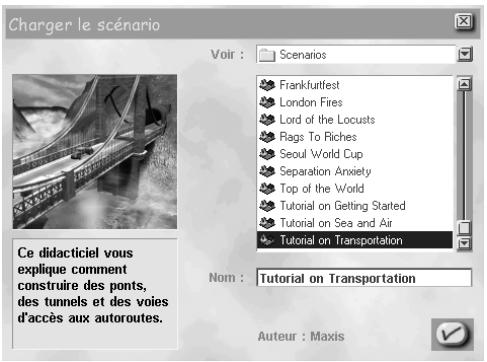
Si vous avez ouvert le menu principal :
- Cliquez sur JOUER LE SCENARIO.
- Sélectionnez l'un des didactériels en utilisant le menu de navigation.
- Une miniature de la ville du scénario s'affiche, ainsi qu'une description sur la gauche.
- Vous avez trouvé un scénario qui vous intéresse? Cliquez sur la coche pour que SimCity Edition mondiale vous prépare le didacticiel.
- Vous n'avez pas envie de suivre un didacticiel maintenant? Cliquez sur la croix en haut à droite pour retourner au menu principal.
Si vous êtes en train de jouer :
- Ouvrez le menu CHANGER LES PARAMETRES ET QITTER, dans la barre d'outils principale.
- Sélectionnez CHARGER et CHOISSEZ CHARGER LE SCENARIO dans le sous-menu qui s'affiche.
- Un message vous demande si vous désirez enregistrer la ville actuelle. Faites votre choix.
- Une fois que vous avez enregistré (ou non) votre ville, la fenêtre CHARGER LE SCENARIO s'affiche.
- Suivez la procédure indiquée plus haut pour jouer à l'un des didacticiels proposés.
Les joies d'être maire : guide de référence
Vous trouverez dans cette rubrique une liste exhaustive des outils, boutons et menus de SimCity 3000 Edition mondiale.
Menu principal
Une fois que vous avez lancé SimCity 3000 Edition mondiale, le menu principal vous permet de faire vos tout premiers choix. Ce menu propose sept options : NOUVELLE VILLE, CHARGER UNE VILLE, VILLE DE BASE, RELIEF VILLE, JOUER LE SCENARIO, PREFERENCES et QITTER. Ces options sont présentées ci-dessous.
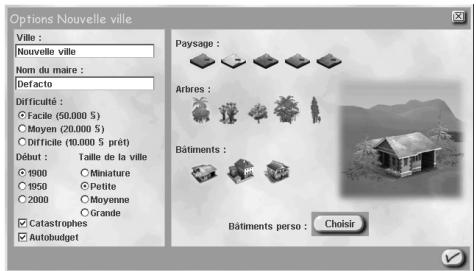
Fenêtre des options de la nouvelle ville
Lorsque vous cliquez sur NOUVELLE VILLE, vous devez dans un premier temps déterminer ses paramètres dans le menu OPTIONS NOUVELLE VILLE. Vous devez paramétrer les éléments suivants :
NOM DE LA VILLE - A vous de besoin ! (50 caractères maximum). - NOM DU MAIRE - C'est ainsi que les Sims vous appelleront. Le nomChoisi ne doit pas dépasser 50 caractères. Les personnes qui veulent attirer votre attention s'adresseront à vous par toute nombre : «NOM DU MAIRE». Tenez-en compte dans toute voie. - NIVEAU DE DIFFICULTE - Vous avez le choix entre facile, moyen ou difficile. Avec le niveau facile, vous disposez de plus d'argent en début de partie. - DEBUT - C'est la date de création de votre ville. La date que vousCHOISSEZ ici a un impact sur les structures et les services disponibles en début de partie. - TAILLE VILLE - C'est la taille de votre ville en nombre de carres (les performances des ordinateurs moins puissants seront importantes avec des villes plus petites). - CATASTROPHES - Ce bouton vous permet d'activer ou de désactiver les catastrophes qui survient en cours de partie. Vous préférez la sécurité ou vous avez le goût du risque ? - AUTOBUDGET - Lorsque cette option est seLECTIONnée, le conseiller financier conserve telquel chaque élément du budget. La fenêtre BUDGET ne s'affiche qu'en fin d'année si le résultat est déficitaire (si vous étés à découvert).
- Nouvelle : PREFERENCE GRAPHIQUE - C'est votre première grande décision sur le plan créé. SimCity 3000 Edition mondiale vous permet de choisir l'aspect global de votre ville. En cliquant sur les différentes options de chaque catégorie, vous pouvez choisir un type de paysage, d'arbres et de bâtiments pour votre ville. L'image affichée à droite vous donne un aperçu de l'option sélectionnée. Vous pouvez modifier l'aspect de votre ville à tout moment pendant le jeu à partir de la fenêtre OPTIONS VILLE du menu CHANGER LES PARAMETRES ET QITTER (barre d'outils principale). Lorsque vous enregistrez votre ville, les options que vous avez sélectionnées sont également sauvegardées.
- Nouvelle fonctionnalité : BATIMENTS PERSO - Ce bouton permet d'afficher la fenêtre du GESTIONNAIRE DE REMPLACEMENT DES BATIMENTS. C'est ici que vous pouvez désirer de remplacer des bâtiments individuels ou des groupes de bâtiments par les bâtiments personnels dans vos fichiers SimCity. Pour plus d'informations sur cette fonctionnalité, reportez-vous à la rubrique Personnelisez votre ville : remplacement des bâtiments simrépublicains.
Une fois que vous avez sélectionné les options de votre choix dans la fenêtre OPTIONS NOUVELLE VILLE, cliquez sur la coche.
Éditeur de terrain
Une fois que vous avez sélectionné les options de votre choix, la fenêtre de l'éditeur de terrain s'affiche. Si le terrain vous plaît tel qu'il apparait à l'écran, c'est parfait. Mais vous pouvez très bien personneliser entièrement l'aspect de votre ville.
- Cliquez sur ACCEPTER CE TERRAIN, au bas de la fenêtre de l'éditeur de terrain pour construire votre ville immédiatement, à partir du terrain affiché dans la CARTE DE LA VILLE.
- Cliquez sur REGENERER RELIEF pour créer un autre terrain ayant le même type de paysage.
Vous supportez également créer votre terrain relief personnalisé en utilisant les fonctionnalités de la fenêtre de l'éditeur de terrain décrites ci-après.
- BORDURE CARTE - Si vous cliquez à plusieurs reprises sur l'un des quatre bords de la carte, il sera affiché successivement comme frontière (ou limite avec une ville voisine) ou comme littoral. Souhaitez-vous que votre ville soit une péninsule? Ou préférez-vous qu'elle soit enclavée, sans aucun accès à la mer? C'est ici que vous faites votre choix.
- INTERIEUR CARTE - Lorsque vous cliquez sur l'intérieur de la carte, quatre types de terrain s'affichent : rivière, montagne, terre ferme et lac.
- NOUVAUTE : ROTATION/ZOOM AVANT ET ARRIERE - Choisissez l'affichage de votre paysage à l'aide des symboles + / - (dans CARTE DE LA VILLE en bas de la barre d'outils).
- CURSEUR MONTAGNE - Réglez ce curseur pour augmenter ou réduire les zones montagneuses de votre terrain.
- CURSEUR EAU - Réglez ce curseur pour augmenter ou réduire les étendues d'eau de votre terrain.
- CURSEUR ARBRE - Réglez ce curseur pour augmenter ou réduire le nombre d'arbres de votre terrain.
- REGENERER RELIEF - Lorsque vous faites des modifications dans la barre d'outils terrain, vous devez pouvoir sur ce bouton pour que les changements soient reportés sur la carte.
Nouvelle : les commandes représentées ci-dessus vous permettent déjà de donner libre cours à votre créativité en ce qui concerne le terrain de votre ville, mais vous pouvez être encore plus précis si vous le souhaitez. Les fonctionnalités ci-après permettent une gestion extrêmement précise de la topographie de votre ville. Vous pouvez créer des arbres, des lacs et des montagnes en cours de jeu, à l'aide du bouton PAYSAGE de la barre d'outils principale. Mais tous les changements effectués en cours de jeu vous coûteront de l'argent. Faites donc vos réglages ici ; ajoutez une forêt gratuitement.
Conseil : pensez à cliquer sur REGGENERER RELIEF une fois que vous avez effectué les macro-modifications. Passez ensuite aux micro-modifications. Si vous ne cliquez sur REGGENERER RELIEF qu'après avoir apporté des modifications spécifiques, votre travail sera perdu. Une fois que vous avez ajouté un arbre ici et un étang là, cliquez sur ACCEPTER CE TERRAIN. Les micro-modifications figureront dans la topographie de votre ville.
- ABAISSETER LE RELIEF - Ce bouton vous permet de creer des dépressions de terrain aux emplacements de votre choix, d'ajouter une gorge par exemple ou une vallée (pour y faire passer une rivière). Lorsque vous abaissez des carrés, le terrain avoirant est également abaisse.
- ELEVER LE RELIEF - Ce bouton permet de creer des élevations. Selon votre humeur, vous pourrez creer des vallonnements ou bien des cimes abruptes.
- NIVELER LE RELIEF - Ce bouton permet, comme son nom l'indique, de niveler le terrain. Cliquez sur un carré et faites glisser le pointeur sur les carrés adjacent. Le relief s'alignera sur celui du carré sélectionné. N'oubliez pas que les Sims construisent des maisons, des commercés et des usines sur terrain plat uniquement!
- PLANTER DES ARBRES - Cliquez sur ce bouton puis sur le carré où vous souhaitez planter des arbres (ou cliquez et faites glisser). Cliquez plusieurs fois pour ajouter plusieurs arbres sur le même carré. Si vous cliquez à plusieurs reprises sur le même carré, les arbres deviennent des séquoias ou des palmiers géants (selon l'option dans la fenêtre OPTIONS NOUVELLE VILLE).
- CREER UNE ETENDUE D'EAU - Cliquez sur ce bouton puis faites glisser (ou cliquez) sur le point où vous souhaitez créé etang, lac, riviere ou marécage.
- DEMOLIR - Cliquez sur ce bouton pour supprimer un arbre. Il vous suffit de cliquer sur le carré contenant l'arbre, et hop, il a disparu! Cet outil ne permet pas de supprimer une montagne.
Est-ce que cette topographie vous convient ? Prêt à construire votre nouvel empire urbain ?
- ACCEPTER CE TERRAIN - Cliquez ici et SimCity 3000 Edition mondiale crée votre nouvelle ville à partir du terrain représenté dans CARTE DE LA VILLE. Passons à la construction !
La ville de base
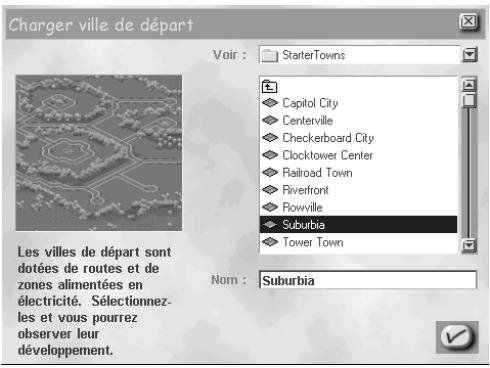
Lorsque les villes se développent par elles-mêmes, elles ont peut-être du charme mais leur organisation manque souvent de fil conducteur. Des architectes d'avant-garde s'en sont rendus compte et ont commencé à réfléchir sur l'aspect des villes avant le début de la construction. Les plans urbains que ces architectes ont élaborés (ainsi que ceux créés par des architectes contemporains) servent de base au développement des villes dans le monde entier. Ces modèles vous sont proposés ici sous forme de villes de base. Ce sont des modèles prêts à l'emploi, établis d'après les théories d'architecture urbaine de diverses périodes.
- Utilisez le menu de navigation de la fenêtre CHARGER VILLE DE BASE pour permettre votre choix en surbrillance. La présentation de la ville sélectionnée apparait dans la zone d'affichage sur la gauche de la fenêtre. Cliquez sur la coche.
- La fenêtre OPTIONS NOUVELLE VILLE déscrire plus haut s'affiche. Sélectionnez les options qui vous intéressent, CHOISSEZ L'aspect de votre ville et cliquez sur la coche. Notre ville est Sim-prête !
Charger une ville
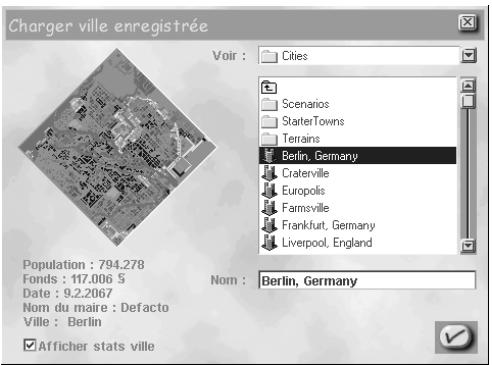
Le bouton CHARGER VILLE vous permet de charger des villes qui ont été préparées, téléchargeées ou bien précédemment enregistrées dans SimCity 3000 et SimCity 2000.
- Choisissez une ville, puis cliquez sur la coche pour confirmer. Et voilà!
Terrain de villes réelles
SimCity 3000 Edition mondiale offre la possibilité de construire sur des terrains reproduisant les données géographiques de villes réelles. De Hongkong à Dallas, vous retrouverez ici de nombreuses villes du monde entier. Que serait Londres aujourd'hui, si vous étiez arrivé sur place le premier ?
- Sélectionnez le terrain sur lequel vous souhaitez construire votre ville.
- Cliquez sur la coche pour ouvrir la fenêtre OPTIONS NOUVELLE VILLE désrite plus haut.
Nouvelle
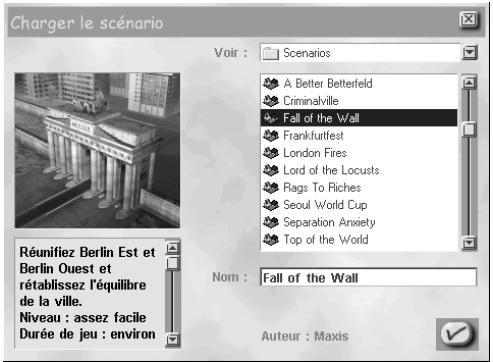
Avec SimCity 3000 Edition mondiale, vous avez la possibilité d'utiliser des scénarios. Dans chaque scénario, des objectifs ou des paramètres spécifiques affectent le développement de la ville. Votre mission, en tant que Maire nouvellement élu, est soit d'atteindre les objectifs représentés, soit de maintenir les paramètres tels qu'ils sont définis. Pour plus d'informations sur la création de vos propres scénarios, voir la section Le Créateur de scénarios de SimCity 3000.
Voulez-vous essayer ? Le bouton JOUER LE SCENARIO vous permet d'accéder aux scénarios qui ont été préparés pour le jeu. Vous pouvez également accéder à la fenêtre CHARGER LE SCENARIO en cours de jeu en faisant un appui long sur le bouton CHARGER du menu CHANGER LES PARAMETRES ET QUITTER de la barre d'outils principale.
- Sélectionnez un scénario à partir du menu de navigation situé à droite de la fenêtre CHARGER LE SCENARIO.
- Une description du scénario ainsi qu'une miniature de la ville s'affiche à gauche.
- Si un scénario vous intéresse, cliquez sur la coche correspondante.
- SimCity 3000 Edition mondiale charge le scénario sélectionné et il ne vous reste plus qu'à jouir!
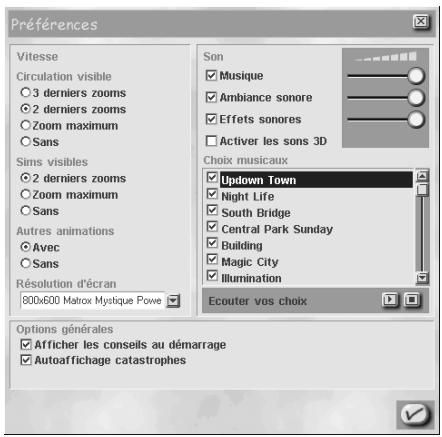
Chacun a sa propre conception de la gestion d'une ville. Choisissez les options du menu PREFERENCES de manière à exercer votre mandat de Maire dans les dernières conditions possible. Lorsque vous avez fait vos choix, cliquez sur la coche pour retourner au menu principal.
Vitesse
Grâce à ces paramètres, vous pouvez adapter le jeu aux performances de votre ordinateur. Si vous désactivez les paramètres (option SANS), la vitesse d'exécution de SimCity 3000 augmente.
CIRCULATION VISIBLE - Détermine les niveaux de zoom permettant de voir les vehicules des Sims aller et venir. Ne désissez les 3 derniers zooms que si vous disposez de la configuration matérielle pour une performance optimale (voir la configuration requise indiquée sur l'emballage ou voir la Carte de referencia du jeu pour plus d'informations à ce sujet). - SIMS VISIBLES - Détermine les niveaux de zoom permettant de voir les Sims se déplacer dans les rues. - AUTRES ANIMATIONS - Animations de bâtiments et effets graphiques facultatifs (enseignes lumineuses sur les bâtiments, par exemple). - RESOLUTION D'ECRAN - Permet de définir la résolution de l'écran de jeu. Plus la résolution est faible, plus la vitesse du jeu est élevée. Vous doivent redémarrer SimCity 3000 pour que les modifications de la résolution soient effectives.
Options générales
- AFFICHER LES CONSEILS AU DEMARRAGE - Pour activer ou désactiver les astuces qui s'affichent au commencement d'une nouvelle partie.
- AUTOAFFICHAGE CATASTROPHES - Pour activer ou désactiver la fonction d'affichage automatique des catastrophes lorsque votre ville est frappée par une catastrophe.
Son
Cochez les cases des options qui vous intéresse. Les curseurs servent à augmenter ou diminuer le volume.
- MUSIQUE - Cette option contrôle le volume ou permet d'activer ou de désactiver la sélection des morceaux diffusés aléatoirement en cours de jeu.
- AMBIANCE SONORE - Ce sont les bruits de la ville, que vous entendez lorsqu'elles vous vous approchez de vos Sims.
- EFFETS SONORES - Ce sont les bruits qui accompagnent les actions que vous exécutez.
- ACTIVER LES SONS 3D - Cette option n'est activée que si le jeu a détecté le matériel adéquat.
Nouvelle concernant le choix des morceaux
Mettez en surbrillance une musique et écoutez-la en cliquant sur le bouton LECTURE situé en dessous de la liste des titres. Choisissez les morceaux que vous désirez écouter pendant le jeu. Seuls les titres cochés seront lus (aléatoirement). Plusieurs nouvelles sont proposées dans SimCity 3000 Edition mondiale. A vous de voir si vous voulez ajouter ces options à votre programme.
Quitter
Comme son nom l'indique, le bouton QITTER vous permet de quitter le jeu.
Barre d'infos

La barre d'infos située en bas de l'écran vous donne instantanément diverses informations sur la ville. Lisez bien toutes les informations qui y sont affichées. Elles doivent vous aider à comprendre et à anticiper certaines situations, et vous guideront dans le choix de vos stratégies.
Le téléscripteur
Vous voyez les messages qui défilent au-dessus de la barre d'infos ? C'est le télécritique. Le télécritique vous informe sur tout ce qui se passe dans votre ville, des prévisions de catastrophes aux derniers événements survenus à la patinatoire. Si l'un des ados de la ville veut que vous construisiez une maison hantée ou si votre conseiller financier veut vous soumettre un problème, vous en serez informé par le télécritique.
Les messages du télécritiqueur ont des couleurs différentes selon leur nature.
- TEXTE ORANGE - Informations générales sur ce qui se passe dans notre ville.
- TEXTE VERT SOULIGNE - Message d'un conseiller ou d'un pétitionnaire. Cliquez sur ces messages pour ouvrir la fenêtre RENCONTRER et savoir ce qu'on peut vous dire.
- TEXTE JAUNE - Informations sur le jeu, notamment si le simulateur est en mode Pause.
- TEXTE ROUGE SOULIGNE - Faites très attention à ces messages. Ils vous avertissent d'une situation grave qui requiert votre attention immédiate. Cliquez sur le message pour afficher le lieu concerné.
Nouvelle: le téléscripteur s'affiche également lorsque vous jouez des scénarios, et vous pouvez écrire vos propres messages lorsque vous créez des scénarios dans le Créateur de scénarios.
Mount Herrang
C'est ici que s'affiche le nom de votre ville.
Population
Pop:23.164
Nombre d'habitants de votre ville. N'allez pas penser que la population va croître à l'infini. Ce chiffre peut être le premier élément indiquant que l'augmentation des taxes résidentielles n'était peut-être pas une si bonne idée.
Fonds
36.598 9
C'est ici qu'apparaissent les différences soldes. L'unité monétaire de la Simrépublique est le Simflouz.
Date
24.12.2007
C'est la date à laquelle se déroule l'action. Au fil des années, de nouvelles inventions font leur apparition (la date affecte en particulier les types de services que vous pouvez construire) et les exigences des Sims changent. Plus la vitesse du simulator est élevée, plus le temps passe vite. Lorsque le simulator est en mode Pause, le temps s'arrête.
Sélecteur de vitesse du simulateur
Vous préférez que le temps s'écoule lentement (tout étant relatif...) ? Ou peut-être préférez-vous que les mois passent à toute allure ? Vous pouvez désirer la vitesse à laquelle le temps s'écoule dans votre ville à l'aide du sélecteur de vitesse du simulator.
Vitesse du simulateur - Cliquez sur l'une des quatre catégories de vitesse, TORTUE, LAMA, GUEPARD ou HIRONDELLE, afin de déterminer la vitesse du simulateur.
- PAUSE DU SIMULATEUR - Vous pouvez suspendre les effets du temps en cliquant sur PAUSE.
- REDEMARRAGE DU SIMULATEUR - Pour que le temps reprene son cours, cliquez sur JOUER.
Indicateur de demande RCI

L'indicateur de demande RCI vous informe en un coup d'œil si vos Sims réclament des zones résidentielles ou si vous avez délimité plus de zones industrielles que nécessaire. La demande s'affiche au-dessus de la lecture correspondante, l'excess s'affiche en dessous.
Outil d'information

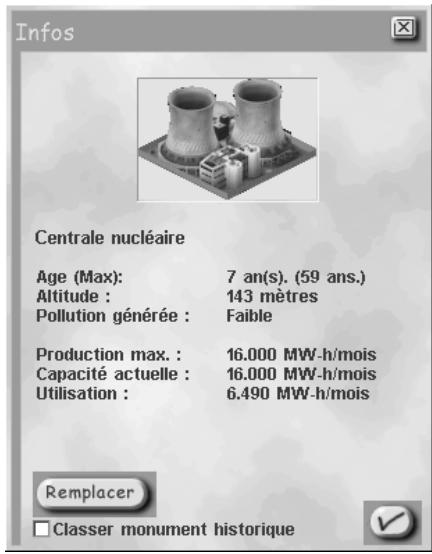
L'outil d'information permet d'obtenir des renseignements sur les éléments de votre ville (y compris les arbres!). Vous pouvez savoir si un bâtiment ou un terrain est alimenté en eau et en électricité? Les informations qui apparaissent dans la fenêtre INFOS dépendent de l'élément sur lequel porte la demande. Si vous pouvez des informations sur une centrale électrique par exemple, vous obtiendrez des données sur sa capacité maximale et son utilisation. S'il s'agit d'une maison, vous obtiendrez la densité de la zone résidentielle à laquelle elle appartient ainsi que la valeur du terrain.
Pour utiliser l'outil d'information, cliquez sur l'icône correspondante, faites défiler la carte de la ville et sélectionnez l'élément sur lequel vous poulez des informations. Cliquez sur l'élément en surbrillance et la fenêtre INFOS s'affiche. Autres points importants sur l'outil d'information :
- NOUVEAUTE : BATIMENTS ABANDONNES - Si une structure a eté abandonnée, l'outil d'information vous permet d'en connaître la raison. Ces informations peuvent vous aider à revoir certains choix stratégiques que vous doivent en tant que Maire.
- CLASSER MONUMENT HISTORIQUE - La fenêtre INFOS propose d'attribuer à certaines structures le label Monument historique. Les monuments historiques bénéficient d'une protection spéciale, mais ils peuvent tout de même être abandonnés si vous n'en prenez pas soin.
Nouvelle : la fenêtre INFOS compte une commande qui vous permet de remplacer des bâtiments individuels de votre ville par des bâtiments créés par vos soins ou téléchargés et enregistrés dans les fichiers du Petit architecte. Pour plus d'informations sur le remplacement des bâtiments de SimCity 3000 Edition mondiale par vos propres bâtiments, voir la section Personnalisez votre ville : remplacement des bâtiments simrépublicains.
- REMPLACER - Cette option apparait dans la fenêtre INFOS dans le cas des bâtiments pouvant être remplacés par un bâtiment des fichiers du Petit architecte. Lorsque vous cliquez sur REMPLACER, la fenêtre REMPLACEMENT DE BATIMENTS s'affiche.
Fenêtre d'aperçu
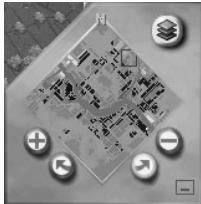
La fenêtre d'aperçu vous permet de faire pivoter la carte, de faire un zoom avant ou arrière ou d'atteindre un point spécifique de la ville. Avec le bouton AFFICHAGE SECTORIEL, vous pouvez également afficher une vue souterraine de la ville ou personneliser la vue de surface.
Carte de navigation
La carte de navigation est une vue aérienne de la totalité de la ville. Cliquez sur un point de la carte pour centrer la carte de la ville sur l'endroit choisi.

ROTATION GAUCHE: rotation de la carte de navigation et de la carte de la ville vers la gauche.

ROTATION DROITE: rotation de la carte de navigation et de la carte de la ville vers la droite.

ZOOM AVANT : chaque clic correspond à un niveau de zoom sur la carte de la ville.

ZOOM ARRIERE : chaque cli c correspond à un niveau de zoom sur la carte de la ville.
Afficher les indices de la ville

Ce bouton donne accès à la fenêtre AFFICHER INDICES DE LA VILLE. À partir de là, vous pouvez activer ou désactiver l'affichage de certains éléments et accéder rapidement à l'affichage des données de la carte de la ville. Définissez l'affichage en cliquant sur les options de votre choix, et cliquez sur APPLIQUER. La carte de la ville est mise à jour, que vous ayez besoin d'une vue souterraine ou d'affichage de surface. Cliquez sur la coche pour fermer la fenêtre; votre sélection apparait dans la carte de la ville.
Ces options permettent d'afficher ou de masquer les éléments correspondants sur la carte de la ville.
- TRANSPORT - Affichage de tous les réseaux de transport de votre ville. LIGNES A HAUTE TENSION - Affichage de toutes les lignes électriques sur la carte de la ville. FLORE - Affichage de tous les arbres sur la carte de la ville.
- BATIMENTS ZONES - Affichage de tous les bâtiments des zones résidentielles, commerciales, industrielles, des aéroports et des ports, sur la carte de la ville. AUTRES BATIMENTS - Affichage de tous les bâtiments qui ne sont pas situés dans des zones développées de la carte de la ville.
- ZONES - Affichage des zones déliminées sur la carte de la ville.
Vue souterraine
Tout Maire qui se respecte connaît les réseaux souterrains de sa ville comme sa poche. La vue souterraine vous permet de vérifier rapidement ce qui se passe dans les entrailles de la ville. Dans les deux types d'affichage, les zones ont des couleurs différentes selon leur catégorie : les parties marron représentent l'espace ouvert, les parties bleuâtres correspondant aux étendues d'eau en surface, les parties grises aux routes ; les parties orange pâle représentent les zones qui ne sont pas encore développées et les parties orange vif, les zones développées.
- METROS - C'est le réseau du métro ainsi que la partie souterraine des bâtiments faisant partie de ce réseau.
- CANALISATIONS D'EAU - C'est la partie souterraine des installations du service des eaux ainsi que le réseau de canalisations. Une zone alimentée est représentée en bleu (à la différence des zones bleuâtres représentant les étendues d'eau en surface).
Vue indices ville
Ces boutons radio permettent d'afficher les types de données sélectionnés dans la carte de la ville. Vous ne pouvez afficher qu'un groupe d'informations à la fois.
- CLIMAT PSYCHOLOGIQUE – la couleur bleue correspond à un climat psychologique très positif. CRIMINALITE - la couleur rouge correspond au taux de criminalité maximum. DENSITE - La couleur bleue correspond à la densité maximum.
- ELECTRICITE - zones alimentées et zones non alimentées. Le bleu représenté les zones alimentées, le blanc, les zones non alimentées. RISQUE D'INCENDIE - la couleur rouge correspond au risque maximum. VALEUR DU TERRAIN - la couleur bleue correspond à une valeur maximum.
- POLLUTION - la couleur rouge correspond à la pollution maximum. CIRCULATION - la couleur rouge correspond à une densité de circulation maximale sur la route ou le système concerné.
Appliquer
Lorsque vous avez réglé les options, la fonction APPLIQUER met à jour la carte de la ville. Pour changer d'affichage, sélectionnez les boutons SURFACE, VUE SOUTERRAINE ou VUE INDICES VILLE.
Vue par défaut
Rétablit tous les réglages originaux, une fois que vous avez cliqué sur APPLIQUER.
Grille

Cliquez ici pour activer ou désactiver l'affichage de la grille sur la carte de la ville.
Coche
Cliquez sur la coche pour afficher la dernière sélection dans la carte de la ville et fermer la fenêtre VUE INDICES VILLE.
Masquer la barre d'outils

Le bouton MASQUER LA BARRE D'OUTILS permet d'activer ou de désactiver les informations et les barres d'outils. Vous pouvez masquer ces interfaces pour avoir une vue complète de la ville. Pour exécuter les fonctions, vous pouvez utiliser les raccourcis clavier (voir la Carte de référence).
Barre d'outils principale

Paysage
Zone
Ajouter transports
Ajouter Services publics
Ajouter bât. publics/spéciaux
Urgence
Rencontrer
Ajuster et vérifier
Changer les paramètres & quitter
La barre d'infos et l'écran de navigation vous permettent d'obtenir des informations à jour sur ce qui se passe dans votre ville. Êtes-vous prêts à utiliser ces informations?
Considérez la barre d'outils principale comme votre centre de commande. Ses fonctions vous permettent de construire, démolir, passer des contrats avec des villes voisines ou rejeter un petitionnaire trop ennuyeux. Toutes vos décisions auront des effets secondaires infinis sur votre ville, à moins, bien sûr, que vous ne vouliez simplement prendre une photo pour votre album personnel. Voici quelques instructions générales concernant les fonctions accessibles à partir de la barre d'outils principale.
- MENUS ET SOUS-MENUS - La barre d'outils principale contient des boutons pouvant donner accès à deux niveaux d'outils. Cliquez sur les boutons pour afficher les outils correspondants. Certains boutons font apparaître un sous-menu. Pour activer le sous-menu, cliquez et maintenez le bouton enfoncé. L'outil du sous-menu qui est actif est coché.
- PREVISUALISATIONS - Pour placer correctement les routes, les lignes à haute tension, etc. dans SimCity 3000 Edition mondiale, tous les éléments que vous pouvez placer dans la ville ont une prévisualisation. Cette prévisualisation est un aperçu de l'objet que vous allez placer. En général, si cette prévisualisatio est bleue, vous pouvez construire ou insérer l'objet. En revanche, si elle est rouge, l'objet ne peut pas être ajouté.
- INSERTION - Tous les éléments de SimCity 3000 Edition mondiale sont insérés d'un simple clic du bouton gauche. Les systèmes de transport, les canalisations, les lignes électriques et les zones peuvent également être ajoutés par un glisser-deplacer sur la zone. COUTS DE CONSTRUCTION - Le coût de la construction s'affiche lorsque vous ajoutez un objet. Cette somme est déduite de vos fonds dés que vous relâchez le bouton gauche de la souris.
- ANNULATION D'UNE INSERTION - Vous pouvez annuler l'insertion d'un élément en appuyant sur la touche MAJ avant de relâcher le bouton de la souris. Attention, si vous estimez que le bâtiment que vous avez construit est mal placé et que vous n'en voulez plus, vous payez à la fois pour la construction et pour le personnel qui effectue la démolition.
Prêt à expérimenter vosouvriers exécutifs ? C'est parti !
Paysage
Vous avez besoin d'une montagne ? Vos Sims réclament de l'eau ? Vous trouverez dans le menu PAYSAGE tout ce dont vous avez besoin pour modifier le décor. Lorsque vous souhaitez insérer des éléments comme des arbres ou des étendues d'eau (un lac ou une rivière), il vous suffit de cliquer ou de faire un glisser-déposer sur la carte de la ville pour y ajouter les éléments sélectionnés. Les outils de modification du terrain créent des zones plus ou moins élevées ou supplémentent des reliefs ou des creux qui empêchent toute construction.
Les outils du menu PAYSAGE sont identiques à leurs décrits dans la section Editor de terrain (voir Fenêtre des options de la nouvelle ville). Nous les présentons à nouveau ici car leur fonctionnement est légèrement différent dans le jeu. Souvenez-vous que si vous modifiez le relief de votre ville avant de commencer à jouer, c'est gratuit ! Lorsque vous créez des lacs ou des montagnes en cours de jeu, vous dépensez vos précieux Simflouz. Voici donc à nouveau les outils :

PLANTER DES ARBRES : Cliquez sur ce bouton puis sur le carré où vous souhaitez planter des arbres (ou cliquez et faites glisser). Cliquez plusieurs fois pour ajouter plusieurs arbres sur le même carré. Si vous cliquez à plusieurs reprises sur le même carré, les arbres deviendront des séquoias ou des palmiers géants (selon le type d'arbre dans la fenêtre OPTIONS NOUVELLE VILLE, CHOIX qu'il est possible de modifier en cours de jeu en cliquant sur le bouton OPTIONS VILLE du menu CHANGER LES PARAMETRES ET QITTER).

CREER UNE ETENDUE D'EAU : cliquez sur ce bouton puis faites glisser (ou cliquez) pour insérer des étangs, des lacs ou des rivieres sur des carres vierges.

ABAISSER LE RELIEF : ce bouton vous permet de choisir les zones dans lesquelles vous souhaitez abaisser des pics, eventuellement creer une gorge ou une vallée (pour y faire passer une riviere). Lorsque vous abaissez des carrés, le terrain voisinant est également abaisse. Vous ne pouvez pas abaisser un terrain si cela doit affecter des bâttiments ou d'autres structures comme des Ponts.

ELEVER LE RELIEF : cliquez sur ce bouton et vous avez le pouvoir de creator des montagnes. Selon votre humeur, vous pourrez creator des vallonnements ou bien des cimes abruptes. Vous ne pouvez pas élever un terrain si cela doit affecter des bâttiments ou d'autres éléments comme des étangs.

NIVELER LE RELIEF : cliquez sur ce bouton pour faire disparaître les reliefs. Cliquez et faites glisser pour définir la zone à niveler. La zone sélectionnée aura la même altitude que celle du carré initial sur lequel vous avez cliqué. Ceci est particulièrement pratique lorsque vous poulez construire votre nouveau musée au pied de la colline situé à l'est de votre ville.

DEMOLIR: ce bouton vous permet de supprimer tous les objets créés par les Sims, ainsi que les arbres. Si vous voulez être juste sur du résultat, cliquez et faites glisser le pointeur sur une zone pour supprimer tous les éléments s'y trouvant.
Zone

Pour qu'une ville soit florissante, il faut délimiter correctement des zones. Dans ce domaine, vous devez réellement faire appel à vos talents d'urbaniste. Le menu ZONE comporte tous les outils dont vous aurez besoin pour cela. En d'autres termes, ils vous permettent de définir un type de zone à l'intérieur de laquelle les Sims pourront construire les bâtiments appropriés. Pour créer une zone, il vous suffit de faire un clic-gauche et de la délimiter en faisant glisser la souris, tout en maintenant le bouton enfoncé. Vous pouvez créer une zone correspondant à un seul carré d'un simple clic-gauche. Délimitez une zone résidentielle ; vous ne pourrez y construire que des habitations. Délimitez une zone d'industrie lourde ; vous voyez apparaître les hauts fournaux?
Ce qui sera effectivement construit dans les zones résidentielles, commerciales et industrielles, dans les aéroports et les ports, dépend en réalité des Sims. Vous imposez en revanche des restrictions concernant le type de bâtiments et de commerces ainsi que la densité d'occupation des zones. Mais si vous délimitez une zone résidentielle à forte densité d'occupation, cela ne signifie pas nécessairement que des tours d'habitations sont immédiatement surgir. Les zones ne se développent au maximum de leur possibilité que lorsque vous avez créé les conditions qui font monter la demande pour ces zones. Surveillez l'indicateur de demande RCI pour vérifier que les zones que vous délimitez correspondent aux besoins de vos Sims.
Résidentielle

Les différences de densités sont les suivantes :
FAIBLE - Logements familiaux individuels essentiellement. MOYENNE - Petits immeubles. DENSE - Grands immeubles et tours d'habitations.

Les différences de densités sont les suivantes :
FAIBLE - Petites épiceries, stations-service et autres petits commerces. - MOYENNE - Immeubles de bureaux et magasins de taille moyenne. DENSE - Grands immeubles de bureaux, grands magasins et gratte-ciel.
Industrielle

Les différences de densités sont les suivantes :
FAIBLE - Selon les conditions, zones rurales, petites usines et bureaux. MOYENNE - Groupes de bureaux, usines et entreprises. DENSE - Industries lourdes. Grosses usines, incinérateurs, éventuelles complexes industriels high-tech, entre autres.
Enfouissement

Les sites d'enfouissement des déchets sont un moyen intéressant (financièrement parlant) de se débarrasser des ordures, mais ils sont préjudiciables à l'environnement et font baisser le prix des terrains avoisinants. Chaque carré peut contenir une certaine quantité de déchets produits par les Sims. Lorsque le site d'enfouissement est saturé, les déchets s'amoncellent. Placez l'outil d'information sur un carré du site pour connaître la capacité d'enfouissement de la totalité du site. Avec le temps, les ordures qui sont enterrées dans un site se décomposent. Vous ne pouvez pas démolir un site d'enfouissement qui contient encore des déchets mais vous pouvez déclassifier la zone une fois que tous les déchets sont décomposés. Lorsqu'un site d'enfouissement est déclassé, vous pouvez essayer de recouvrer une partie de la valeur du terrain. Vous y réfléchirez donc à deux fois avant de signer des contrats d'importation de déchets avec les villes voisines, non?
Port maritime

Ce type de zone contribue au développement industriel et commercial ; c'est également un bon moyen de faire disparaître les déchets de votre ville. Les ports doivent être accessibles aux villes voisines par voie navigable et mesurer au moins 2 carres sur 6 pour pouvoir se développer.
Aéroport

Disponibles à partir de 1930, les aéroports contribuent au développement des zones commerciales en proposant des modes de voyage dignes du 21ème siècle. Qui peut prédire comment nous voyagerons au 31ème siècle, ou au 41ème siècle? Continuez à jour à SimCity, et vous le saurez. Les aéroports doivent avoir une surface minimum de 3 carres sur 5 pour pouvoir fonctionner correctement.
Déclassé

Vous aurez le pouvoir de délimiter et de déclasser des zones. L'outil de déclassement supprime tous les arrêtés de délimitation de zones préexistants. Pour déclasser une zone, il est toutefois préférable de ne pas informer les Sims vivant dans les beaux quartiers que vous avez l'intention de construire dans leur voisinage un incinérateur de déchets aussi dangereux. Il est impossible de déclarer une zone comptant des BATIMENTS; il est donc parfois nécessaire de procéder préalablement à une démolition.
Démolir

Cliquez sur un objet créé par un Sim pour le détruire ou le supprimer. Sélectionnez toute une zone pour démolir tous les objets qui s'y trouvent.
Ajouter des transports
Tout ce dont vous avez besoin pour créer un réseau de transports fonctionnant comme une horloge est disponible dans le menu AJOUTER TRANSPORTS, des routes au métro, des gares de chemins de fer aux voies d'accès aux autoroutes.
Vous pouvez procéder de la même manière pour les réseaux de transports que pour les zones, mais vous devez tracer des lignes droites ou diagonales. Vous avez le choix entre quatre types de transport : les routes, les autoroutes, le chemin de fer et le métro. Pour créer un transport, faites un clic-gauche et, tout en maintenant le bouton enfoncé, placez le pointeur là où vous désirez l'insérer. Tant que la prévisualisation est bleue, l'élément peut être installé. Si le terrain ou un bâtiment proche empêche la construction d'une route, la prévisualisation sera rouge. Le type de transport sélectionné ne sera pas installé à l'emplacement de la prévisualisation. Pour plus d'informations, voir la rubrique Transports.
Les ingénieurs de la ville vous aideront très volontiers à construire les parties les plus difficiles des réseaux de transport :
- ETABLIR DES CONNXIONS AVEC LES VILLES VOISINES - Pour établir une liaison avec une ville voisine, dessinez une route, une autoroute, une voie ferrée ou une ligne de métro jusqu'à la frontière de votre ville. Les ingénieurs vous demanderont si vous désirez construire une liaison et vous en indiqueront le prix. Si vous acceptez, ils construiraient la voie.
- PONTS - Pour construire un pont routier, autoroutier ou ferroviaire, faites glisser la prévisualisation du type de voie choisi au-dessus d'une étendue d'eau. Elle doit être perpendiculaire à la surface de l'eau. Si elle est de couleur bleue, la construction du pont est possible. Les ingénieurs vous indiquent le prix de la travée et, si vous acceptez, construisent le pont.
TUNNELS - S'il faut traverser une zone montagneuse, un tunnel routier, autoroutier ou ferroviaire est recommandé par les ingénieurs de la ville. Faites glisser la prévisualisation au pied de la zone de relief. Si la distance souterraine permet la construction d'un tunnel (six carrés minimum), les ingénieurs vous demanderont si vous désirez percer un tunnel. Et bien sûr, ils vous annonceront le coût de ces travaux. Si vous payez, les ingénieurs s'occuperont de percer et vous pourrez construire les routes aux deux extrémités du tunnel.
Le menu AJOUTER TRANSPORTS propose les options de construction suivantes :
Route

Vous pouvez colorier des carrés de la route d'un ou plusieurs carrés de long (ligne droite ou diagonale) en cliquant et en faisant glisser la souris.
Autoroute

Disponibles à partir de 1940, les autoroutes sont des voies à grande circulation surélevées. Elles absorbent un trafic plus important sur de plus grandes distances. Le menu AUTORoute compte deux outils.
- Autoroute - pour construire une autoroute, sélectionnez un emplacement et faites glisser l'outil autoroute sur le terrain ; relâchez le bouton de la souris pour insérer l'autoroute.
- Bretelle d'autoroute - pour placer une bretelle d'autoroute, vous devez d'abord créer une intersection route/autoroute ou autoroute/autoroute. Placez l'outil bretelle d'autoroute sur le carré jouxtant l'un des angles de l'intersection et cliquez. La bretelle est construite.
Arrêt de bus

Disponibles à partir de 1920, les arrêts de bus doivent être placés sur des carres jouxtant une route. Souvenez-vous que les Sims n'aiment pas beaucoup marcher, donc pour que le réseau de bus soit efficace, les arrêts doivent être pratiques pour les Sims.
Conseil : les Sims ont besoin d'arrêts de bus uniquement pour monter dans les bus. Ils peuvent descendre là où ils le souhaitent. Tenez-en compte pour la planification des trajets de bus.
Voie ferrée

Les Sims ne pourraient prendre le train que si une gare leur permet d'y accéder. Ce bouton vous donne accès aux options suivantes :
- POSER DES RAILS - Les trains roulent sur des rails. GARE - Les gares permettent aux Sims de monter et de descendre des trains. Les gares doivent jouxter les voies ferrées pour permettre aux Sims de prendre le train.

Lorsque vous sélectionnez l'outil POSER DES RAILS DE METRO, la vue souterraine s'affiche automatiquement. Les couleurs de l'affichage correspondent à ce qui se trouve en surface : les parties marron représentent la terre ferme (dans les zones marron foncé, la construction du métro est impossible), le gris représente les routes et les voies ferrées, les parties orange pâle sont des zones non construites et les parties orange vif sont des zones construites. Lorsque vous construisez une station de métro, l'affichage n'est pas modifié mais ces stations sont visibles dans la vue souterraine et la vue de surface. Le sous-menu METRO compte les éléments suivants :
- POSER DES RAILS DE METRO - Disponible à partir de 1912, le métro est une voie ferrée souterraine. Des rames transportent vos Sims dans des tunnels creusés sous la ville.
- STATION DE METRO - Egalement disponibles en 1912, les stations permettent aux Sims de prendre le métro que vous avez construit. Les stations doivent jouxter les rails de métro pour que les Sims puissent monter dans les wagons.
Connexion metro/train

Cette structure nécessaire aux Maires qui croient au transport en commun, permet aux Sims de passer du train au métro et vice versa. Pour remplir son role, ce bâtiment doit jouxter les rails de métro et les rails de chemin de fer.
Démolir

Comme son nom l'indique, cet outil permet de détruire ou de supprimer un objet (ainsi que les arbres) créé par un Sim.
Ajouter des services publics

Les services publics ne sont pas très glorifiants mais les Sims dépisteront rapidement la ville s'ils n'ont ni eau, ni électricité, ni système d'élimination des déchets. Au fil du temps, de nouvelles technologies apparaisent et vous pouvez fournir de nouveaux services à vos Sims. Les nouvelles technologies sont parfois un peu plus coûteuses mais, en général, elles sont plus efficaces et moins polluantes. Pour chaque type de service, des bâtiments ou des structures remplissent des fonctions spécifiques. Les bâtiments des services publics nécessitent un raccordement aux zones développées pour fonctionner. Veillez à raccorder les structures des services des eaux aux canalisations d'eau, les centrales électriques aux lignes électriques (si besoin est) et les zones d'élimination des déchets, aux routes. Voici ce que vous pouvez construire à partir du menu AJOUTER SERVICES PUBLICS :
Lignes à haute tension

Cet outil vous permet de poser des lignes à haute tension. Procédez de la même façon pour placer des lignes électriques que pour insérer des routes. Des lignes électriques à haute tension sont parfois nécessaires. Reportez-vous à la rubrique Services publics pour plus d'informations à ce sujet.
Centrales électriques

Voici le choix entre huit types de centrales électriques qui permettront d'illuminer votre ville. Certaines d'entre elles sont inventées au fil du temps. Elles ne seront donc pas disponibles au début du jeu. Voici la liste des centrales électriques de SimCity :
CHARBON - Si vous recherchez une centrale électrique bon marché et polluante à souhait, c'est ce qu'il vous faut. Une centrale au charbon est idéale pour débuter, rundout dans les villes des années 1900, mais vous la replacerez ensuite par une source d'énergie moins polluante. Ce type de centrale est disponible à partir de 1900. - FUEL - Les centrales au fuel ne produisent pas énormément d'électricité et sont très polluantes. Elles sont toutefois très économiques! Ce type de centrale est disponible à partir de 1900. - GAZ - Le gaz naturel ne fournit pas enormément d'électricité, mais ce type de centrale pollue moins que celle au fuel, et moins de pollution signifie une meilleure qualité de vie pour les Sims. Les centrales au gaz sont disponibles à partir de 1955. - NUCLEAIRE - Ayez l'obligeance d'être prudent quand il s'agit de centrales nucléaires. Pour quelle raison? Le risque d'explosion et de fusion du réacteur est tout à fait réel si la centrale est poussée au-delà de sa capacité. Servez-vous de l'outil d'information pour surveiller les centrales nucléaires que vous avez construites. Ce type de centrale est disponible à partir de 1965.
- EOLIENNE - C'est une energia très propre. Pour alimenter même une petite ville, vous aurez besoin d'un grand nombre d'éoliennes. Placez-les sur une hauteur pour un maximum d'efficacité. Si vous vous débrouillez bien, ces engins peuvent fournir une energia propre et bon marché à vos petites villes. Les éoliennes sont disponibles à partir de 1980.
- SOLAIRE - Ah ! Le soleil ! L'énergie solaire est plutôt onéreuse mais elle est très propre et pourrait bien un jour sauver notre planète lorsque les gisements de pétrole seront taris. Ce type de centrale est disponible à partir de 1990.
- MICRO-ONDES - Un satellite en orbite collecte de l'énergie solaire 24 heures sur 24 et la renvoie sur Terre sous forme de micro-ondes. Ce type de centrale est disponible à partir de 2020.
- FUSION NUCLEAIRE - Ce type de centrale ne sera inventé qu'en 2050, mais une fois que vous en posséderez une, vous serez ravi. La fusion nucleaireoute cher mais ce type de centrale est propre, efficace et particulièrement puissant.
Canalisations d'eau

Cet outil vous permet de créer des réseaux de canalisations à haut débit. Lorsqu'il est sélectionné, la vue souterraine s'affiche automatiquement. La construction des canalisations d'eau est identique à celle des routes ; sélectionnez l'outil CANALISATIONS D'EAU, désélectionnez le point de départ du réseau et maintenez enfoncé le bouton de la souris tout en faisant glisser le pointeur pour définir l'emplacement de la canalisation. Celle-ci est représentée par une prévisualisation. Les canalisations alimentent en eau les 7 carrés adjacent (dans toutes les directions). Reportez-vous à la rubrique Services publics pour plus d'informations à ce sujet.
Installation des services des eaux

Il faut ensuite remplir ces canalisations. Les installations du service des eaux sont indispensables au fonctionnement du réseau d'eau. Vous devez raccorder ces structures aux zones développées de la ville au moyen des canalisations. Différents types d'installation vous sont proposés :
STATION DE POMPAGE - Les stations de pompage stockent et traitent l'eau consommée par les Sims. Elles doivent être adjacentes à une source d'eau douce pour fonctionner à plein rendement. Souvenez-vous que vous pouvez créer une étendue d'eau avec l'outil PAYSAGE.
CHATEAU D'EAU - Les châteaux d'eau sont une version réduite des stations de pompage. Ils pompent l'eau des sources souterraines et fonctionnent à plein rendement, quel que soit leur emplacement.
STATION D'ASSAINISSEMENT - Disponibles à partir de 1935, ces structures éliminent les diverses substances polluantes contenues dans l'eau.
STATION DE DESSALEMENT - Disponibles à partir de 1960, les stations de dessalement convertissent l'eau de mer en eau potable. C'est un processus d'avoir. Elles doivent être adjacentes à une source d'eau salée pour fonctionner à plein rendement.
Déchetterie

Les structures ci-dessous, accessibles à partir de la fenêtre des installations de traitement des déchets, vous permettent d'éliminer les déchets de la ville. Les sites d'enfouissement sont des zones développées que vous pouvez créer à partir du menu ZONE.
CENTRE DE RECYCLAGE - Disponibles en 1970, les centres de recyclage contribuent à réduire la quantité de déchets qui sont transportés aux incinérateurs ou aux sites d'enfouissement. Sachez qu'en construisant des centres de recyclage, vous ferez extrêmement plaisir à vos Sims, qui sont des écologistes dans l'âme!
INCINERATEUR - Disponibles en 1920, les incinérateurs vous débarrassent de grandes quantités de déchets mais sont également très polluants.
INCINERATEUR CONVERTISSEUR - Disponible en l'an 2000, l'incinérateur convertisseur est également une centrale électrique. Vos déchets prennant donc de la valeur puisqu'ils sont convertis en énergie consommable.
Démolir

Vous connaissez déjà? Comme son nom l'indique, cet outil permet de détruire ou de supprimer un objet (ainsi que les arbres) créé par un Sim.
Conseil : Pour démolir un BATIMENT historique, vous devez dans un premier temps désactiver la case CLASSER MONUMENT HISTORIQUE de la fenêtre INFOS.
Ajouter des bâtiments publics/spéciaux

Voulez-vous construire la maison du Maire qui a été offerte par les Sims en symbole de reconnaissance ? À moins que vous ne souhaitiez améliorer le niveau d'instruction de votre ville en construisant un lycée ? Préférez-vous développer le tourisme et susciter la fierté de vos concitoyens en construisant un monument ? Tous les outils sont là. Les bâtiments administratifs, hôpitaux, postes de police et écoles, ainsi que les monuments du monde entier, tous ces éléments sont accessibles à partir du menu AJOUTER BAT. PUBLICS/SPECIAUX. Voici les différentes options qui le composent. La majorité de ces bâtiments s'afficheront en tant que zones administratives (orange).
Police

- POSTE DE POLICE - Les postes de police contribuent à réduire la criminalité et constituent des unités d'intervention d'urgence. Chaque poste de police a une zone de couverture que vous pouvez vérifier dans la fenêtre AFFICHER DONNEES. La présence des postes de police et des casernes de pompiers contribue également à faire augmenter la valeur du terrain.
- PRISON - Enfermez-y les criminels si vous ne pouvez pas qu'ils retournent dans les rues!
Conseil : pour plus d'informations sur la lutte contre la criminalité, consultez la section Sécurité publique.
Caserne de pompiers

Cet outil vous permet de construire des casernes de pompiers. Les casernes de pompiers ont également un rayon d'action. Vérifiez le degré de protection dont bénéficient les Sims dans la fenêtre AFFICHER DONNEES. Pour plus d'informations sur les risques d'incendie, reportez-vous à la rubrique Sécurité publique.
Éducation et santé

La construction d'un hôpital, d'une école ou d'une bibliothèque contribuera à améliorer le niveau de santé et d'instruction des Sims, ce qui pourrait, par la suite, attirer plus de Sims dans votre ville, ainsi que des industries high-tech. Pour plus d'informations sur la santé et l'éducation de vos Sims, consultez la section Santé, éducation et climat psychologique (SEC).
- HOPITAL - Les Sims sont très sensibles aux problèmes de santé. Ils veulent pouvoir compter sur des medecins s'ils sont malades. Chaque hôpital a une capacité limitée. Il est donc important de surveiller le fonctionnement des hopitaux. Si les hopitaux ne sont pas assez nombreux, la durée de vie de vos Sims sera moindre.
- ECOLE - C'est un investissement essentiel pour l'education des Sims. Chaque école a une capacité d'accueil limitée. Vous devez construire un nombre d'écoles suffisant pour prendre en charge toute la population.
- LYCEE - Le lycée joue également un rôle essentiel dans l'éducation des Sims, notamment si vous poulez attirer des industries à haute technologie. Chaque lycée a une capacité d'accueil limitée. Vous devez construire suffisamment de lycées pour satisfaire la soif d'apprendre des jeunes Sims.
- BIBLIOTHEQUE - Les bibliothèques contribuent à maintenir le niveau d'instruction des Sims et à améliorer le climat psychologique de la ville. MUSEE - Les musées sont à la fois instructifs et divertissants pour les Sims adultes.
Parcs et loisirs

Ces structures rendent les villes agréables à vivre et grâce à elles, les Sims sont plus heureux et en bonne santé. Une ville dont l'économie est saine et qui propose de multiples activités récreatives est très attrayante pour les Sims qui cherchent à se loger. Consultez la section Santé, éducation et climat psychologique (SEC) pour en savoir plus sur la façon d'entretenir le bien-être des Sims. En tant que Maire, vous pouvez ordonner la construction des structures suivantes :
- PETIT PARC - Ah ! Un joli petit parc dans lequel vos Sims peuvent se prélasser au soleil.
- GRAND PARC - Un espace plus important où vos Sims peuvent se détendre et faire des pique-niques.
- FONTAINE - Elément décoratif pour le centre ville et les allées des beaux quartiers. MARE - Un coin charmant pour pique-niquer et donner à manger aux canards.
- AIRE DE JEU - Les jeunes Sims adorent avoir un endroit où s'amuser. Agrémente parfaitement les quartiers résidentiels. MARINA - Ce n'est pas parce que vous avez le mal de mer que les Sims n'ont pas le droit d'aller faire du bateau ! Ils ont besoin d'un endroit pour amarrer leur embarcation. ZOO - Les Sims de tous âges aiment venir contempler les magnifiques animaux du zoo. Si l'indicateur de demande RCI reflète une stagnation de la demande de zone résidentielle, essayez de construire un zoo et vous verrez, la demande augmentera!
- TERRAIN DE SPORT - C'est l'endroit où les Sims peuvent se rencontres et brûler quelques calories tout en s'amusant. TERRAIN DE SPORT - C'est l'endroit où les Sims peuvent se rencontrer et brûler quelques calories tout en s'amusant.
Nouvelle : monuments

Vous pouvez agrémenter votre ville d'un monument célèbre? Avec SimCity 3000 Edition mondiale, vous disposez d'un plus grand nombre de monuments! Lorsque vous sélectionnez cette option, une fenêtre vous permet de faire votre choix.
- Si vous avez déjà inséré un monument, et que vous essayez de le sélectionner à nouveau, un message dans le menu CONSTRUCTION DE MONUMENTS vous indique que ce monument embellit déjà votre magnifique cité. Vous ne pouvez placer qu'un seul exemplaire d'un monument dans une ville. N'hésitez pas à choisir et à associer des monuments et bâtiments du monde entier !

Il vous arrivera de recevoir en cadeau un bâtiment spécial ou, au contraire, de devoir en construire un à l'occasion d'un contrat avec un petitionnaire. Lorsque cela se produit, et nous espérons que cela se produit souvent, ouvre cette fenêtre pour désirer un monument. Chaque bâtiment est accompagné d'une description qui vous permettra de savoir exactement ce que vous allez construire. Vous pouvez insérer ces bâtiments dès qu'ils sont disponibles ou le faire ultérieurement.
Démolir

Comme son nom l'indique, cet outil permet de détruire ou de supprimer un objet (ainsi que les arbres) créé par un Sim.
Nouveautés

Chaque nouveau millénaire a son lot de nouvelles catastrophes, qui semble d'ailleurs de plus en plus nombreuses. C'est justement quand on a l'impression de contrôler parfaitement la situation et que tout fonctionne correctement dans votre ville, que survient ce à quoi on s'attendait le moins! Mais vous êtes peut-être du genre particulièrement efficace en situation de crise? Vous aurez pleinement l'occasion de vous exercer, vous et vos Sims, en utilisant les outils spécifiques conçus pour lutter ou créer des catastrophes. Les Maires particulièrement intéressés par les différentes calamités qu'ils peuvent infliger à leurs Sims consulteront la section Sécurité publique pour plus d'informations à ce sujet.
Petit rappel : en cas de désastre, la vitesse du simulatoronne passe par défaut en mode Catastrophe et il vous est impossible de modifier la vitesse de jeu pour dissiper plus rapidement les problèmes ! Tout comme vos Sims, il ne vous reste qu'attendre, ou utiliser les outils dont vous disposez pour limiter les dégats. Les Maires particulièrement froussards peuvent éloigner définitivement tout risque de désastre en désactivant l'option CATASTROPHES de la fenêtre OPTIONS NOUVELLE VILLE ou en cliquant sur OPTIONS VILLE dans le menu CHANGER PARAMETRES ET QUITTER. Et bien ! Voici donc l'arsenal dont vous disposez.
Voir les catastrophes

Lorsqu'une catastrophe s'abat sur votre ville, le bouton VOIR CATASTROPHE permet de centrer la carte de la ville sur les lieux du désastre. Si plusieurs catastrophes se produisent simultanément, la carte de la ville est centrée successivement sur chaque sinistre, par ordre chronologique.
Activer la sirène d'alarme

Surveillance le téléscripteur. S'il est question d'une catastrophe, appuyez sur le bouton ACTIVER SIRENE D'ALARME pour avertir vos Sims. Ils quitteront immédiatement les rues pour aller se mettre à l'abri. Mais attention! Evitez de multiplier les fausses alertes car les Sims ne prêteront plus attention à vos cris d'alarme.
Envoyer des unités de police

La police combat la criminalité sous toutes ses formes. Les unités de police sont particulièrement utiles en cas de Sim-manifestations. Pour envoyer des unités de police, sélectionnez l'option ENVOYER LA POLICE, puis cliquez sur un carré de la carte de la ville aussi proche que possible de l'accident. La police se précipite sur les lieux, signalés par une icône ENVOI DE RENFORTS de couleur bleue. Tant que vous dotez ce service de fonds suffisants, vous ne devez envoyer des forces de police régler des situations de crise que lorsque celles-ci survennent à l'extérieur du périmètre d'action. Pour connaître l'étendue du périmètre d'action, utilisez la fenêtre AFFICHER DONNEES.
Envoyer des unités de pompiers

Les pompiers ont pour mission d'étouffer les incendies. Pour envoyer des pompiers, cliquez sur le bouton ENVOYER LES POMPIERS puis sur un carré de la carte de la ville aussi proche que possible de l'incendie. Les pompiers se précipitent sur les lieux du sinistre, signalés par une icône ENVOI DE RENFORTS de couleur rouge. Si vous avez correctement placé les casernes et que la protection est bien adaptée, il ne sera pas nécessaire d'utiliser cet outil pour envoyer des unités de pompiers. Vous devez en revanche le faire lorsque la catastrophe se déroule en dehors du périmètre de protection, dans la mesure où vous financiez correctement le service. Pour vérifier l'étendue du périmètre de protection, utilisez la fenêtre AFFICHER DONNEES.
Nouvelle: envoyer les pulvérisateurs d'insecticides

Votre unique défense face aux sauterelles qui s'abattent sur votre magnifique Simville consiste à envoyer des pulvérisateurs d'insecticides afin qu'ils empoisonnent les cultures que ces insectes ravageurs vont dévorer. Une fois que les sauterelles ont consommé les cultures, leur péril prend fin immédiatement.
Pour envoyer les pulvérisateurs d'insecticides, cliquez sur l'icone avion du menu CATASTROPHES. Cliquez ensuite sur le secteur que vous souhaitez pulvériser. L'icone d'envoi de renforts s'affiche; tout comme lorsque vous envoyez des unités de police ou de pompiers. Les pulvérisateurs d'insecticides s'envolent vers le secteur signalé par l'icone ENVOI DE RENFORTS et recouvrent toute la végétation. Vous pouvez envoyer simultanément 3 avions. Essayez de pulvériser les secteurs que les sauterelles vont attaquer, ou en dernier recours, visez directement les insectes !
Déclencher des catastrophes

Vous aurez parfois l'envie malsaine d'infliger une catastrophe à vos humbles Sims. Voici ce que vous pouvez utiliser pour satisfaire vos désirs. Il vous suffit de cliquer sur une option et de contempler le spectacle.
INCENDIE-Plus pres, vous brulez - TORNADE - Les campeurs feraient moins de lever le camp! SEISME - Secouez-moi, secouez-moi! - EMEUTE - Les Sims au pouvoir ! - OVNI - Oh! Des petits hommes verts! - Nouvelle: NUAGE TOXIQUE - Pollution industrielle, tous aux abris! - Nouvelle : TOURBILLON - La grande blée se rebiffe ! - Nouvelle : INVASION DE SAUTERELLES - Elles sont dopées aux anabolisants ! - Nouvelle : EPAVES SPATIALES – Super, les débris de satellite !
Rencontrer
Voulez-vous des conseils pour construire un réseau d'eau à la hauteur? Un conseiller a sollicité une entrevue? Un petitionnaire insiste pour que vous rownewelarrete? Une ville voisine veut passer un contrat avec vous? Ouvrez la fenêtre CONSEILLERS ET LISTES DE PÉTITIONS en cliquant sur le bouton RENCONTRER et vous serez mis immédiatement en contact avec les personnes qui attendent patiemment de vous parler.
Ce qui est génial chez les Sims, c'est qu'ils sont intimement convaincus qu'ils ont un rôle à jouer dans la vie de leur communauté. Lorsqu'un Sim a quelque chose à dire, il n'hésite pas. Quant aux conseillers, ils sont toujours très empressés de vous donner leur avis sur les décisions à prendre. Mais attention, chaque Sim a son propre point de vue. Les informations qu'ils vous communiquent ne sont pas toujours objectives.
En tant que Maire, vous serez principalement en contact avec les conseillers, les pétitionnaires et les villes voisines.
Conseillers
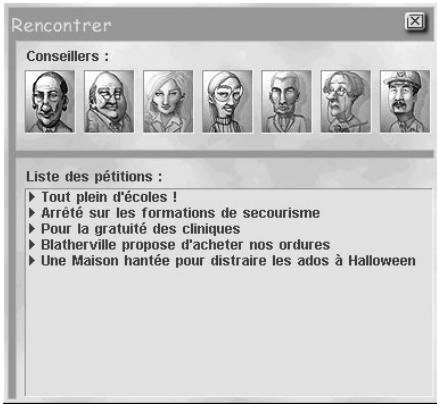
Sept conseillers vous assistent dans les divers aspects de votre mandat de Maire. Les conseillers s'occupent des secteurs suivants : finances, transports, urbanisme, environnement, sécurité publique, services publics ainsi que santé, éducation et climat psychologique. Pour en savoir plus sur chaque conseiller, voir la section Services municipaux : la pléiade des conseillers.
Pour rencontrer un conseiller, ouvre la fenêtre CONSEILLERS ET LISTE DES PETITIONS en cliquant sur le bouton RENCONTRER (barre d'outils principale).
- Sélectionnez un conseiller en cliquant sur son portrait, en haut de la fenêtre CONSEILLERS ET LISTE DES PETITIONS. Chaque conseiller a préparé une liste de NOUVAUX DEBATS, de NOTES D'INFOS et d'ARRETES spécialisés dont il peut éventuellement vous parler.
- Choisissez le type d'informations dont vous désirez début : NOUVEAUX DEBATS, NOTES D'INFOS ou ARRETES.
- La liste des sujets est mise à jour.
- Dans cette liste, faites un double clic sur un message.
- Lorsque vous avez lu le message, fermez la fenê ourner à l'écran précédent.
Les conseillers sont au fait de tout ce qui se passe dans votre ville. Ils vous donneront les moindres détails sur les sujets qui les concernent directement.
Pétitionnaires
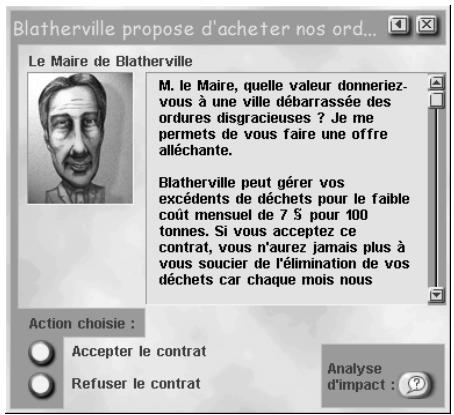
Les petitionnaires sont souvent des Sims amicaux qui souhaitent faire une suggestion au Maire d'une ville voisine. Généralement, ils veulent quelque chose, même s'ils donnent souvent l'impression de vous faire un cadeau. La liste des petitions est dans la fenêtre CONSEILLERS ET LISTES DES PETITIONS, à laquelle vous accédez en cliquant sur le bouton RENCONTRER (barre d'outils principale). Lorsque cette fenêtre est ouverte, cliquez sur l'une des petitions pour en savoir le contenu. Les petitionnaires peuvent aussi bien vous proposer un contrat que se plaindre de la façon dont vous gérez la municipalité.
Dans cet exemple, le Maire d'une ville voisine vous propose un contrat. Il est toujours préférable d'évaluer le pour et le contre des propositions des petitionnaires. La première chose à faire serait peut-être de consulter un conseiller.
- Consultez votre conseiller en cliquant sur le bouton ANALYSE D'IMPACT.
- Une fois que vous avez lu le message, cliquez sur la coche pour revenir à l'écran précédent.
- Lorsque vous en connaissiez la teneur exacte, vous pouvez ACCEPTER ou REFUSER l'offre qui vous est faite. Si vous rejetez l'offre, le pétitionnaire s'en va. Il se peut que vous ne le revoyiez jamais. Si vous acceptez, l'effet est immédiat, à moins que le contrat en question ne vous oblige à construire un BATIMENT.
- Il arrive que la fenêtre d'un pétitionnaire s'affiche simplement pour vous donner des informations. Si vous n'avez aucune décision à prendre, il vous suffit de cliquer sur la croix en haut à droite pour fermer la fenêtre.
- Si vous souhaitez vous débarrasser d'un pétitionnaire, cliquez sur FERMER CE DOSSIER. Il se tiendra à l'écart pendant un certain temps.
Si vous devez construire un bâtiment dans le cadre du contrat que vous avez accepté, cliquez sur le bouton AJOUTER BAT. PUBLICS/SPECIAUX de la barre d'outils principale et sélectionnez RECOMPENSES ET OPPORTUNITES. Choisissez ensuite le bâtiment approprié.
Villes voisines
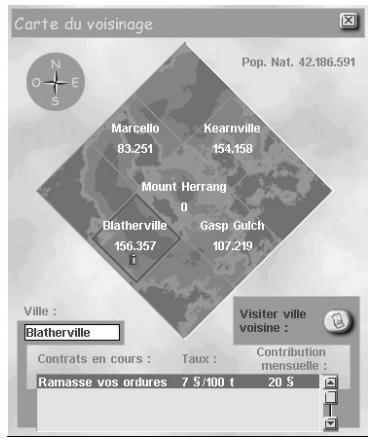
Les villes voisines peuvent vous fournir des ressources vitales, voir des liquidités, par le biais de contrats d'achat ou de vente d'électricité, d'eau ou de déchets. Pour passer un contrat avec une ville voisine, vous devez ajouter la connexion appropriée sur la frontière entre les deux villes. Reportez-vous aux sections Services publics et Environnement pour plus de détails sur les contrats municipaux.
- ELECTRICITE - Pour un échange d'électricité, une ligne à haute tension doit relier votre ville à la ville voisine. EAU - S'il s'agit d'eau, les deux villes devront etre raccordees par des canalisations.
- ELIMINATION DES DECHETS - Si vous désirez conclure un contrat relatif aux déchets, il faudra qu'une route, une autoroute, une voie ferrée ou un port relie les deux villes.
Lorsque toutes les connexions sont en place et que les conditions sont remplies (vous avez un excédent ou une pénurie de ressources ou de systèmes d'élimination des déchets), le Maire de la ville voisine prend contact avec vous via la fenêtre PETITIONNAIRES, et vous propose un contrat d'importation ou d'exportation. Les contrats sont mis à jour régulièrement en fonction des besoins de votre ville et des villes voisines.
Vous pouvez vous renseigner sur vos voisins ainsi que sur tout contrat municipal actif en cliquant sur le bouton AJUSTER ET VERIFIER de la barre d'outils principale, puis en sélectionnant VILLES VOISINES. La fenêtre CARTE DU VOISINAGE présente toutes les villes voisines, leur population, leur nom et leur emplacement et comporte des informations sur les contrats en cours.
- Pour résilier un contrat, sélectionnez-le puis cliquez sur le bouton VISITER VILLE VOISINE. Vous pouvez ensuite résilier le contrat. Attention aux lourdes pénalités que cela implique.
Ajuster et vérifier

Le menu AJUSTER ET VERIFIER compte des outils qui vous permettront d'intervenir au niveau exécutif dans le fonctionnement de votre ville. Vous pourrez également prendre quelques photos pour votre album personnel. Les dirigeants ont besoin d'albums... Ce sont des mémoires du passé. A moins que vous ne préfériez utiliser votre album pour arborer vos talents face aux autres Maires? Et en plus de cette nouvelle, vous pouvez désormais accéder à des données importantes via des cartes et des tableaux très élaborés concernant le statut historique de votre ville. Oui, des informations importantes... Ne pensez pas uniquement à l'album photos!
Voici ces nouveaux outils extrêmement performants. Commençons par l'album photos.
Nouvelle : afficher les photos

Lorsque vous pouvez consulter ou éditer vos photos (voir ci-dessous la rubrique Prendre des photos) cliquez sur le bouton AFFICHER LES PHOTOS. Installez-vous confortablement et admirez l'évolution de vos villes (et peut-être de vos talents de Maire). Lorsque vous cliquez sur le bouton AFFICHER LES PHOTOS, la fenêtre correspondante s'affiche. Voici quelques informations supplémentaires sur le contenu de cette fenêtre :
- Choisissez l'album photos que vous pouvez consulter dans la liste représentée sur la droite. Les albums sont enregistrés sur votre disque dur dans un dossier par défaut.
- Les photos sont classées par ordre chronologique dans l'album de chaque ville. Utilisez les flèches placées de chaque côté du commentaire pour afficher la photo précédente ou la photo suivante.
- Vous pouvez modifier le commentaire en tapant un nouveau texte.
- Le bouton + permet d'agrandir la photo affichée, si vous avez besoin de plus de précision. Cliquez sur la flèche gauche pour rétablir l'affichage normal.
- Vous avez envie de vous débarrasser d'une photo ? Cliquez sur SUPPRIMER.
- Cliquez sur la coche pour enregistrer vos modifications et afficher de nouveau la carte de la ville.
Nouvelle: prendre des photos

SimCity 3000 Edition mondiale vous permet de prendre des photos personnalisées de votre ville. Vous pouvez rédiger une description des photos ; elles seront enregistrées automatiquement dans un album conçu tout spécifiquement pour votre ville. Gardez ces documents dans vos archives ou échangez-les avec d'autres Maîtres. Si certains éléments d'urbanisme vous rendent particulièrement fier ou si vous souhaitez montrer des photographies de la ville avant et après transformation, cette option est pour vous, entièrement de votre chef.
Voici comment fonctionne votre appareil photo.
- Cliquez sur le bouton PRENDRE DES PHOTOS à partir du menu AJUSTER ET VERIFIER. Choisissez une dimension : PETIT FORMAT, MOYEN FORMAT ou GRAND FORMAT.
- Le pointeur change d'aspect et vous permet maintenant de cadrer une image sur la carte de la ville. Vous pouvez prendre en photo le secteur de votre choix, avec le niveau de zoom qui vous convient.
- Lorsque vous cadrez l'image, vous pouvez utiliser la barre d'espacement pour parcourir les différents formats de photo.
- Quand vous êtes prêt, cliquez, et voilà! Vous avez immortalisé une image de votre ville!
- Une fois la photo prise, la fenêtre AFFICHER LES PHOTOS apparait.
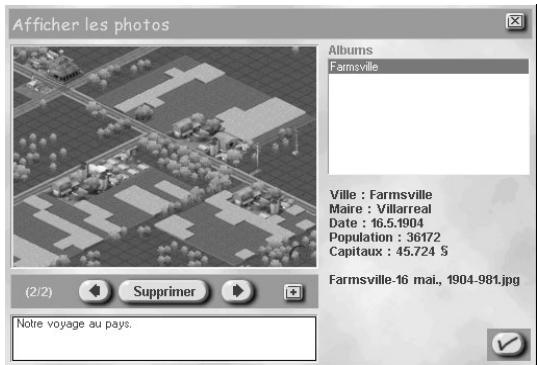
- La photo ne vous plaît pas ? Cliquez sur SUPPRIMER pour l'effacer.
- Elle est juste à conserver ? Le nom de la ville, le nom du Maire, le nombre d'habitants et les fonds disponibles s'affichent à droite de l'image. Vous pouvez taper un petit commentaire en dessous de la photo.
- Sur la droite figure la liste des albums photos. Lorsque vous prenez une photo, un album est créé spécialement pour votre ville ; il est affiché ici.
- Pour enregistrer votre photo et le commentaire, cliquez sur la coche.
Budget

Cliquez sur le bouton BUDGET pour ouvrir la fenêtre correspondante chaque fois que vous souhaitez analyser ou gérer les fonds municipaux. Pour plus d'informations sur les questions financières, voir la section Finances.
Villes voisines

A partir de cette fenêtre, vous pouvez surveiller vos voisins et vérifier ou modifier les contrats établis avec eux. Pour plus d'informations sur les villes voisines et les contrats, voir la rubrique Rencontre ainsi que la section Services publics.
Arrêts

Voulez-vous avec always youu promulguer des lois ? Allez-vous instauser des contraventions dans votre ville ? Souhaitez-vous encourager les industries propres ? Les arrêtés permettent de protéger les Sims, de générer (ou de dépenser) des capitaux et de contrôler le développement de votre ville. Les petitionnaires vous demanderont de prendre certains arrêtés, mais sachez bien que tout arrêté fera le bonheur des uns et déclenchera la colère des autres. Vous pouvez légiférer à partir de la fenêtre ARRETES. Tous les arrêtés y sont répertoriés ainsi que le coût (ou le revenu) annuel par rapport au budget municipal. La fenêtre ARRETES est également accessible à partir de la fenêtre BUDGET. Pour en savoir plus sur chaque arrêté, consultez les conseillers. Chaque conseiller peut vous donner des informations sur les arrêtés qui concernent son secteur d'activité.
Nouvelle - stade du scénario

Le bouton STADE DU SCENARIO est disponible lorsque vous jouez un scénario. Cliquez sur cette icône pour connaître l'évolution de votre scénario. Une fenêtre contextuelle vous indique les objectifs originaux, les objectifs secondaires ainsi que ceux qui ont été atteints.
Afficher les données

Le bouton AFFICHER DONNEES vous donne accès aux cartes d'infos, aux tableaux et aux graphiques établis par les conseillers.
Cartes d'infos

Les cartes d'infos vous permettent d'apprécier le fonctionnement de certains secteurs de la ville. Chaque carte est accompagnée d'une légende explicative située en bas à droite. Vous pouvez également accéder aux CARTES D'INFOS en cliquant sur le bouton AFFICHAGE SECTORIEL de la fenêtre d'aperçu.
- Vous pouvez utiliser une carte d'infos en tant que carte de navigation en cliquant sur UTILISER dans la fenêtre d'affichage des données.
- Pour inclure les données de chaque carte d'infos dans la carte de la ville, utilisez le bouton AFFICHER INDICES DE LA VILLE de la fenêtre d'aperçu.
Les cartes ci-dessous sont toujours disponibles :
- CLIMAT PSYCHOLOGIQUE - Le climat psychologique correspond à l'humeur générale de la ville. Cette carte vous indique les secteurs dans lesquels les Sims sont de toute belle humeur.
- CRIMINALITE - Cette carte signale non seulement les hauts lieux de la criminalité mais également l'emplacement des postes de police et leur rayon d'action. Le rayon d'action est représenté par un cercle entourant un point, qui correspond au poste de police.
- DENSITE - Cette carte représente les secteurs que les Sims affectionn
- ELECTRICITE - Vous voyagez ici les secteurs alimentés en électricité et ceux qui ne sont pas. La carte représentée les routes, les lignes électriques et les centrales (correspondant aux points). RISQUES D'INCENDIE - Vous voyagez ici les secteurs à risque ainsi que les casernes de pompiers et leur rayon d'action. L'affichage carte permet de voir les routes ainsi que des points entourés de cercles. Ces symboles représentent les casernes et leur rayon d'action. VALEUR DU TERRAIN - Cette carte représenté les différentes valeurs de terrain de votre ville.
- POLLUTION - Cette carte concerne toutes les formes de pollution de la ville, qu'il s'agisse de l'air, de l'eau ou des déchets. CIRCULATION ET TRANSPORTS - Cette carte affiche la densité de la circulation routière et ferroviaire, ainsi que les structures appartenant au réseau des transports en commun, comme les arrêts de bus, les gares de chemin de fer et les stations de métro.
- ALIMENTATION EN EAU - Vous pouvez vérifier ici les secteurs qui sont alimentés en eau.
- ZONES - Vous visualisez ici l'emplacement et l'étendue de chaque type de zone dans votre ville.
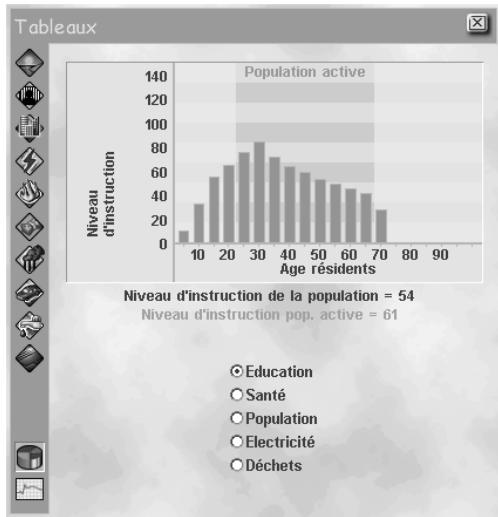
Cinq tableaux vous sont proposés :
- EDUCATION - Ce tableau indique le niveau d'instruction de vos Sims par tranche d'age. Le niveau d'instruction des travailleurs est un élément très important. S'il est suffisamment élevé, vous observez de nombreuses améliorations dans votre ville, comme le remplacement des industries polluantes par des industries propres à la pointe de la technologie, pour ne citer qu'un exemple et non des moindres.
- SANTE - Ce tableau vous aide à surveiller la longévité de vos Sims. Plus cette valeur est élevée
- POPULATION - Ce tableau vous indique le pourcentage de population active de votre ville. La population totale est également affichée.
- ELECTRICITE - Ce tableau répertorie les types de centrales électriques de votre ville ainsi que leur production en pourcentage de la production totale. Vous saurez également qu'elle est la production annuelle d'électricité de votre ville.
- DECHETS - Vous obtenez ici la liste des différentes méthodes d'élimination des déchets que la ville utilise. Pour chaque méthode, la quantité de déchets traitée est indiquée en pourcentage. La quantité de déchets produit chaque année par les Sims est également indiquée.
Graphiques
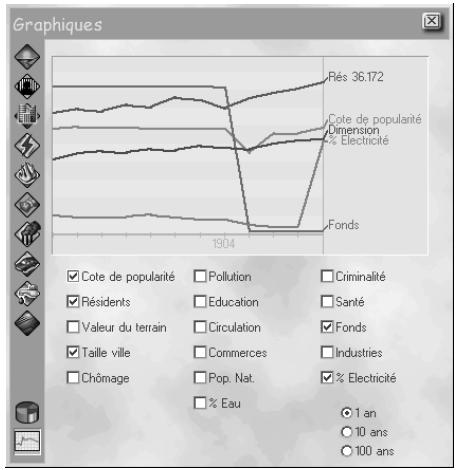
La fenêtre GRAPHIQUES vous permettra d'apprécier l'évolution de divers éléments sur une période donnée. Vous pouvez afficher simultanément différents groupes de données afin d'établir des corrélations. Vous pouvez désirer une incrémentation de 1, 10 ou 100 ans selon les informations que vous souhaitez doivent.
COTE DE POPULARITE - Evolution du climat psychologique global
POLLUTION - Evolution des différents taux de pollution
CRIMINALITE - Evolution des taux de criminalité
RESIDENTS - Evolution du nombre d'habitants
EDUCATION - Evolution de l'éducation
SANTE - Evolution du niveau sanitaire
VALEUR DU TERRAIN – Evolution de la valeur globale de la ville
CIRCULATION - Evolution du volume de circulation
FONDS - Evolution des fonds municipaux
TAILLE VILLE - Evolution de la population de la ville (population des zones résidentielles, commerciales et industrielles)
COMMERCES - Evolution des employés commerciaux
INDUSTRIES - Evolution des emplois industriels
CHOMAGE - Evolution du taux de chômage
POPULATION NATIONALE - Evolution de la population nationale
% ELECTRICITE - Evolution de la consommation d'électricité
% EAU - Evolution de la consommation d'eau
Changer les paramètres & quitter
Définisse des préférences, modifie l'apparance de votre ville, ajoutez desBATIMENTS ou choisissez une ville ou un scenario différé. Ces opérations sont accessibles à partir du menu CHANGER LES PARAMETRES & QITTER. Et si vos fonctions d'élu sont trop lourdes à assumer, vous pouvez toujours returner au monde réel.
Préférences

Ce bouton ouvre la fenêtre PREFERENCES, à laquelle vous pouvez également acceder à partir du menu principal. Cette fenêtre vous permet de modifier vos choix pendant le jeu. Les paramétres sont sauvégardés avec chaque ville. Pour plus d'informations sur les préférences, voir la rubrique Menu principal.
Nouvelle - options villes

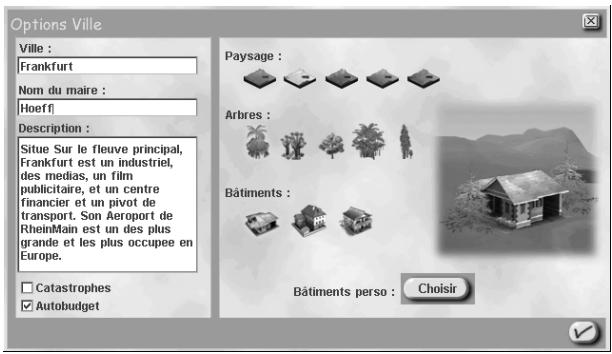
Cliquez ici pour ouvrir la fenêtre OPTIONS VILLE. Cette fenêtre comporte les différentes options concernant l'aspect global de la ville, que vous pouvez également sélectionner dans la fenêtre OPTIONS NOUvelle VILLE, accessible à partir du menu principal. Pour plus d'informations, voir la rubrique Options nouvelle ville.
Le désert et les palmiers que vous avez choisis en début de jeu ne vous plaissent plus? Vous pouvez modifier toutça. Observe la transformation de votre ville. Vous poulez changer de nom ? Seront entièrement de votre chef. Vous pouvez également replacer les bâtiments de la ville par les BATIMENTS PERSO que vous avez créés. Pour plus d'informations sur le remplacement des bâtiments, voir la section Personnelisevez leur ville : remplacement des bâtiments simrépublicains OPTIONSVILLE n'est pas disponible lorsque vous jouez un scenario.
Sauvegarder ville

Cette fonction vous permet d'enregistrer la ville que vous êtes en train de construire.
Enregistrer sous

Cette option ouvre la fenêtre de sauvegarde, vous permettant ainsi d'enregistrer et de renommer la ville que vous êtes en train de construire.
Charger

Avec ce bouton, vous pouvez charger une ville précédemment enregistrée, une ville de base, un relief de ville ou un scénario. Vous avez la possibilité de sauvegarder en premier lieu la ville que vous êtes en train de construire.
Nouvelle ville

Cliquez sur ce bouton pour créer une nouvelle ville. Vous avez la possibilité de sauvegarder la ville que vous êtes en train de construire.
Quitter

Comme son nom l'indique... Lorsque vous êtes satiété de pouvoir absolu, cliquez sur ce bouton pour retourner au monde réel. Un message vous invitera à enregistrer votre ville avant de quitter le jeu.
Nouvelle
Etes-vous particulièrement amateur du style BAUHAUS? A moins que vous ne préfériez le style Notre Dame? Les gargouilles sont de parfaits exemples d'art appliqué, non? Quels soient adeptes du postmodernisme ou du rococo, SimCity 3000 Edition mondiale donne aux Maires l'opportunité de personnaliser l'architecture de leur ville selon leurs moindres désirs. Et cela ne demande que quelques clics!
SimCity 3000 Edition mondiale vous permet de replacer les bâtiments de la ville en cours de jeu. Vous pouvez replacer un bâtiment individuel ou plusieurs bâtiments à la fois. Vous pouvez même désirer les bâtiments personnalisés qui apparaitront dans la ville avant que celle-ci ne soit construite! Certains bâtiments personnalisés sont déjà disponibles mais pour augmenter les possibilités, vous pouvez télécharger des bâtiments construits par d'autres joueurs à partir du site SimCity.com. Et vous pouvez toujours créer vos propres bâtiments, puisque vous êtes un Michel-Ange en herbe!
Tout cela vous semble compliqué? Mais non! Que vous soyez un tout nouveau Maire ou un architecte simrépublicain de grand renom, l'ajout de bâtiments personnalisés sera pour vous un jeu d'enfant. Et pour ce qui est des novices, une fois que vous aurez goûté aux possibilités artistiques qui vous sont proposées en tant que Maire, vous ne vous contenterez plus de simplement placer des bâtiments personnalisés. Vous ressentirez le besoin de les créer. Avec le Petit architecte Plus de SimCity 3000, vous pouvez construire ce gratte-ciel que vous aviez dessiné sur la plage il y a dix ans. Mais nous ne parlerons pas ici de vos rêves personnels. Pour plus d'informations sur les techniques d'architecture, voir la section Le Petit architecte Plus de SimCity 3000.
Les options de personnalisation
En cours de jeu, le remplacement de bâtiments est possible à partir de trois options.
- OUTIL D'INFORMATION - Utilisez cet outil en cours de jeu pour remplacer des bâtiments individuels.

- OPTIONS VILLE - Utilisez ce bouton, accessible à partir du menu CHANGER PARAMETRES ET QITTER, pour remplaçer un ou plusieurs bâtiments simultanément. Lorsque la fenêtre OPTIONS VILLE s'ouvre, cliquez sur le bouton BATIMENTS PERSO pour avoir accès aux outils de remplacement des bâtiments.

- CREER NOUVELLE VILLE - Lorsque vous cliquez sur ce bouton à partir du menu principal, la fenêtre OPTIONS NOUVELLE VILLE s'affiche. A nouveau, cliquez sur le bouton BATIMENTS PERSO pour indiquer que vous allez utiliser des bâtiments personalisés au lieu des bâtiments par défaut de SimCity. La différence est qu'ici, vous indiquez au jeu d'utiliser vos bâtiments personalisés avant la construction de votre ville.
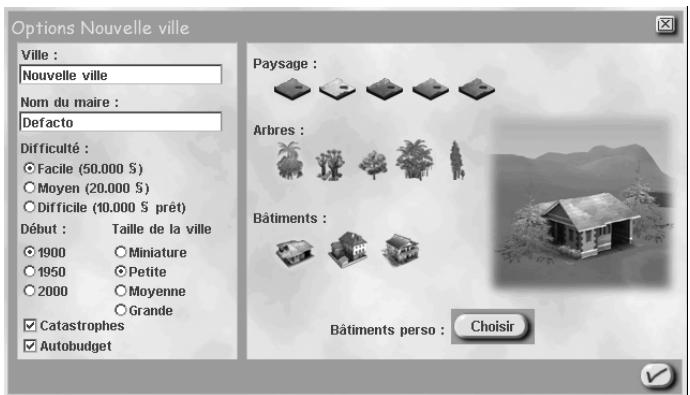
Commençons simplement par remplacer un seul BATIMENT. On verra ensuite...
Remplacement de bâtiments individuels
L'outil d'information est particulièrement utile pour placer des bâtiments personnalisés dans votre ville. Même si vous obtenez des informations sur un bâtiment individuel, vous ne remplacez pas uniquement ce bâtiment mais tous les bâtiments du même type qui se trouvent dans la ville. De cette façon, la ville prend rapidement un aspect beaucoup plus personnel.
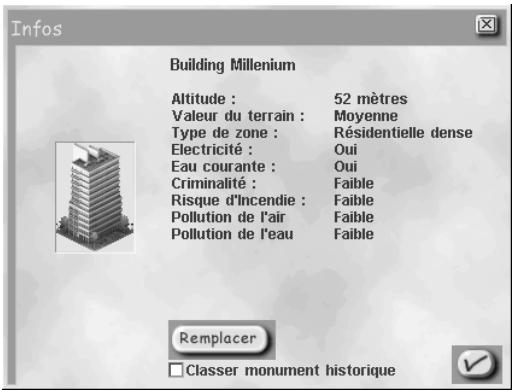
- Sélectionnez l'outil d'information et cliquez sur le bâtiment de la ville que vous souhaitez remplacer. Dans la fenêtre INFOS, une miniature du bâtiment ainsi que des données s'affichent. Si le bâtiment sélectionné peut être remplacé, le bouton REMPLACER s'affiche en bas à gauche de la fenêtre.
Conseil: si le bâtiment sélectionné a déjà été remplacé, il s'affiche sur fond jaune pâle dans la fenêtre INFOS, et le nom de l'architecte est indiqué.
- Cliquez sur REMPLACER pour ouvrir la fenêtre REMPLACEMENT DE BATIMENTS.
Fenêtre de remplacement des bâtiments
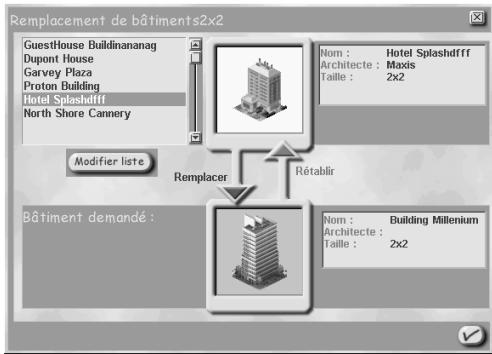
Voici la fenêtre REMPLACEMENT DE BATIMENTS. Le bâtiment que vous avez sélectionné doit apparaitre au bas de la fenêtre, dans la zone BATIMENT DEMANDE. Le nom du bâtiment, le nom de l'architecte et la taille du bâtiment en nombre de carres sont indiqués sur la droite de l'image.
Il faut maintenant choisir le bâtiment de remplacement.
Liste des bâtiments
La liste alphabétique des BATIMENTS disponibles dans SimCity 3000 Edition mondiale apparait. Seuls les BATIMENTS ayant la même taille que celui que vous avez sélectionné sont affichés. Nous verrons par la suite comment obtenir un plus grand nombre de batiments personalisés.
- Lorsque la fenêtre s'ouvre, le premier bâtiment de la liste est sélectionné et son image ainsi qu'une description apparaissent en haut de l'écran.
- Parcourez la liste et sélectionnez lesBATIMents en cliquant simplement sur leur nom. Lorsqu'unBATIMENT est sélectionné, l'image et la description correspondantes s'affichent.
- Vous avez fait votre choix? Parfait. Vous êtes prêt à personnaliser votre ville.
Conseil : vous devez restarter des bâtiments existants par des bâtiments personnalisés de taille identique (ayant le même nombre de carrés). Le nombre de carrés de chaque bâtiment est indiqué à droite de son image. Vous ne pouvez restarter un bâtiment de 4 carrés sur 4 que par un bâtiment de 4 carrés sur 4.
Une fois que vous avez un besoin dans la liste, le bouton REMPLACER s'affiche en vert, autrement dit, il est actif.
Lorsque le bouton REMPLACER passe du gris au vert, vous pouvez l'utiliser. - Cliquez sur REMPLACER. Le bâtiment original est remplacé par la structure que vous avez dans la liste des bâtiments. Voici à quoi ressemble l'image :
- Vous voyagez le coin «réplié» sur l'image de remplacement ? Il joue le rôle d'un signet. Tous les bâtiments doivent normalement en avoir un. Si vous cliquez sur le coin et maintenez le bouton de la souris enfoncé, le bâtiment qui a été remplacé est visible. Relâchez le bouton et le bâtiment de remplacement réapparaît, avec le signet !
Rétablir
Une fois que vous avez cliqué sur le bouton REMPLACER et effectué le remplacement, le bouton RETABLIR devient actif à son tour.
Vous avez changé d'vis ? Vous voulez récapituler le bâtiment original ?
- Cliquez sur le bouton RETABLIR et le bâtiment original réapparaît dans la zone BATIMENT DEMANDE (le bâtiment de remplacement disparaît).
- Vous pouvez également utiliser cette option pour récapérer un bâtiment original, même s'il a été remplacé depuis un certain temps déjà. Si vous constatez que le bâtiment que vous sélectionnez avec l'outil d'information s'affiche sur fond jaune et compte un signet, vous saurez qu'il s'agit d'un bâtiment de remplacement. Vous pouvez tout à fait désirer un bâtiment différent dans la liste pour remplacer le bâtiment de remplacement, et procéder ainsi à l'infini.
Pour terminer la procédure
Vous etes prit d'informer les ingenieurs que tout est OK
- Si vous choix est fait et que vous pouze voir les effets du processus de démolition/reconstruction, cliquez sur la coche pour enregistrer vos modifications.
- Hop! Hop! Le[bâtiment] personnalisé se trouve maintenant à la place du[bâtiment] original. Et voilà! Vous avez modifié l'apparence de votre ville! Et vous n'avez changé que le style d'un[bâtiment]
- Si vous cliquez sur la croix, la fenêtre REMPLACEMENT DE BATIMENTS se ferme et aucune modification n'est prise en compte.
Prenez le temps d'admirer le tout. Pas mal, non?
- Lorsque vous enregistrez chez la ville, les modifications de bâtiments sont également enregistrées, et tous les bâtiments de remplacement disponibles sont enregistrés sous forme de liste associée au fichier de la ville.
Ajouter des bâtiments à la liste des bâtiments
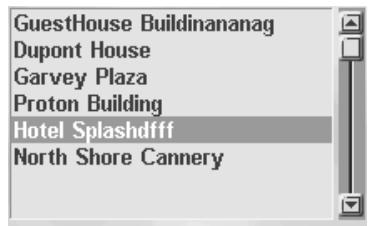
Les Maires dignes de ce nom auront évidemment remarqué que nous n'avons pas parlé du bouton MODIFIER LISTE. Et bien, il permet d'ajouter des bâtiments à la liste des bâtiments de remplacement, qu'ils aient été créés par vous-même ou par un autre joueur. OK? Lorsque vous cliquez sur le bouton MODIFIER LISTE, la fenêtre MODIFICATION DE LA LISTE DES BATIMENTS s'ouvre.
Remplacement de plusieursbatiments
Maintenant que vous avez eu un avant-goût des possibilités de personnalisation de l'apparence de votre ville, vous devez être prêts à procéder à des changements plus radicaux. Vous avez vu qu'avec l'outil d'information vous pouvez modifier un seul bâtiment à la fois ; avec le Gestionnaire DE REMPLACEMENT DES BATIMENTS, vous pouvez en remplacer plusieurs simultanément. Si le cœur vous en dit, vous pouvez personnaliser tous les bâtiments remplaçables de votre ville en une seule fois grâce au Gestionnaire DE REMPLACEMENT DES BATIMENTS. Sachant qu'il y a plus de 300 bâtiments remplaçables, c'est plutôt pratique, vous ne trouvez pas ? Procédez à ce genre de modification avant le développement total de votre ville, ou bien en cours de jeu, pour essayer différents styles d'architecture. Deux options vous permettent d'accéder au Gestionnaire DE REMPLACEMENT DES BATIMENTS :
Créer une nouvelle ville
- Dans le menu principal, CHOISSEZ NOUVELLE VILLE. La fenêtre OPTIONS NOUVELLE VILLE s'ouvre. Clique sur BATIMENTS PERSO pour ouvrir le Gestionnaire DE REMPLACEMENT DES BATIMENTS.
Options ville
- Si vous êtes en train de jour, ouvrez le menu CHANGER PARAMETRES ET QITTER et cliquez sur OPTIONS VILLE. La fenêtre correspondante s'ouvre. Cliquez sur BATIMENTS PERSO pour ouvrir le Gestionnaire DE REMPLACEMENT DES BATIMENTS.
Le gestionnaire de remplacement des bâtiments
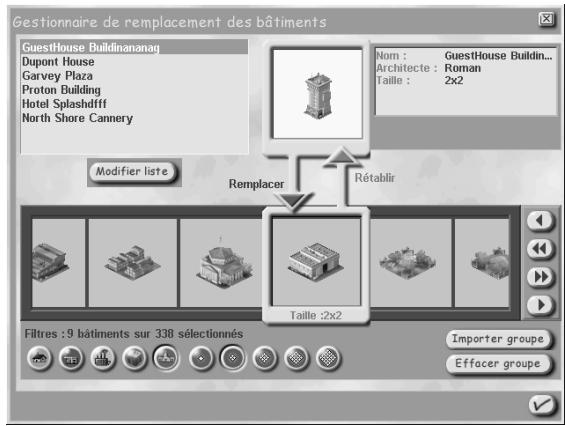
La fenêtre Gestionnaire DE REMPLACEMENT DES BATIMENTS est identique que vous y accédiez via l'option NOUVELLE VILLE ou OPTIONS VILLE. La plupart des options du gestionnaire figurent également dans la fenêtre REMPLACEMENT DE BATIMENTS, présente precedemment. Voici le détaill de ces options.
Liste des bâtiments
En haut à gauche de l'écran. La LISTE DES BATIMENTS est une liste déroulante de tous les bâtiments pouvant être insérés dans la ville. Lorsqu'un bâtiment de la liste est sélectionné, un aperçu s'affiche ainsi que le nom du bâtiment, celui de l'architecte, et le type et la taille du bâtiment.
Remplacer/rétablir
Ces options sont identiques à celles de la fenêtre REMPLACEMENT DE BATIMENTS décrite plus haut. Lorsque vous avez sélectionné le bâtiment que vous souhaitez remplacer, le bouton REMPLACER devient actif. Cliquez sur REMPLACER pour effectuer le remplacement (le signet doit apparaître sur le bâtiment). Le bouton RETABLIR est maintenant actif à son tour. Cliquez sur RETABLIR pour récapérer le bâtiment original.
Groupe de bâtiments
Au lieu de sélectionner un seul type de bâtiment à remplacer, des possibilités bien plus intéressantes vous sont proposées ici. Chaque miniature du groupe de bâtiments représente une structure qui a été ou qui sera construite dans votre ville, si les conditions s'y présentent. Vous pouvez remplacer cinq types de bâtiments que deux cents ! Dans ce cas, la ville pourrait carrément porter votre nom ! Voici quelques instructions de navigation concernant le groupe de bâtiments.
Indicateur du bâtiment sélectionné
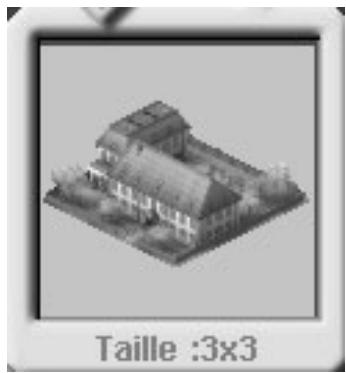
Lorsque vous parcourez le groupe de bâtiments, celui qui s'affiche dans l'indicateur du bâtiment sélectionné est le bâtiment pouvant être remplace.
- Lorsqu'un bâtiment est affiché dans cette zone, sa taille (en nombre de carrés) est indiquée en dessous.
- Pour remplacer tous les batiments de ce type par le batiment personalisé que vous avez besoin, il vous suffit de cliquer sur REMPLACER.
- Les bâtiments qui ont déjà été remplacés s'affichent sur fond jaune, avec un signet en haut à droite.

Pour afficher d'autres miniatures, cliquez sur les boutons.
- Cliquez sur la flèche simple pour passer à l'image suivante. Faites un appui prolongé pour faire défiler continuellement les miniatures dans l'indicateur du bâtiment sélectionné.
- Si vous souhaitez parcourir plus rapidement le groupe de bâtiments, cliquez sur les flèches doubles; les miniatures défilent quatre par quatre. Faites un appui prolongé sur une flèche double pour faire défiler continuellement les images quatre par quatre.

Vous venez de construire une usine extraordinaire, de style néogothique, mesurant 4 carrés sur 4. La structure est prête et apparait dans la liste des batiments. Ah! Vous êtes impatient de voir notre œuvre dans les secteurs industriels de la ville! Voulez-vous parcourir tous les batiments pouvant être remplacés? Non! Bon. Alors sachez que vous pouvez restreindre la recherche grâce à des filtres situés sous le groupe de batiments.
Les filtres sont des boutons que l'on active ou désactive d'un simple clic. Ces filtres sont de deux types : bâtiments et dimensions.
- Les cinq premiers filtres vous permettent de désigner les types de bâtiments que vous pouvez afficher. Vous avez le choix entre les types suivants : RESIDENTIEL, COMMERCIAL, INDUSTRIEL, RECOMPENSE et OPPORTUNITE.
- Les cinq autres filtres vous permettent de choisir les dimensions des bâtiments, de 1 carré sur 1 à 5 carrés sur 5. Lorsque vous avez sélectionné une dimension, votre choix affecte à la fois la liste des bâtiments et la bande d'aperçu des bâtiments.
- Le nombre de batiments correspondant aux critères exigés est indiqué au-dessus des filtres (par exemple 243 sur 357 batiments sélectionnés).
- Dès que vous sélectionnez un contrôle, le groupe de bâtiments est automatiquement mis à jour.
Effacer un groupe
Si vous cliquez sur le bouton EFFACER GROUPE, vous supprimez tous les bâtiments remplacés du groupe de bâtiments. La fonction est identique à celle du bouton RETABLIR, mais son effet est global. Chaque bâtiment du groupe est remplacé par le bâtiment par défaut.
Importer groupe
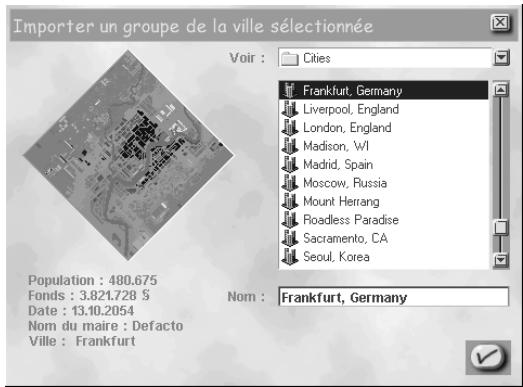
Lorsque vous cliquez sur le bouton IMPORTER GROUPE, la fenêtre correspondante s'affiche. Avez-vous enregistré une ville dans laquelle les remplacements vous plaisaient particulièrement ? Au lieu de tout recommencer, vous préférez sans doute que le même groupe de bâtiments soit disponible dans votre ville actuelle ? Lorsque vous enregistrerez une ville sur le site Internet de SimCity 3000, le groupe de bâtiments est également enregistré. Le bouton IMPORTER GROUPE vous permet d'importer des groupes de bâtiments à partir des fichiers de ville enregistrés.
- Sélectionnez dans la liste le nom de la ville enregistrée que vous pouvez importer.
- Cliquez sur la coche. Vous retournez au GESTIONNAIRE DE REMPLACEMENT DES BATIMENTS de la ville en cours de construction. Tous les bâtiments qui avaient été remplacés dans la ville sélectionnée sont également remplacés dans le groupe de bâtiments de votre ville en construction (et les mêmes bâtiments de remplacement ont été utilisés).
- Cliquez sur la croix pour fermer la fenêtre et annuler l'importation. Vous returnez au Gestionnaire DE REMPLACEMENT DES BATIMENTS de la ville en cours ; le groupe de bâtiments original est affiché.
Pour terminer la procédure
- Comme précédemment dans la fenêtre REMPLACEMENT DE BATIMENTS, cliquez sur la coche pour enregistrer et appliquer les modifications que vous avez apportées au groupe de bâtiments. Vouseturnez à la fenêtre OPTIONS VILLE.
- Si vous étiez en train de créer une nouvelle ville, modifier le terrain, COMMENCEZ LA construction, et regardez votre ville se développer avec les bâtiments personnalisés.
- Si vous avez modifié le groupe de bâtiments alors que votre ville était déjà une grande métropole, fermez la fenêtre OPTIONS VILLE et admirez les transformations!
- Vous ne pouvez finalement apporter aucune modification ? Cliquez sur la croix pour fermer le Gestionnaire DE REMPLACEMENT DES BATIMENTS ; aucune modification n'est prise en compte.
Modification de la liste des bâtiments
Lorsque vous travailliez dans la fenêtre REMPLACEMENT DE BATIMENTS ou dans le Gestionnaire DE REMPLACEMENT DES BATIMENTS, vous pouvez modifier la liste des bâtiments. Cette liste contient tous les bâtiments personnalisés disponibles. Souhaitez-vous réduire la liste ? Ou peut-être préférez-vous l'enrichir ? La fenêtre MODIFICATION DE LA LISTE DES BATIMENTS vous permet de faire ce type de modification.
- Pour ouvrir la fenêtre MODIFICATION DE LA LISTE DES BATIMENTS, cliquez sur le bouton MODIFIER LISTE dans la fenêtre REMPLACEMENT DE BATIMENTS ou dans le GESTIONNAIRE DE REMPLACEMENT DES BATIMENTS.
Fenêtre de modification de la liste des bâtiments
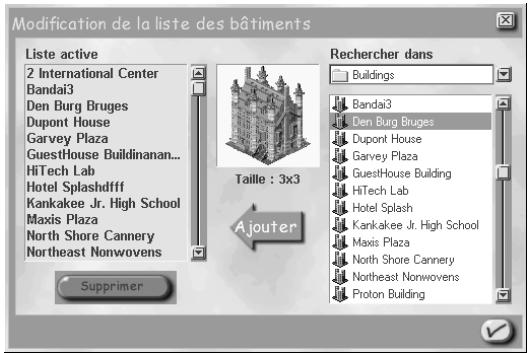
La fenêtre MODIFICATION DE LA LISTE DES BATIMENTS vous permet de parcourir les fichiers de SimCity 3000 Edition mondiale et de rechercher les structures que vous pouvez ajouter à la liste des bâtiments.
Liste active
- Lorsque vous ouvrez la fenêtre MODIFICATION DE LA LISTE DES BATIMENTS, la liste est identique à celle qui est affichée dans le volet de remplacement sur la gauche.
- Lorsque vous sélectionnez un bâtiment dans la liste, un aperçu s'affiche au centre de la fenêtre. Le bouton AJOUTER n'est pas disponible tandis que le bouton SUPPRIMER est actif.
- Cliquez sur SUPPRIMER pour effacer le bâtiment sélectionné de la liste active.
Cette liste donne accès aux fichiers de BATIMENTS personnalisés enregistrés sur votre disque dur. Ces fichiers contiennent des batiments que vous avez créés à l'aide du Petit architecte de SimCity 3000, ou bien les chefs-d'oeuvre d'architecture gratieusement mis à disposition par d'autres joueurs sur le site SimCity. com (et que vous avez téléchargés sur votre disque dur).
- Dans le menu déroulant, parcourez les dossiers du Petit architecte. Lorsque vous sélectionnez un fichier, le nom des bâtiments contenus dans le fichier s'affiche dans la liste déroulante juste au-dessous.
- Si vous sélectionnez un bâtiment dans un dossier du Petit architecte, le bâtiment de la liste active n'est plus sélectionné. Le bouton AJOUTER est actif, tandis que le bouton SUPPRIMER n'est plus disponible.
- L'aperçu du bâtiment sélectionné dans RECHERCHER DANS s'affiche au centre de la fenêtre.
Ajouter des bâtiments
Si vous souhaitez ajouter un bâtiment à la liste, cliquez sur le bouton AJOUTER.
- Le nom du bâtiment s'affiche dans la liste active.
- Si vous souhaitez ajouter un bâtiment qui est déjà présent dans la liste active, un message vous demande si vous souhaitez remplacer le bâtiment de la liste active par ce nouveau bâtiment. Cliquez sur OUI ou NON; vous retournez ensuite à la fenêtre MODIFICATION DE LA LISTE DES BATIMENTS.
- Vous pouvez à votre gré sélectionner et ajouter d'autres bâtiments à la liste active.
Pour terminer la procédure
Êtes-vous satisfait des modifications apportées à la liste active ?
- Cliquez sur la coche pour enregistrer et appliquer les modifications.
- SimCity 3000 Edition mondiale prépare ensuite les bâtiments que vous avez ajoutés à la liste active. Cette opération peut prendre quelques minutes. Un message contextuel vous informe du délai nécessaire; vous pouvez continuer ou annuler la procédure.
- Si vous continuez, vous retournez à la fenêtre REMPLACEMENT DE BATIMENTS ou au Gestionnaire DE REMPLACEMENT DES BATIMENTS; vos choix sont inchangés. La liste des batiments, en revanche, comporte de nouvelles structures.
- Comme plusieurs, si vous souhaitez annuler, cliquez sur la croix pour fermer la fenêtre MODIFICATION DE LA LISTE DES BATIMENTS et pour retourner à la fenêtre REMPLACEMENT DE BATIMENTS, sans qu'aucun changement ne soit pris en compte.
Services municipaux : la pléiade des conseillers
En tant que Maire, vous devez superviser le fonctionnement de sept services municipaux et vous jouez par conséquent sept rôles différents. Quelle responsabilité ! Heureusement, chaque service a son conseiller qui vous aidera à résoudre les problèmes et à prendre les décisions.
Ce n'est pas si difficile d'avoir une population daytimeuse et enonne sante. Il suffit de connaître votre ville dans ses moindres détails et de savoir comment les différents services collaborent. En jouant, vous rendrez compte que chacune de vos décisions a des conséquences importantes sur toute la ville.
Dans les pages qui suivront, vous allez faire connaissance avec les conseillers et apprendre tous les détails du fonctionnement de chaque service. Vos conseillers ont beau être des experts dans leur domaine, ils n'en sont pas moins des Sims! Et les Sims peuvent manquer de partialité. Sachez bien que vos conseillers ne vous présentent qu'un seul point de vue. Le leur!
Nous avons inséré à la fin de cette section une rubrique Questions et réponses concernant SimCity 3000 Edition mondiale susceptible de vous aider à mieux comprendre les stratégies politiques ou les opérations quotidiennes de votre ville. Visitez le site www.simcity.com pour consulter les autres questions fréquemment posées. Vous y trouverez également une mine d'informations qui vous seront de grande utilisation pour jouer.
Rencontrez votre conseiller financier
Harpagon Dupingre a eu un doctorat en Économie postclassique à l'université de Fontaine-aux-sous où il a ensuite enseigné. Pendant cette période, il a fait de la faculté d'économie un modèle largement respecté où les théories sont appliquées à la dette. Son livre intitulé Serrons-nous la ceinture ! Éléments pour une thésaurisation réussie, est considéré comme l'ouvrage de référence sur la théorie de la parcimonie. Dupingre a quitté sa tour d'ivoire pour accomplir son vieux rêve et intégrer la fonction publique. Il lui arrive rarement de regretter sa décision.
Le rôle du service financier est de contrôler les recettes et les dépenses de la ville. C'est plus compliqué qu'il n'y paraît. Le service financier est responsable de la collecte des fonds puisqu'il perçoit les impôts, applique certains arrêtés et recherche des contrats rentables. L'objectif est de collecter au minimum les fonds nécessaires pour financer le développement de la ville et toutes ses actions. Par ailleurs, ce service est également responsable du contrôle des dépenses de la municipalité. Les autres services ne pensent qu'à dépenser! Alors que le service financier doit surveiller toutes les dépenses.
La gestion est la clé d'une économie saine, mais tenir les cordons de la bourse est une tâche ingrate. Sachez que je serais toujours là pour vous soutenir. Si vous avez besoin d'aide pour prendre une décision financière, faites appel à moi.
Le Simflouz
Le Simflouz est l'unité monétaire de la Simrépublique ; il a cours légal pour toutes les transactions. L'objet prioritaire d'un Maire est d'économiser les Simflouz. Notre ville peut cumuler des dettes jusqu'à un certain point, mais si cela va trop loin et qu'il n'y a plus de solution, les Sims commenceront à chercher un nouveau Maire. Notre conseiller financier vous avertira immédiatement si la situation commence à se dégrader un peu trop.
Pour savoir de quels fonds vous disposez, consultez la barre d'infos située en bas de l'écran. La rubrique FONDS indique le montant de votre trésorerie.
Si vous êtes à cours de Simflouz, vous ne pourrez plus construire ni délimiter de nouvelles zones. Si vous êtes à cours d'argent au beau milieu d'un projet de construction, d'une route par exemple, vous en serez averti et le projet sera annulé.
Même si vous êtes complètement ruiné, certaines charges devront être payées chaque mois, ce qui creusera encore le déficit. Les services municipaux reçoivent chacun un budget. Le coût des arrêtés est déduit sur une base mensuelle. Si vous êtes engagé dans des contrats relatifs à l'électricité, l'eau ou l'élimination des déchets, les coûts mensuels seront toujours prélevés.
Choix des taux d'imposition
Les impôts sont votre principale source de revenus. Ils se divisent en trois catégories correspondant aux trois types de zones : résidentielle, commerciale et industrielle. Les impôts affectent la demande pour chaque type de zone et déterminent les recettes perçues par la municipalité. Généralement, lorsque vous diminuez le taux d'imposition d'un secteur, la demande pour ce secteur augmente. Inversement, si vous augmentez l'imposition, la demande diminue.
La baisse des impôts encourage les Sims à s'installer dans votre ville et la demande augmente. Souvenez-vous que la demande est également affectée par d'autres facteurs. En fonction de la situation, la diminution des impôts peut faire augmenter ou diminuer les revenus de la ville. Si la baisse attire un grand nombre de nouveaux Simcontribuables dans votre ville, les revenus de la ville peuvent augmenter, même si chaque contribuable ne paye qu'un impôt modéré. Mais si la diminution des impôts ne fait pas augmenter la population, la municipalité risque de perdre de l'argent.
Une augmentation d'impôts donne aux Sims une bonne raison de quitter votre ville, et la population diminue. Mais il est parfois judicieux d'augmenter les impôts. Si la demande est élevée pour un type de zone en particulier et que vous n'avez plus de liquidités pour délimiter la zone demandée, c'est que les impôts sont probablement trop faibles. L'augmentation des impôts peut soit accroître soit réduire les revenus municipaux. Tout dépend en fait de la situation.
Conseil : le montant d'impôt payé est calculé avec la formule suivante. Taux d'imposition x Nombre d'habituants du secteur x Valeur moyenne du terrain x Constante = Recette fiscale. Vous constatez que l'augmentation de la valeur du terrain ou de la population permet d'augmenter les recettes fiscales.
Financement des services municipaux
Seul le Maire a pouvoir de décision en ce qui concerne le financement de six services municipaux. Le taux de financement optimum de chaque secteur évolue en même temps que la ville. Lorsqu'un secteur a un budget trop important, il gaspille de l'argent. En revanche, un budget insuffisant provoque une perte d'efficacité pouvant aller jusqu'à la grève des employés du secteur concerné. Les éléments ci-dessous sont couverts par les budgets des différents services municipaux.
BUDGET EDUCATION - Couvre l'équipement, l'entretien des écoles et des lycées, ainsi que le salaire des enseignants et des assistants. BUDGET SANTE - Couvre l'équipement hospitalier, les frais de construction ainsi que le salaire des médecins, des infirmières et des aides-soignantes. - BUDGET INCENDIE - Couvre l'équipement, l'entretien des casernes et le salaire des pompiers. BUDGET ROUTE - Couvre l'entretien des routes et des autoroutes; prévient les nids-de-poule ! - BUDGET POLICE - Couvre l'équipement, l'entretien des postes de police et des prisons ainsi que le salaire des agents de police et des gardiens. - BBUDGET TRANSPORTS - Couvre l'entretien des voies de chemin de fer et de métro, des gares et des stations, des arrêts de bus, ainsi que le salaire des employés du métro et des chemins de fer et des chauffeurs de bus.
Fenêtre du budget
La fenêtre BUDGET permet de choisir les différents budgets. Pour ouvrir cette fenêtre, cliquez sur le bouton BUDGET du menu AJUSTER ET VERIFIER (barre d'outils principale).
La fenêtre BUDGET indique la répartition annuelle des fonds. Elle comporte deux volets : DEPENSES et RECETTES. Pour passer de l'un à l'autre, cliquez simplement sur le bouton correspondant au sommet de la fenêtre.
La fenêtre DEPENSES indique comment sont utilisés les Simflouz de la municipalité. Le budget des services municipaux y estprésenté et c'est ici que vous pouvez modifier chacun d'eux. Pour chaque service, un certain budget est considéré comme optimum (curseur bleu clair). C'est à vous de désirir le montant qui est alloué. Pour obtenir le détaill des autres dépenses, cliquez sur ARRETES MUNICIPAUX, CONTRATS MUNICIPAUX ou PRETS.
La fenêtre RECETTES indique d'où vient l'argent de la municipalité. Elle présente les taux d'imposition que vous avez choisis; vous pouvez éventuellement les modifier. Pour plus de détails sur les sources de revenus, cliquez sur ARRETES MUNICIPAUX, CONTRATS MUNICIPAUX ou CONTRATS COMMERCIAUX.
Consultez la dernière ligne, en bas de la fenêtre. Si le résultat de fin d'année apparait en noir, tout va bien et vous devriez réaliser un bénéfice en fin d'exercice. Si au contraire ce chiffre apparait en rouge, vous allez être déficitaire. Vous avez plus de dépenses que de recettes et devrez utiliser des réserves de trésorerie pour joindre les deux bouts. Si vous n'avez pas suffisamment de réserves, les dettes sont COMMencer à s'accumuler. Si vous êtes dans le rouge, mistrs vaut commencer à rechercher comment augmenter vos recettes et diminuier vos dépenses.
Contrats municipaux
Vous pouvez gagner de l'argent en vendant de l'eau ou de l'électricité à une autre ville ou en proposant à une autre ville d'éliminer ses déchets. Vous recevrez un paiement mensuel de la ville voisine, qui sera automatiquement ajouté à votre crédit. Veillez simplement à ce que ce paiement soit supérieur au coût de l'opération.
Si vous passez un contrat avec une ville voisine pour lui acheter de l'eau, de l'électricité ou pour qu'elle se charge d'éliminer vos déchets, c'est vous qui devez payer. Une somme sera déduite chaque mois de vos fonds. Veillez à ne pas débourser plus que si vous vous chargez de tout vous-même.
Contrats commerciaux
Il arrive que des pétitionnaires vous proposent de construire certaines structures. Ces contrats commerciaux fournissant à la ville des revenus mensuels, tant que le BATIMENT existe. Cela peut paraître tentant, sauf que ces bâtiments générent des problèmes de criminalité ou de pollution. Mais si vous avez besoin d'argent, cela peut tout de même être intéressant.
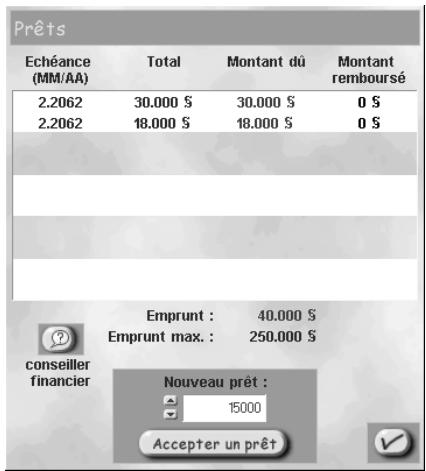
Lorsque les temps sont durs ou que vous envisagez une croissance rapide, vous pouvez faire un prêt pour obtenir rapidement de l'argent.
Voici quelques informations concernant les prêts :
- Vous pouvez souscrire simultanément dix prêts au maximum.
- Vous pouvez souscrire un prêt à tout moment pour le motif de votre choix (sauf si vous avez déjà dix prêts en cours).
- Le montant des prêts est calculé par tranches de 5 000 Simflouz, jusqu'à un maximum de 25 000 Simflouz.
- Chaque prêt est établi sur dix ans et ne peut pas être remboursé par anticipation.
- La municipality doit effectuer des remboursements annuels pour chaque prét pendant 10 ans.
- Le montant des annuités comprend intérêt et principal.
- Au versement de la dixième annuité, le prêt est remboursé et disparaît des livres de comptes. Le paiement total correspond à 120% de la somme empruntée.
Réduire les dépenses
- Arrêtez de construire! La délimitation de zones et la construction épuisent vos réserves d'argent plus vite que vous ne le pensez. Lorsque les fonds sont en baisse, songez en priorité à reconstituer votre trésorerie.
- Réduisez les budgets! Pour réduire rapidement les dépenses, réduisez les budgets de certains ou de tous les services municipaux. Mais soyez prudent car les services seront moins efficaces que s'ils avaient un budget approprié. Ceci peut engendrer quelques complications. Si vous réduisez trop les budgets, vous essuierez des grèves.
- Abrogez les arrêtés! La mise en œuvre de la plupart des arrêtés représentée un certain coût qui est généralement calculé en fonction de la population. Si l'arrêté est abrogé, la municipalité économique se coult mensuel. Consultez la fenêtre ARRETES pour afficher la liste des arrêtés en vigueur. Pour abroger un arrêté, cliquez sur la case correspondante pour désactiver l'option.
- Reconsidérez les contrats municipaux ! Si vous versez chaque mois de l'argent à une ville voisine, vérifiez si le contrat doit être maintenu ou non. Si vous estimez qu'il vaut mieux le résilier, attendez l'occasion de le faire sans avoir à acquitter une lourde pénalité. Essayez d'attendre que la ville voisine vous demande une renégociation du contrat. Vous pourrez alors résilier le contrat sans aucune pénalité.
Augmenter les recettes
- Augmentez les impôts! Mais pas trop, sinon tout le monde quittera la ville et vous aurez de graves problèmes.
- Prenez des arrêtés qui renfloueront les caisses! Il existe quelques arrêtés qui rapportent un revenu mensuel à la municipalité. Les sommes sont versées par les catégories affectées par l'arrêté; elles ne paient pas de gaîté de cœur!
- Passez des contrats municipaux lucratifs! Si vous avez un excédent d'eau, d'électricité ou si vous avez les capacités pour éliminer plus de déchets, consultez la fenêtre PETITIONNAIRES; les villes prêtes à payer ces services y sont mentionnées.
- BATIMENT special, moyennant paiement. Ces propositions sont généralement accompagnées d'une zone de dialogue. C'est vous qui décidez.
- Souscrievez un prét! Mème si vous doivent rembourse et principal, les prêts vous permettent rapidement de renflouer vos caisses. Si vous utilisez sagement l'argent, vous ne devriez pas avoir de problèmes pour rembourser.
- Essayez de faire augmenter la valeur du terrain et le nombre d'habitants! Ces deux éléments font augmenter directement les recettes fiscales, ce qui peut vous tirer de l'ornière sans remettre en cause le statu quo en augmentant les impôts.
Rencontrez votre conseiller en transports
Malgré son air un peu fruste, Rémo Bile est un homme bien introduit dans le milieu politique. Il a plusieurs postes à son actif, qui n'ont certes jamais été vérifiés; il a été entre autres, conseiller municipal, médiateur, conseiller spécialisé, état président de comité, sénateur, huissier d'armes et parlementaire. "Je connais tous les sénatorats, huissiers d'armes et parlementaires" se plaît-il à reconnaître. Rémo se sent très à l'aise en tant que conseiller en transport, même si on l'accuse de ne jamais avoir mis les pieds dans un bus, un métro ou un train.
Rémo :
Votre ville aura beau posséder les plus belles maisons du monde ou les bureaux les moins chers, personne ne viendra y habiter si le réseau des transports est mal organisé. Les Sims ont besoin de se déplacer et ils ne sont pas enclins à marcher! Le service des transports gère ce genre de problèmes. Il s'occupe de tout : routes, voies ferrées, ponts, tunnels... Lorsque vous construisez une ville, cet aspect doit être prioritaire. Si votre réseau routier n'est pas adapté, vous aurez à long terme de réels problèmes. Supposez que le centre-ville soit saturé et qu'une grande avenue soit nécessaire pour désengorger la circulation, cela va s'avérer difficile si des gratte-ciel bordent votre rue principale. Le réseau de transports en commun peut vous aider à faire diminuer un traffic trop dense.
Vous disposez souvent de multiples solutions de transports en commun pour améliorer les problèmes de circulation. Soyez prévoyant et vous éviterez les bouchons.
Comment construire un réseau de transports
Un réseau de transports peut être privé (composé de routes) ou public (composé de trains, de métros et de bus).
En général, les Sims préférent prendre leur voiture. Si les routes sont nombreuses, les Sims seront enclins à partirer vivre dans votre ville, surtout si elle est petite. Toutefois, si le réseau de transports se limite aux routes, les problèmes de circulation deviennentron épouvantables avec l'augmentation de la population.
Les transports en commun font diminuer le nombre de voitures en circulation ainsi que la pollution de l'air. Notre ville en a besoin. En fait, il est très difficile de construire une grande ville sans aucun transport en commun. Lorsque vous créez les lignes de transports en commun, veillez à ce qu'elles soient bien adaptées sinon les Sims ne les utiliseront pas. Des arrêts peuvent inciter les Sims à préférer les transports publics à leur voiture.
Construire des routes
Pour créer une route, cliquez sur le bouton AJOUTER TRANSPORTS de la barre d'outils principale. Sélectionnez le type de voie : ROUTE, AUTOROUTE, VOIE FERREE ou METRO. Le pointeur prend l'aspect de l'outil choisi. Dessinez une ligne là où vous désirez insérer la route. La prévisualisation est bleue tant que la construction est possible. Si la zone que vous désirez ne permet pas la construction d'une route, la prévisualisation devient rouge et votre tentative de construction est annulée.
Appuyez sur la touche MAJ avant de relâcher le bouton de la souris pour annuler la construction.
Routes et autoroutes
- Les routes sont des voies à double sens qui sont très appréciées des Simautomobilistes, mais vous savez sûrement de quoi il s'agit. Faites un zoom avant pour observer la circulation dans les rues de votre ville. Si vous êtes suffisamment vigilant, vous pourriez rester les problèmes de circulation.
- Les autoroutes sont des voies de circulation surélevées à gros débit. Elles fluidifient la circulation et permettent aux Sims de se déplacer sur de grandes distances. Si vous pouze relier des zones très éloignées, désisissez une autoroute.
Carrefours et bretelles d'autoroute
- Grâce aux carrefours, les Sims peuvent passer d'une route à une autre. La circulation y est généralement fluide bien qu'ils puissent devenir des goulets d'étranglement si les Simautomobilistes sont trop nombreux. Lorsque vous construisez une route qui en croise une autre, les ingénieurs seront automatiquement un carrefour.
- Les bretelles d'autoroute permettent d'accéder aux autoroutes. Vous pouvez construire une autoroute au-dessus d'une route mais il faudra alors construire une bretelle d'autoroute pour que les Sims puissent y accéder. Pour construire une bretelle d'autoroute, cliquez sur le bouton AUTOROUTE et sélectionnez l'option correspondante. Cliquez sur un angle du carrefour entre une route et une autoroute ou entre deux autoroutes. Les ingénieurs construisent ensuite la bretelle.
Ponte
Vous pouvez construire des routes, des autoroutes et des voies ferrées au-dessus d'une étendue d'eau. Les ingénieurs de la ville seront avertis automatiquement qu'ils doivent construire un pont. Surtout, ne vous découragez pas si la prévisualisation du pont est de couleur rouge lorsque vous déplacez le pointeur au-dessus de l'eau. Persévérez jusqu'à ce que vous atteigniez la terre ferme. La prévisualisation sera à nouveau bleue. Lorsque vous relâchez le bouton de la souris, les ingénieurs vous indiquent le coût du projet.
Si vous acceptez, ils construisent le pont. Les ingénieurs construisent des passerelles au-dessus des petites étendues d'eau et des ponts suspendus, si l'étendue d'eau est plus importante.
Si le terrain environnant n'est pas suffisamment stable pour permettre la construction d'un pont, un message vous informe que le pont n'a pas pu être construit. Utilisez l'outil de terrain pour modifier le terrain aux deux extrémités du pont. Parfois, le pont requiert simplement un support moins adapté.
Tunnels
Lorsque vous construisez une route, une autoroute ou une voie ferrée dans une zone montagneuse, votre équipe omniprésente d'ingénieurs vous proposera éventuellement de creuser un tunnel si la déclivité est trop importante. Cette opération sera automatique si vous faites glisser la prévisualisation sélectionnée sur un point où la déclivité est trop importante pour être franchie par voie normale. Les ingénieurs vous indiqueront s'ils peuvent construire le tunnel ainsi que le coût de cette construction. Si vous acceptez, ils se mettront à l'ouvrage.
Bus
Les arrêts de bus doivent être installés le long d'une route. Si vous construirez des arrêts de bus, mais que les Sims ne les utilisent pas, c'est qu'ils sont sûrement trop éloignés les uns des autres. Souvenez-vous qu'il faut placer des arrêts de bus pour que les Sims puissent monter dans le bus. Pour descendre, il leur suffit de le signaler au chauffeur, et celui-ci s'arrête là où ils le souhaitent. Pour connaître le nombre d'utilisateurs d'un arrêt de bus, utilisez l'outil d'information.
La construction d'un réseau ferroviaire est beaucoup plus coûteuse en temps et en argent, mais la diminution de la circulation et de la pollution qui en résulte justifie la dépense. Il ne s'agit pas de se contenter de poser des rails. Une fois les voies installées, il faut construire des gares sur des carrés adjacents aux rails. Les trains peuvent ainsi s'y arrêter et les Sims peuvent monter et descendre des trains. Utilisez l'outil d'information sur les gares et sur les rails; vous vous rendrez compte à quel point le chemin de fer est apprécié.
Lorsque vous sélectionnez l'outil POSER DES RAILS DE METRO à partir du menu AJOUTER TRANSPORTS, la carte de la ville passe automatiquement en vue souterraine. Cet affichage permet de repérer les routes, les zones et les secteurs développés. Vous verrez également la partie souterraine des stations de métro ou des gares de connexion métro/train. Utilisez l'outil d'information sur les stations et les rails de métro; vous vous rendrez compte à quel point le chemin de fer est apprécié.
Les stations de métro doivent jouxter les rails ou être placées directement sur les rails pour que les Sims puissent prendre le métro. Cette opération s'effectue en affichage souterrain ou en affichage de surface.
Connexion metro/train
Cette gare permet aux Sims de passer du train au métro; le réseau de transports en commun de votre ville n'en devient que plus polyvalent. Ces stations doivent être adjacentes aux rails de chemin de fer, et doivent être adjacentes ou placées sur les rails de métro pour remplir leur rôle. Utilisez l'outil d'information pour vérifier si la connexion fonctionne.
Financement des routes et du réseau de transports en commun
Le budget route couvre l'entretien des routes, des points et des tunnels de la ville. Les routes, surtout celles qui sont très fréquentées, se dégradent si elles ne sont pas entretenues. Les Sims recherchent alors d'autres itinéraires. Si l'accès à la ville est difficile, les Sims iront habiter ailleurs.
Le budget transport couvre l'entretien des voies de chemin de fer et de métro ainsi que le salaire des contrôleurs et des chauffeurs de bus. Si ce budget est peu élevé, l'équipement se détériore et les Sims seront moins enclins à prendre le train, le bus ou le métro. S'il est également insuffisant, les employés se mettent en grève.
Établir des connexions avec les villes voisines
Établir des connexions avec les villes voisines aide le secteur industriel en lui offrant la possibilité d'exporter. Les connexions entre villes aident également le secteur commercial en ouvrant les frontières et en permettant à de nouveaux acheteurs de venir dans notre ville. Ce n'est que lorsque les connexions sont effectivement établies que vous pouvez conclure des contrats avec des villes voisines pour acheter ou vendre des déchets à traiter.
Pour créer une liaison routière, construirez une route, une autoroute ou une voie ferrée jusqu'à la frontière. Si vous acceptez le coût de la construction indiqué par les ingénieurs, ils commencent à construire. Vous pouvez désirer le type de connexion que vous désirez avec la ville de votre choix.
Les ports et les aéroports sont des connexions utilisables avec toutes les villes voisines.
- Les ports permettent le développement conjoint du commerce et de l'industrie ainsi que l'échange des déchets, mais une voie de transport doit relier le port à la côte de la carte.
- Les aéroports permettent le développement conjoint du commerce et de l'industrie.
Rencontrez votre conseillère en urbanisme

Cécile Labourgade a une énergie incroyable qu'elle parvient à transmettre à tout son entourage. Ses professeurs de l'école supérieure d'urbanisme de Saint-Sor se souviennent d'elle comme d'une élève particulièrement brillante et travailleuse. Elle est entrée dans la Commission générale d'urbanisme dès sa sortie de l'école. Elle a rapidement gravi tous les échelons de sa profession grâce à un jugement sûr, à de grandes qualités d'adaptation et à un très grand intérêt pour la fonction publique.
Le rôle du service d'urbanisme est de superviser l'organisation architecturale de la ville. Vous devez développer la ville en délimitant des zones pour différentes activités. Vous devez maintenir un équilibre entre les différents types de zones et veiller à ce qu'ils se développent comme prévu.
Les Sims porteront continuellement un jugement sur vos décisions en matière d'urbanisme. Si tout va bien, les Sims se battront pour habiter et travailler dans votre ville. En revanche, s'ils ne sont pas satisfaits, ils ne tarderont pas à se plaindre et quitteront très rapidement la ville.
La planification d'une ville est sans doute la tâche la plus ardue du mandat de Maire. Vous pouvez compter sur mon aide en cas de difficultés.
Les zones
Les zones sont des secteurs de la ville que vous délimitez pour une activité spécifique. Chaque ville doit composer avec les trois types de zones : résidentielle, commerciale et industrielle (RCI) car toute ville doit permettre aux Sims de vivre, de consommer et de travailler.
Les Sims ne peuvent construire que dans les zones délimitées. Les bâtiments qu'ils décident de construire dépendent du type de zone, de sa densité et de la valeur du terrain.
Ce n'est pas possible qu'une zone est délimitée que les Sims vont y construire des bâtiments. Ils doivent uniquement les zones pour lesquelles une demande existe (pour plus d'informations, reportez-vous à la rubrique Indicateur de demande RCI) et qui sont utilisables. Une zone est utilisée si elle est alimentée en électricité et reliée à d'autres zones par un réseau de transports approprié. L'eau est un outil major. Les zones de faible densité peuvent se développer sans eau mais dans les zones à densité moyenne ou forte, l'eau est indispensable.
Zones résidentielles
C'est ici que vos Sims vont habiter. Souvenez-vous qu'ils ont tous besoin d'un chez-soi, alors ne vous étonnez pas si la demande est supérieure pour les zones résidentielles.
Vous pouvez affecter à la zone une densité faible, moyenne ou forte. La densité affecte le type de bâtiment qui est construit dans la zone. Si vous désirez des grands ensembles, choisissez l'option DENSE. Les maisons de ville peuvent être construites dans les zones à densité moyenne. Pour les maisons individuelles, choisissez une faible densité. Plus la valeur du terrain est élevée, plus les propriétés sont luxueuses.
Zones commerciales
C'est ici que les Sims font leurs courses et que certains d'entre eux travaillent. Les immeubles de bureau ainsi que les magasins se trouvent dans les zones commerciales. Le type de bâtiment commercial dépend de la densité de la zone ainsi que de la valeur du terrain. Les grands magasins et les grands immeubles de bureaux peuvent être construits dans des zones de forte densité. Pour les petits commerces, CHOISSEZ une densité faible ou moyenne. La demande pour les zones commerciales augmente généralement lorsque la ville a une certaine maturité. Surveillez l'INDICATEUR DE DEMANDE RCI pour connaître les tendances.
DENSITE correspond à la densité maximum d'une zone. La valeur du terrain d'une zone doit être très élevée pour que cette densité maximale soit atteinte.
Zones industrielles
Les zones industrielles sont les secteurs où peuvent s'installer les usines, les exploitations agricoles et les entreprises de haute technologie. Les villes nouvelles, notamment celles créées au 20e siècle, attirent généralement des industries très polluantes, en particulier dans les zones industrielles denses. Des exploitations agricoles se développent parfaitement dans des zones industrielles de faible densité qui sont éloignées de l'agitation de la ville. Au fil du temps, le niveau d'instruction de vos Sims augmente et la ville attire des industries de haute technologie plus propres. Bien sûr, les villes modernes, créées à partir de l'an 2000 notamment, attirent les début des industries propres.
Aéroports
Les aéroports contribuent au développement des zones industrielles et commerciales en introduisant des touristes et des travailleurs et en rendant votre ville plus accessible au monde extérieur. Vous pouvez délimiter les aéroports de la même manière que les zones RCI et les Sims se chargeant ensuite de les développer. Disponibles à partir de 1930, les aéroports doivent avoir une surface minimum de 3 carrés sur 5 pour pouvoir fonctionner correctement. Ils doivent être alimentés en eau et en électricité et être accessibles par la route.
Ports
Les ports contribuent au développement de vos secteurs industriels et commerciaux en permettant d'expédier des marchandises à l'extérieur. Avec un port, vous pouvez signer des contrats d'importation ou d'exportation de déchets avec des villes voisines (le réseau routier, autoroutier ou ferroviaire le permet également). Les ports doivent avoir une surface de 2 carrés sur 6 au minimum pour pouvoir fonctionner correctement. Ils doivent être alimentés en eau et en électricité et être accessibles par la route. Les ports doivent être situés en bordure de voie navigable, qu'il s'agisse de la mer ou d'une rivière. Veillez toujours à ce qu'une voie de transport relie les ports à la bordure de la carte. Sinon, ils ne se développeront pas comme vous l'espérez.
Sites d'enfouissement
Toutes les villes produisent des déchets et pour résoudre ce problème, vous pouvez eventuellement délimiter un site d'enfouissement. Les sites d'enfouissement décomposent les déchets relativement lentement et sont limités en capacité en fonction de leur taille. Lorsqu'un site est plein, les déchets s'accumulent en ville, à moins que vous ne disposiez d'une autre installation de traitement des déchets. Lorsque vous délimitez un site, veillez à construire une route à proximité qui le relie à la ville, afin que les camions puissent y transporter les déchets des différents secteurs.
Comment délimiter des zones
- Vous devez désigner un type de zone. Cliquez sur le bouton ZONE de la barre d'outils principale pour afficher les différents types de zones ; faites votre choix. Le curseur change d'aspect et vous pouvez commencer à délimiter la zone.
- Les boutons RESIDENTIELLE, COMMERCIALE et INDUSTRIELLE donnent accès à un sous-menu de densité. Si vous cliquez sur l'un de ces boutons sans afficher le sous-menu, la densité sélectionnée est appliquée par défaut. Pour afficher ou modifier la densité, faites un clic-gauche et maintenez le bouton de la souris enfoncé. Un sous-menu comportant les options de densité FAIBLE, MOYENNE, DENSE s'affiche. Cliquez sur une option. Le pointeur change d'aspect et vous pouvez commencer à délimiter la zone. Pour commencer, cliquez et faites glisser le curseur sur un secteur (ou procédez par clics successifs si vous préférez). Lorsque vous relâchez le bouton de la souris, une prévisualisation recouvre ce secteur. Cette prévisualisation vous indique la zone que vous allez délimiter. Le coût de l'opération s'affiche également; il varie automatiquement si vous augmentez ou réduisez la zone. Lorsque vous relâchez le bouton de la souris, une zone en couleur remplace la prévisualisation et le coût est déduit de vos fonds.
- Vous pouvez annuler la délimitation d'une zone en appuyant sur la touche MAJ avant de relâcher le bouton de la souris.
- Si vous délimitez une zone et que vous changez ensuite d'avis, vous pouvez délimiter une autre zone au même endroit ou utiliser l'outil de déclassemment pour que le secteur retrouve son état initial.

L'INDICATEUR DE DEMANDE RCI vous informe constamment des demandes de zones résidentielle, commerciale ou industrielle. Les niveaux de l'indicateur augmentent lorsqu'il y a une demande pour une zone précise et diminuent lorsqu'il y a excédent.
Si un certain type de zone est fortement demandé, délimitez plus de zones de ce type. L'INDICATEUR DE DEMANDE RCI ne précise pas la densité à désir; vous devez faire votre propre évaluation en fonction de la ville et de l'endroit où vous souhaitez délimiter la zone.
Valeur du terrain
Plus un lieu est agréable, pour y vivre ou y travailler, plus la valeur du terrain est élevée. Cette valeur est influencée par plusieurs facteurs comme les taux de pollution et de criminalité et l'existence de moyens d'accès adaptés, pour ne citer que ceux-ci. Dans les zones résidentielles, la valeur des terrains est particulièrement liée à la proximité de bâtiments utiles (école par exemple) ou au contraire de structures indésirables (qui voulez-vous habiter à côté d'une usine de retraitement de déchets toxiques ?). Attention aux effets des bâtiments et des structures totalement indésirables appelés HDMV «Hors-de-ma-vue».
La valeur des terrains fluctue en fonction des conditions du secteur. Si la valeur des terrains change, les bâtiments qui s'y trouvent sont replacés par d'autres bâtiments. L'augmentation de la valeur des terrains permet aux zones d'atteindre des densités plus fortes, et d'accueillir des bâtiments plus importants et plus chics.
Pour connaître la valeur du terrain correspondant à un BATIMENT ou un secteur, sélectionnez l'outil d'information de la barre d'outils principale et cliquez sur la zone de votre choix. La valeur du terrain ainsi que d'autres données sont affichées dans la fenêtre INFOS.
Cartes, graphiques et informations concernant l'urbanisme
Les cartes et les graphiques vous donnent un aperçu global de l'évolution de votre ville. Voici les cartes les plus utiles en matière d'urbanisme :
Valeur du terrain - Densité Zones
Pour afficher ces cartes, cliquez sur le bouton AJUSTER ET VERIFIER de la barre d'outils principale et sélectionnez AFFICHER DONNEES pour obtaining la liste des cartes, tableaux et graphiques disponibles. Vous pouvez afficher ces cartes dans la carte de la ville à l'aide de l'option AFFICHER INDICES VILLE. Vous pouvez également utiliser l'outil d'information pour obtaining des données à jour sur les bâtiments ou les zones de votre ville.
Rencontrez votre conseillère en environnement

Julie Monpré se décrit elle-même comme un bourreau de travail. Pour préuve, elle a obtenu simultanément un diplôme de l'université d'Heckford Falls (en analyse éco-statistique) et un diplôme de l'Académie de Château Villeau (en littérature comparée). Cette grande voyageuse assiste régulièrement à des conférences écologiques organisées aux quatre coins du monde dans des villes testant de nouveaux concepts. Sa vision des choses associe compassion et recours aux nouvelles méthodes et technologies. Lorsqu'elle ne voyage pas, elle se consacre à ses douze chats.
Le rôle du service environnement est de gérer le problème des déchets et de maîtriser la pollution. En réduisant les déchets et la pollution, vous faites de votre ville un lieu plus agréable à vivre, dans lequel des Sims heureux et en bonne santé sont susceptibles de vivre plus longtemps.
Les problèmes d'environnement ne semblent pas prioritaires à première vue, mais je vous invite à ne pas les négliger trop longtemps car vous risqueriez de voir surgir toutes sortes de difficultés. Les ordures qui s'empilent dans les rues, des problèmes sanitaires et une alimentation en eau insuffisante sont dus à une mauvaise gestion de l'environnement.
Efforcez-vous le plus tôt possible de maintenir votre ville propre et de lutter contre la pollution et c'est la Simrépublique tout entière qui en bénéficiera à long terme. N'oubliez pas que je suis là pour vous aider et vous soutenir dans votre tâche.
Élimination des déchets
Vous ne pouvez empêcher les Sims de produire des déchets. Il existe des moyens de réduire la quantité de déchets produits, mais vous ne pourrez jamais les supprimer complètement. Vous devez trouver un moyen de les éliminer ou de réduire la quantité à éliminer grâce à des centres de recyclage. Vous pouvez les enterrer, les brûler ou les expédier à l'extérieur de la ville.
Si vous ne dotez pas votre ville de moyens d'élimination des déchets, les Sims seront contraints d'empiler leurs ordures devant chez eux et sachez que c'est assez déplaisant. C'est même totalement inesthétique.
Lorsque les déchets s'accumulent, le niveau de santé diminue radicalement (faisant ainsi diminuer l'espérance de vie) et les Sims perdent globalement leur gaieté. Ils sont rapidement s'installer dans une ville plus propre. Voici une liste de systèmes d'élimination des déchets dont vous pouvez doter votre ville.
Sites d'enfouissement
Si vous choisissez d'enterrer les déchets de la ville, vous nevez délimiter un site d'enfouissement. Les sites d'enfouissement décomposent lentement les déchets qui y sont enterrés, mais attention, ce ne sont pas des puits sans fond. S'ils sont trop utilisés, les sites arrivent à saturation. Lorsqu'un site est plein, les ordures s'accumulent en ville à moins que vous ne disposiez d'une autre installation pour les éliminer.
Réfléchissez bien avant de choisir l'emplacement du site d'enfouissement. Leur voisinage n'est pas très apprécié. Ils dégagent une odeur épouvantable et font chuter la valeur des terrains environnants, alors choisissez un endroit éloigné des zones résidentielles et commerciales sinon les Sims sont se plaindre. N'oubliez pas de construire une route afin de relier le site à la ville pour que les camions d'éboueurs puissent l'atteindre. Si les déchets ne peuvent pas arriver jusqu'au site, ils s'entassent dans les rues.
Si un site vous pose problème et que le bulldozer vous semble être la solution, refléchissez bien. Vous ne pouvez pas passer le bulldozer sur un site d'enfouissement ; vous pouvez cependant le désaffecter en supprimant son accès routier ou ferroviaire. Avec le temps, le site décomposera tous les déchets accumulés et vous pourrez alors déclasser la zone.
Incinérateurs
Les incinérateurs municipaux de déchets solides brûlent les déchets. Ce sont malheureusement de véritables monstres d'acier qui recrachent énormément de cendres et autres substances polluantes. Les Sims ne les aiment pas, en particulier s'ils se trouvent à côté de chez eux.
Les incinérateurs convertisseurs ne sont pas plus tendres envers l'environnement. Leur capacité d'élimination est plus importante et en brûlant les ordures, ils générent de l'électricité qui peut être utilisée par les Sims. Mais leur construction coûte cher et pour pouvoir jouer avec, vous devez attendre qu'ils aient été inventés.
Ces deux types d'incinérateurs perdent de leur efficacité avec le temps. Vérifiez leur capacité d'élimination à l'aide de l'outil d'information. Comme les sites d'enfouissement, les incinérateurs doivent se couvrir à proximité d'une route pour que les camions d'éboueurs puissent y transporter les ordures.
Centres de recyclage
Les centres de recyclage peuvent réduire de façon importante le volume de déchets produits par les Sims. Le recyclage des déchets est moins cher que leur élimination ; construisez un centre de recyclage lorsqu'une cette installation est disponible. Ces centres sont rapidement rentabilisés et toute ville devrait en posséder un.
Les centres de recyclage ont une capacité limitée et il est préférable pour une grande ville d'en posséder plusieurs pour une efficacité maximum. Prenez l'arrêté sur le tri des ordures ménagères afin d'augmenter l'efficacité des centres de recyclage.
Contrats municipaux
Il arrive que le Maire d'une ville voisine vous propose d'éliminer vos déchets moyennant un certain prix ou au contraire de vous payer pour collecter et éliminer les déchets de sa ville.
Ces contrats relatifs à l'évacuation des déchets ne sont envisageables que si vous êtes relié aux villes voisines. L'importation ou l'exportation de déchets nécessite une liaison par route, autoroute, voie ferrée ou port. Lorsqu'un contrat est mis en œuvre, cliquez sur le bouton AJUSTER ET VERIFIER, puis ouvrez la fenêtre VILLES VOISINES pour en vérifier les détails.
Exportation de déchets
Un moyen facile mais parfois onéreux d'éliminer vos déchets consiste à payer une ville voisine pour qu'elle s'en occupe. Chaque mois, la ville qui a signé le contrat prélève l'excès de déchets (les déchets ne pouvant pas être traités par les sites d'enfouissement ni les incinérateurs). Chaque mois, une somme sera déduite de votre compte en fonction de la quantité de déchets évacuée par la ville voisine. Si vous n'avez aucun excédent, vous devez tout de même payer une somme minimum. En cas de résiliation, vous devez acquitter une lourde pénalité.
Importation de déchets
Si vos sites d'enfouissement ne sont pas utilisés à pleine capacité, vous pouvez passer un contrat avec une ville voisine pour éliminer ses propres déchets. Chaque mois, une quantité définie de déchets viendra s'ajouter à ceux produits par votre ville. Et vous recevez chaque mois un paiement cash.
Si vos installations d'élimination de déchets arrivent à saturation et que vous désirez résilier le contrat, vous devrez acquérir une lourde penalty.
Pollution de l'air
Si la pollution de l'air n'est pas visible, ses effets, eux, le sont parfaitement. La pollution de l'air fait chuter la valeur des terrains et augmente les problèmes de santé. Ceci affecte profondément les Sims. De nombreux facteurs contribuent à la pollution de l'air. Les deux principaux étant une circulation trop importante et les rejets industriels. Favorisez les transports en commun et les industries propres et vous serez sur la bonne voie pour régler les problèmes de pollution atmosphérique de votre ville.
Conseil : la présence d'arbres et de parcs contribue autant à purifier l'air que les arrêtés concernant l'air pur que vous pouvez mettre en œuvre.
Pollution de l'eau
Des agents contaminants invisibles, principalement d'origine industrielle, peuvent envahir vos réserves d'eau. Lorsque la pollution est très importante, l'eau se trouvant à proximité de la source de pollution prend une couleur marron. Lorsque cela se produit, la capacité des pompes diminue et les Sims se plaignent de l'odeur nauseabonde de l'eau ainsi que de problèmes de santé.
Les stations d'assainissement peuvent résoudre les problèmes de pollution mineurs mais si vous poulez vous attaquer à la source du problème, vous devez agir sur les industries polluantes. Prenez des arrêtés visant à purifier l'eau et proposez des incitations fiscales aux industries de haute technologie non polluantes afin qu'elles remplacent les industries lourdes.
Cartes, tableaux et informations concernant l'environnement
Les cartes et les graphiques vous donnent un aperçu global de l'évolution de l'environnement. Voici les cartes et les tableaux les plus utiles :
Pollution Eau Tableau des déchets - Évolution de la pollution globale
Pour afficher ces éléments, cliquez sur le bouton AJUSTER ET VERIFIER de la barre d'outils principale et sélectionnez AFFICHER DONNEES pour obtenir la liste des cartes, tableaux et graphiques disponibles. Vous pouvez également afficher les cartes de données dans la carte de la ville à l'aide de l'option AFFICHER INDICES DE LA VILLE. Comme toujours, l'outil d'information permet d'obtenir des données à jour sur l'utilisation et la capacité des systèmes d'élimination des déchets.
Rencontrez votre conseiller en sécurité publique
Icare Cérassion a décidé à l'âge de huit ans de consacrer sa vie à la sécurité publique alors qu'un incendie venait de détruire la maison de ses parents. Il est diplômé avec mention de l'académie de police et de lutte contre les incendies de Fleury. Sa thèse de doctorat, Essai de compréhension de l'implantation urbaine d'un réseau routier, a reçu un accueil extrêmement favorable du public et lui a valu son premier emploi, gardien adjoint à la maison d'arrêt de Saint-Perpette. Il a intégré peu après les services municipaux, et a gravi tous les échelons jusqu'à un poste de direction. Tout au long de sa carrière, Icare a fait preuve à la fois d'une conception de la sécurité sans compromis et d'une
insistance acharnée pour que les Sims travaillant dans son service aient tous les outils nécessaires pour accomplir correctement leur travail.
Le service de sécurité publique doit protéger la ville contre la criminalité et les incendies. Il doit non seulement superviser les opérations quotidiennes, mais aussi être prêt à intervenir si une catastrophe se produit.
Les Sims exigent une relative sécurité lorsqu'ils se déplacent en ville. Si une forte criminalité les oblige à se barricader chez eux ou si personne ne répond lorsqu'ils crient «Au feu», leur instinct de survie prend le dessus et ils quittent la ville. Par ailleurs, une protection efficace assurée par la police et les pompiers fait monter la valeur des terrains, ce qui rend les Sims très fiers de leur ville.
Votre tâche consiste à assurer la protection de vos Sims. Je vous avertirai si ce n'est pas le cas.
Police et criminalité
La criminalité est inévitable dans une ville mais elle peut et doit être réduite au minimum. Un taux de criminalité élevé fait chuter la valeur des terrains et mécontente les Sims qui respectent la loi et l'ordre.
Vous pouvez traiter le problème de diverses manières. Commencez par doter votre ville d'une protection policière adaptée. La présence d'agents de police suffit à réduire la criminalité et en cas d'infiltration, ils peuvent arrêter les coupables. Par ailleurs, évitez de construire certains BATIMENTS comme les casinos qui attirent les criminels.
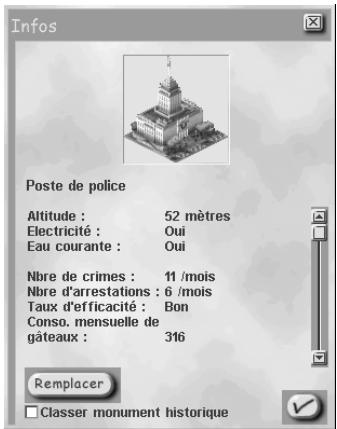
Les postes de police assurent la protection d'un secteur précis appelé rayon d'action. L'étendue du rayon d'action augmente si vous augmentez le budget police. En dehors de ce rayon d'action, les criminels peuvent se promener librement, alors efforcez-vous de placer les postes de police aux endroits stratégiques de la ville.
Le financement n'affecte pas seulement l'étendue du rayon d'action mais également l'efficacité de la police. Cette efficacité correspond à la probabilité d'arrestation d'un criminal qui commet un délit dans le rayon d'action de la police. Les agents sont très efficaces à faible distance du poste et le sont de moins en moins lorsqu'ils s'en éloignent. Si le financement de la police augmente, son efficacité s'améliore sur toute l'étendue de son rayon d'action.
Si les services de police n'ont pas les financements suffisants, il se pourrait bien que ces officiers en lesquels vous aviez toute confiance se mettent en grève. Si tous les agents font le piquet de grève, les criminels ont de beaux jours devant eux.
Lorsque des postes de police sont proches les uns des autres, les rayons d'action se superposent et l'efficacité des agents y est cumulée.
La carte d'infos Criminalité, accessible à partir du menu VUE INDICES VILLE, indique l'emplacement des postes de police, le taux d'efficacité dans le périmètre d'action, ainsi que les zones de forte criminalité. Consultez cette carte pour déterminer les lieux nécessitant de nouveaux postes. L'outil d'information vous fournira également plus de détails sur les performances individuelles de chaque poste de police.
Prisons
C'est dans les prisons que sont enfermés les condamnés qui paient leur dette à la société. Si vous ne comptez pas suffisamment de prisons, la police sera contrainte de relâcher tous les criminals qu'elle a arrêtés. Construisez suffisamment de prisons sinon l'efficacité de la police en sera affectée.
Conseil : les Sims n'aiment pas habiter à côté des prisons alors placez-les suffisamment loin des zones résidentielles.
Comment faire diminuer la criminalité
- La meilleure façon de lutter contre la criminalité consiste à augmenter la protection de la police (soit en ajoutant des postes de police, soit en augmentant le budget police) et à construire le nombre de prisons nécessaire.
- La valeur des terrains ne peut être élevée que si le taux de criminalité est faible. Plus vous contribuerez à faire de votre ville un lieu agréable, plus les crimes y seront rares.
- Certains arrêtés permettent de réduire la criminalité, mais n'oubliez pas de comparer le coût engendré par l'arrêté et le coût que représenterait une protection policière supplémentaire. Sachez également que certains arrêtés ainsi que la construction de certains bâtiments ont tendance à faire augmenter le taux de criminalité.
Envoyer des unités de police
En cas d'urgence, vous pouvez envoyer manuellement des brigades de police à un endroit quelconque de la ville. Le nombre de brigades disponibles est égal au nombre de postes de police de la ville plus un. S'il n'y a aucun poste de police en ville, vous pouvez tout de même envoyer une brigade.
Si un problème se pose dans un secteur bénéficiant d'une protection policière suffisante, il sera probablement inutile d'envoyer des unités de police supplémentaires. Mais vous pouvez le faire, surtout s'il s'agit d'un problème très grave. Les unités de police sont efficaces face aux manifestations ou aux émeutes mais dans les autres situations de crise, les agents se contentent de faire acte de présence et de regarder.
Pour envoyer une brigade de police, cliquez sur le bouton ENVOYER LA POLICE du menu URGENCE, puis sur un lieu quelconque de la ville. Les agents arrivent immédiatement et se mettent aussitôt au travail. L'icône bleue ENVOI DE POLICE permet de repérer leur position.
Incendies
Les incendies peuvent se déclarer n'importe où et la protection doit être systématique. Placez les casernes de pompiers aux endroits stratégiques de la ville et vous pourrez être tranquille ; en cas d'incendie, tout sera prêt et vous n'aurez même pas à vous en occuper.
Si la situation est particulièrement grave et que vous êtes obligé d'intervenir, vous pouvez envoyer des pompiers sur les lieux. Vous pouvez également creuser une tranchée au bulldozer autour du sinistre pour le contenir. En revanche, vous ne pouvez plus désactiver l'option catastrophe une fois qu'un incendie s'est déclaré. Désolé!
Protection contre les incendies
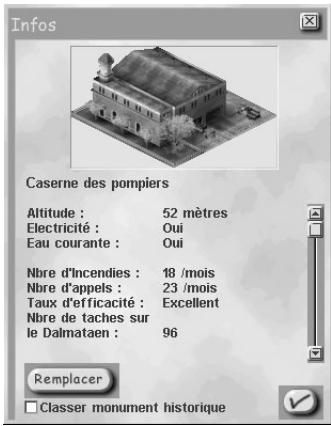
Chaque caserne de pompiers a son propre rayon d'action. L'étendue de ce rayon d'action augmente jusqu'à un certain point si vous augmentez le budget. Les incendies peuvent se déclarer aussi bien dans les zones protégées que dans les zones non protégées mais dans le premier cas, les dégâts sont moindres puisque les pompiers intervennent aussitôt.
Le financement affecte non seulement l'étendue du rayon d'action mais également l'efficacité des pompiers. Cette efficacité correspond à la probabilité selon laquelle un incendie qui se déclare dans une zone protégée sera circonscrit avant qu'il n'y ait aucun dégât. L'efficacité est toujours plus importante à proximité de la caserne ; elle diminue au fur et à mesure qu'on s'en éloigne. Si vous augmentez le financement, l'efficacité des pompiers augmente également.
Lorsque les casernes sont proches les unes des autres, les rayons d'action se superposent et l'efficacité des pompiers y est cumulée.
La carte RISQUE D'INCENDIE, accessible à partir de la fenêtre VUE INDICES VILLE, indique l'emplacement des casernes ainsi que leur rayon d'action. Elle signale également les zones où le risque d'incendie est élevé. Consultez cette carte pour déterminer les endroits où les nouvelles casernes sont nécessaires. Pour obtenir plus de détails sur l'efficacité d'une caserne, utilisez l'outil d'information.
Envoyer des unités de pompiers
En cas d'urgence, vous pouvez envoyer manuellement une unité de pompiers à un endroit quelconque de la ville. Le nombre d'unités disponibles est égal au nombre de casernes de la ville plus un. Même s'il n'y a aucune caserne en ville, vous pouvez toujours envoyer une unité de pompiers.
Si un problème se pose dans un secteur bénéficiant d'une protection suffisante, il sera probablement inutile d'envoyer des unités de pompiers supplémentaires. Toutefois, si l'incendie est particulièrement destructeur, il sera peut-être préférible d'envoyer des unités de renfort.
Pour envoyer une unité de pompiers, cliquez sur le bouton ENVOYER LES POMPIERS du menu URGENCE, puis cliquez sur un point quelconque de la ville. L'unité arrive immédiatement et les pompiers se mettent aussitôt au travail. L'icone rouge ENVOI DE POMPIERS signale leur position.
Risque d'incendie
Le risque d'incendie, comme son nom l'indique, concerne les éléments qui s'enflamment facilement. Tous les bâtiments de votre ville représentent un risque d'incendie évident, que vous pouvez afficher à l'aide de l'outil d'information. Plus le risque est élevé, plus la destruction du bâtiment est rapide en cas d'incendie.
Pour faire diminuer le risque d'incendie d'un bâtiment, vérifie qu'il est construit sur un carré alimenté en eau, et qu'il est donc lui-même alimenté. Un carré est alimenté s'il se trouve à sept carrés au maximum d'une canalisation. Vérifie que tous les bâtiments de votre ville sont bien construits sur des carrés alimentés en eau. La réduction des dégâts potentiels en cas d'incendie sera conséquence.
Vous pouvez également prendre des arrêtés pour réduire les risques d'incendie dans votre ville.
Envoyer des pulvérisateurs d'insecticides

L'unité spécifique des pulvérisateurs d'insecticides est disponible lorsque des sauterelles ont prévu de dévorer vos récoltes.
Cliquez sur le bouton ENVOYER LES PULVERISATEURS D'INSECTICIDES à partir du menu URGENCE pour déployer vos avions (3 au maximum), correspondant aux icônes vertes. Pour voir les avions, faites un zoom avant sur la carte de la ville. Les avions des pulvérisateurs d'insecticides protégent votre ville des redoutables insectes. Cliquez sur les secteurs à pulvériser dans la carte de la ville. Si vous pulvérisez des champs déjà envahis par les sauterelles, vous pouze détruire tout l'essaim. Veillez à protéger toutes vos fermes en continuant d'envoyer les avions pulvériser les autres champes dés queils ont terminé. Si vous vous dépêchez, vous pouze sauver les terres cultivibles et la végétation.
Prévoir les catastrophes
On a vraiment l'impression qu'il y a de plus en plus de catastrophes dans ce bas monde. Les maires les plus futés étaient persuadés d'avoir tout prévu et voilà que de nouvelles catastrophes, encore plus destructrices, font leur apparition. Les catastrophes se produisent de manière imprévisible mais il existe certains signes avant-coureurs. Gardez un œil sur le téléscripteur.
Sirène d'alarme
Vous avez le droit d'être optimiste mais il vaut mieux vous préparer au pire, surtout si le pire est une tornade ou une attaque extra-terrestre. Si vous pouvez faire évacuer les rues et mettre les Sims à l'abri avant le désastre, les dégâts seront bien moindres. Activez la SIRENE D'ALARME à partir du menu URGENCE ; en entendant votre signal, les Sims iront se mettre à couvert.
Vous êtes le seul à pouvoir actionner la sirène : n'abusez pas de ce privilège ! Si vous activez la sirène alors qu'il n'y a aucune catastrophe imminente, les Sims commenceront à douter et ne vous écouteront plus lorsque le danger sera réel. Peu importe direz-vous... Jusqu'au jour où vous voudrez juste les aider ! Alors soyez prudent.
Lorsque la catastrophe se produit
Les incendies, les émeutes et les invasions de sauterelles sont les seuls cas où vous pouvez intervenir en envoyant des unités de police, de pompiers ou de pulvériseurs d'insecticides. Le nombre d'officiers de police que vous envoyez sur les lieux d'un séisme, d'une attaque extra-terrestre, d'un tourbillon ou autres catastrophes importe peu. Les forces de sécurité ne pourront rien face à ce type de catastrophe; en revanche, la sirène d'alarme peut être utile, si elle est déclenchée à temps.
Si vous souhaitez, pour quelques raison que ce soit, infilger une catastrophe à vos Sims, cliquez sur le bouton DECLENCHER CATASTrophe à partir du menu URGENCE et faites votrechoix !
Rencontrez votre conseillère en SEC
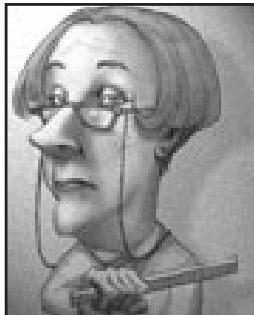
Ayant raté son cursus scolaire traditionnel, Isadora Duplane a obtenu un certificat de fin d'études générales au lycée communal Brindezingue. Elle a effectué un stage au sein du service social de Leroibaudet, où elle a tout appris de son métier, comme elle aime à le dire. Il y a dix ans, Isadora a fondé «Paradis urbain»; ses membres affirment que les villes sont des entités vivantes. Voilà deux ans qu'elle a quitté le mouvement. C'est probablement en raison de la sensibilité naturelle d'Isadora face à la douleur des plus défavorisés que ses travaux en matière d'aide sociale sont appréciés dans toute la Simrépublique.
Le service SEC se préoccupe principalement de la qualité de vie globale des Sims. L'aspect santé concerne la longévité des Sims et leur santé. La branche éducation veille à ce que les Sims reçoivent la formation qu'ils désirent ou dont ils ont besoin. Le climat psychologique concerne l'ambiance globale de la ville et reflète le bonheur des Sims.
Rendre les Sims heureux est une tâche difficile mais lorsqu'ils sont contents de votre travail, ils vous font cadeau de bâtiments spéciaux. Je ferai de mon mieux pour vous aider. Étant moi-même une Simtoyenne de votre ville, j'ai tout intérêt à vous porter assistance dans votre tâche.
Comment améliorer la santé des sims
Un Sim en bonne santé est un Sim qui vit plus longtemps et qui est heureux. Un Sim moyen vivant dans une ville moyenne vit jusqu'à l'âge moyen de cinquante-neuf ans. Mais qui se contente de la moyenne? Si vous prenez des mesures pour améliorer le niveau sanitaire de votre ville, vous pouvez faire augmenter l'espérance de vie des Sims jusqu'à quatre-vingt-dix ans.
Le plus important si vous désirez améliorer la santé est de construire une multitude d'hôpitaux. Les hôpitaux doivent être faciles d'accès. Plus important encore, les budgets alloués aux hôpitaux doivent être suffisants.
Le financement des services de santé est réellement très important. S'il est insuffisant, le nombre d'employés du secteur sanitaire diminue et les soins s'en ressentent. Par manque de place, les Sims malades ou blessés ne sont pas hospitalisés ; les consultations avec les spécialistes sont tout simplement refusées. Le niveau sanitaire chute rapidement avec un financement insuffisant.
Si le budget n'est pas adapté pendant une période prolongée, non seulement les conditions sanitaires se dégradent mais les employés risquent de se mettre en grève et de manifester. Les grèves affectent gravement l'efficacité des hôpitaux et dégradent encore plus le niveau sanitaire.
Malheureusement, même avec de nombreux hôpitaux et un budget ajustat, les conditions sanitaires de la ville peuvent être dégradées par la pollution de l'air et de l'eau. Si vous désirez une augmentation significative de l'espérance de vie, vous nevez contrôler la circulation et la pollution.
Pour finir, des arrêtés favorisant l'hygiène de vie donneront un véritable coup de fouet à vos Sims.
L'éducation des sims
Le cerveau des jeunes Sims ressemble à une éponge ; il absorbe tout. Curieusement, ils apprennent moins lorsqu'ils sont dans de véritables classes, assis à des petits bureaux en bois. Les Sims adultes, malheureusement, doivent faire des efforts ne serait-ce que pour retenir ce qu'ils ont appris dans leur jeunesse. S'ils ne sont pas en contact permanent avec un environnement éducatif, ils oublient progressivement toutes les connaissances qu'ils ont accumulées.
Comment faire augmenter le niveau d'instruction
Le niveau d'instruction est déterminant pour le potentiel d'une ville. Les industries non polluantes utilisant des technologies de pointe s'installent dans les villes ayant un grand nombre d'employés diplômés. Un niveau d'instruction élevé signifie pour une ville moins de pollution, moins de criminalité et plus de Sims heures.
- Écoles - Si vous pouvez faire augmenter le niveau d'instruction de votre ville, concentrez-vous sur l'éducation des enfants. Construisez suffisamment d'écoles et de lycées pour que tous les jeunes Sims aient la possibilité d'apprendre. Lorsqu'ils ont de bons résultats scolaires, ils font remonter la moyenne de toute la ville.
- Budget suffisant - Les écoles ont besoin d'argent pour fonctionner correctement. Avec un financement inapproprié, elles ne peuvent pas employer un nombre suffisant d'enseignants. Dans ces conditions, il n'est même pas possible d'atteindre un niveau d'instruction moyen. Si le financement est insuffisant pendant une période prolongée, les enseignants se mettent en grève. L'éducation minimum reçue par les étudiants en période de grève les pénalisera pendant toute leur vie.
- Musées et bibliothèques - Ne négligez pas les besoins culturels des Sims adultes. Les adultes ne peuvent pas faire augmenter le niveau d'instruction de la ville mais ils peuvent le faire diminuer. En construisant des musées et des bibliothèques, vous lutterez contre le déclin intellectuel des adultes et éviterez qu'ils ne fassent chuter le niveau d'instruction de la ville.
Comment rendre les sims heureux
Le bonheur est un objectif difficile à atteindre. Les Sims (des êtres très doués pour se plaindre) admirent particulièrement ceux qui font abstraction de leur bonheur personnel au profit de l'ambiance générale de la ville (en d'autres termes le climat psychologique). Pareil à des vibrations, le climat psychologique résonne dans toute la ville et affecte l'existence de tous les Sims qui y vivent.
De nombreux éléments influencent le climat psychologique. Un niveau d'instruction élevé, une longévité importante, une économie florissante et des constructions agréables, comme les parcs et les zoos, peuvent l'améliorer. En revanche, la pollution, la criminalité, les problèmes de circulation, une législation excessive (trop d'arrêts), des impôts trop lourds et la présence de constructions indésirables, comme des sites d'enfouissement ou des prisons, peuvent dégrader le climat psychologique. Si le climat psychologique d'une ville
est positif, les Sims sont heureux, et avec des Sims heureux le taux d'approbation concernant le Maire est très important (et il reçoit souvent des cadeaux)!
Chaque quartier a son propre climat psychologique. Consultez la carte spécialisée, accessible à partir de la fenêtre VUE INDICES VILLE pour connaître les secteurs les plus heureux de la ville et ceux qui pourraient être améliorés.
Cartes, tableaux et informations concernant le service SEC
Les cartes et les tableaux peuvent vous donner un aperçu global de l'évolution de la santé, de l'éducation et du climat psychologique de votre ville. Voici les plus utiles :
Tableau santé Tableau éducation - Carte climat psychologique
Pour afficher les cartes et les tableaux, cliquez sur le bouton AJUSTER ET VERIFIER de la barre d'outils principale et sélectionnez l'affichage de données pour obtenir la liste des cartes, tableaux et graphiques disponibles. L'outil d'information est une autre source très utile. Cliquez ensuite sur vos hôpitaux et vos écoles pour obtenir des données à jour sur leur efficacité.
Rencontrez votre conseiller en services publics
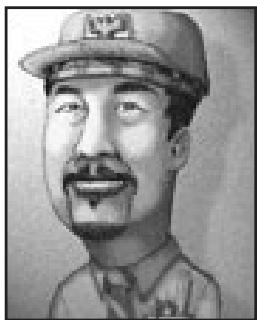
Jacques Lafitte a été élu «élève le plus banal» par ses camarades de lycée. Son diplôme en Canalisations et Cables Appliqués (avec mention médiocre) lui a permis d'entrer dans la fonction publique en tant qu'inspecteur des écaisseurs d'endet au sein du service construction de la Mairie de Rive-sur-Briquette. La capacité de Jacques à comprendre les systèmes complexes et à esquiver toutes prises de décisions importantes a contribué à son évolution, lente mais sûre, au sein de la fonction publique. Actuellement, en tant que conseiller en services publics, il accomplit sa tâche avec une loyauté sans bornes et vous offre ses conseils fondés sur des années d'expérience pratique (et vincue).
Le rôle des services publics est de fournir eau et électricité à la ville. C'est aussi simple que ça. Vous devez veiller à construire l'infrastructure permettant à toutes les zones d'être raccordées au réseau. En fait, il existe deux réseaux, un pour l'eau et un pour l'électricité, et les deux sont tout aussi importants.
Une ville sans électricité n'attire pas les Sims. En fait, si un bâtiment ou une zone n'est pas alimenté en électricité pendant une période prolongée, les Sims s'en vont. Ils ne sont pas très conciliants en cas de panne de courant. En ce qui concerne l'eau, les Sims deviennent très nerveux lorsqu'ils n'ont pas l'eau courante mais leurs réactions sont plus modérées qu'en cas de coupure d'électricité.
Il est parfois difficile de maintenir la fourniture de services publics dans votre ville, mais je serai là pour répondre à vos questions si vous avez besoin d'aide.
Qua a besoin d'électricité ?
Toutes les zones ont besoin d'électricité pour se développer. Les centrales électriques fournissant de l'électricité ; cette électricité doit être acheminée vers toutes les zones de la ville. Humm, peut-être pas les sites d'enfouissement... Vous pouvez savoir immédiatement si un bâtiment a besoin d'électricité car les bâtiments non alimentés sont signalés par une icône qui clignote :
Comment acheminer l'électricité ?
Les centrales électriques fournissent l'électricité qui est acheminée par des lignes à haute tension jusqu'aux zones non développées. Vous pouvez cependant éviter d'installer des câbles grâce au travail fantastique des ingénieurs de la ville. Les zones et les bâtiments ont des infrastructures électrifiées intégrées, gérées par des ingénieurs omniprésents. Tout bâtiment ou zone placé à cinq carrés au maximum d'un bâtiment ou d'une zone déjà alimenté, reçoit automatiquement de l'électricité. Les câbles de connexion surplombant les routines ne sont pas nécessaires. Tant qu'un bâtiment ou un carré d'une zone délimitée est électrifié, l'alimentation se poursuit.
En délimitant judicieusement les zones, vous pouvez créer une chaîne électrique grâce à laquelle vous alimenterez une ville entière sans installer une seule ligne à haute tension! Ces lignes ne sont nécessaires que pour acheminer de l'électricité au-delà de cinq carrés.
Dans certains cas, il est préférible d'installer des lignes à haute tension. Par exemple, si vous construirez une centrale électrique dans une zone non déliminée d'un secteur éloigné de la ville, il se peut que les carrés électrifiés ne soient pas assez différents pour faire le relais. Il faut alors des câbles à haute tension pour alimenter la zone. Ces câbles permettent de construire des centrales électriques très polluantes et donc indésirables, suffisamment loin des zones en cours de développement.
Lignes à haute tension
Les lignes à haute tension acheminent l'électricité sur une distance quelconque, sur des carrés de zones délimités ou non. Elles partent généralement d'une centrale électrique ou d'un point de la ville qui est électrifié et s'arrêtent sur un carré de la ville nécessitant de l'électricité. L'énergie est acheminée par les câbles jusqu'au point d'arrivée et rayonne sur cinq carrés de large tout le long du trajet. Les lignes électriques peuvent traverser presque tous les types de terrains, y compris les grandes étendues d'eau. Si le secteur est trop montagneux cependant, il faudra trouver un autre chemin.
Centrales électriques
SimCity 3000 Edition mondiale propose huit types de centrales électriques, sachant qu'elles ne sont pas toujours toutes disponibles (pour certaines d'entre elles, il faut attendre qu'elles soient inventées) !
Les centrales ont un coût différent, produisent des quantités d'électricité différentes et sont quelque peu polluantes. Vous devez désigner celle qui convient le mieux aux besoins de votre ville. Si vous pouvez vous le permettre, il vaut mieux dépenser plus pour une pollution moindre, mais vous n'aurez pas toujours le choix et devrez parfois accepter de couvrir vos Sims de suie.
Au fil du temps, les centrales perdent de leur efficacité. Les secteurs de la ville qui sont alimentés par une centrale ancienne subissent des coupures de courant lorsque la capacité de la centrale diminue. Surveillez vos centrales à l'aide de l'outil d'information et comparez la capacité actuelle et la capacité potentielle.
Les centrales électriques peuvent être détruites par une utilisation exagérée systématique. Si vous dépassez la capacité de production sur une brève période, vous observez des coupures de courant. Si vous le faites sur une période prolongée, la centrale explosera. Espérons que vous aurez construit des casernes de pompiers!
Coupures de courant
Une coupure de courant (ou panne) se produit lorsqu'un bâtiment ou une zone qui est alimentée ne reçoit plus assez de courant pour fonctionner. Les coupures de courant sont très faciles à repérer. Lorsqu'un bâtiment n'a pas d'électricité, il affiche un symbole vous l'indiquant très clairement.
Pas d'électricité
La majorité des coupures de courant se produit lorsqu'une centrale électrique ne peut pas produire suffisamment pour satisfaire la demande du secteur qu'elle dessert.
L'électricité rayonne le plus loin possible depuis la centrale et s'arrête ; les structures les plus éloignées ne sont plus alimentées.
Les "trous" dans la grille de distribution sont une autre cause de coupure. Cela signifie parfois qu'une ligne a été détruite, qu'un des carrés-relais a été détruit par un déclassement de zone ou encore qu'un babénet alimenté construit sur un carré non électrifié a été détruit.
L'eau : un besoin vital
Les Sims ont besoin d'eau. Les zones qui ne sont pas alimentées en eau ne pourront jamais se développer pleinement et le risque d'incendie y est important. Si une zone développée est privée d'eau pendant trop longtemps, les Sims plient bagages. Il n'est pas facile de savoir de visu si un carré est alimenté en eau ou non. Un développement faible (ou nul) est une indication, mais pour plus de sûreté, utilisez l'outil d'information sur le carré ou passez en affichage souterrain; les carrés alimentés sont signalés en bleu. La VUE INDICES VILLE vous permet également de vérifier quelles sont les zones alimentées en eau.
Les installations de pompage
Malgré la présence de sources naturelles dans votre ville comme les lacs et les rivières, c'est à vous d'acheminer l'eau potable aux Sims. L'eau doit être pompée puis transportée au moyen d'un réseau de canalisations. Il existe trois types de sources dans votre ville et, vous vous en doutez, trois types de pompes. Ces installations sont décrites ci-après.
Au fil des ans, la capacité de ces trois types de pompes diminue. Surveillez vos réserves d'eau grâce à l'affichage souterrain. Si les zones qui étaient alimentées semblent ne plus l'être, vérifiez la pompe la plus proche à l'aide de l'outil d'information. Il faut peut-être la replacer.
Stations de pompage
Les stations de pompage ordinaires pompent l'eau des lacs et des rivières. Alimentez-les en électricité et ces stations pomperont plus d'eau que toute autre installation. Elles doivent être construites très près d'une source d'eau douce, sinon elles ne fonctionnent pas. Surveillez le taux de pollution de l'eau car une forte pollution diminue l'efficacité des stations de pompage.
Les châteaux d'eau
Les châteaux d'eau pompent l'eau des sources souterraines. Ces sources sont omniprésentes et vous pouvez placer les châteaux d'eau où vous le désirez. Le problème c'est qu'ils ne pompent pas de grandes quantités d'eau. La pollution de l'eau peut ralentir le fonctionnement des châteaux d'eau (plus fortement que celui des stations de pompage).
Stations de dessalement
Les stations de dessalement pompent l'eau de mer et la convertissent en eau douce. Ces installations sont étonnantes mais elles présentent certains inconvénients. Elles doivent être construites sur la côte et sont moins efficaces que les stations de pompage ; leur rendement diminue en cas de pollution. Le Conseil républicain sur les anachronismes a expressément interdit la construction de stations de dessalement avant qu'elles soient inventées !
Canalisations
Les canalisations sont des gros tuyaux qui acheminent l'eau douce des pompes aux bâtiments de la ville devant être alimentés (ne le dites pas aux Sims, mais les eaux usées empruntent le même chemin dans le sens inverse).
L'eau s'écoule dans les canalisations et alimente tous les secteurs se trouvant à une distance de sept carres. Contrairement à l'alimentation électrique, les carres alimentés en eau ne jouent pas le rôle de relais. Pour qu'un carré soit alimenté, il doit se couvrir à sept carres d'une canalisation et non à sept carres d'une zone alimentée.
Pour acheminer l'eau jusqu'aux Sims, vous devez installer une canalisation principale entre une station de pompage et la ville et construire un réseau de canalisations dans la partie souterraine de la ville. Pour assurer une alimentation globale, ces canalisations ne doivent pas être à plus de douze carrés les unes des autres.
Lorsque vous sélectionnez l'outil CANALISATIONS D'EAU à partir de la barre d'outils principale, la carte de la ville passe automatiquement en vue souterraine. Des zones colorées reflètent alors les structures installées en surface. L'espace ouvert apparaît en marron, les parties marron foncé représentant des secteurs non constructibles. Les routes apparaissent en gris, les zones délimitées en orange foncé et les zones développées en orange clair. Lorsque vous installez des canalisations, la partie qui est alimentée devient bleue. Si les canalisations sont vides, le secteur correspondant reste orange. La partie souterraine des installations du service des eaux est visible, ce qui vous permet d'effectuer aisément les raccordements.
Problèmes d'alimentation d'eau
Une station de pompage a une capacité de pompage mensuelle limitée. L'eau extraite par une pompe raccordée à une canalisation coule vers la ville par le réseau de canalisations jusqu'à ce que la réserve d'eau soit épuisée. Certains carreaux peuvent être équipés de canalisations, mais si vos pompes n'extraient pas suffisamment d'eau pour remplir les tuyaux, certains secteurs n'auront pas l'eau nécessaire. Construisez plus de stations et raccordez-les au réseau pour augmenter le débit.
Purification de l'eau polluée
La pollution peut réellement massacrer les installations. Le rendement des pompes diminue lorsque l'eau est polluée. Vous pouvez ajouter d'autres pompes pour augmenter l'alimentation à court terme, mais n'oubliez pas de traiter le problème de pollution.
Station d'assainissement
Si vous désirez purifier les réserves d'eau, construisez des stations d'assainissement. Elles doivent être raccordées au réseau général par des canalisations. Les stations d'assainissement sont moins rentables au fil des ans. Vérifiez régulièrement leur performance avec l'outil d'information.
Arrêts
Si la pollution de l'eau est très importante dans votre ville, ou si vous pouvez éviter qu'elle ne le devienne, pensez aux arrêtés qui permettent de réduire la pollution. Ils sont coûteux mais font juste la différence.
Contrats municipaux
Le Maire d'une ville voisine peut parfois proposer de vous vendre ou de vous acheter de l'eau ou de l'électricité.
Ces contrats ne sont envisageables que si vous êtes relié à la ville. S'il s'agit d'électricité, vos deux villes doivent être reliées par un câble électrique, s'il s'agit d'eau, il faut une canalisation. Il vous suffit d'installer une ligne électrique ou une canalisation jusqu'à la frontière de la ville. Les ingénieurs de la ville vous aident à réaliser la connexion finale. Vous pouvez réaliser des raccordements avec une ou la totalité des villes voisines. Sachez toutefois que toute connexion est impossible (eau ou électricité) s'il faut traverser une étendue d'eau ; si votre ville est sur une île, vous ne pouvez pas être raccordé et vous ne pouvez passer aucun contrat de services publics.
Vous devez vérifier les détails des contrats en vigueur dans la fenêtre VILLES VOISINES, accessible à partir du menu AJUSTER ET VERIFIER de la barre d'outils principale.
Acheter de l'eau et de l'électricité
Si vous ne pouvez pas affubler votre ville d'installations aussi hideuses que couteuses, vous pouvez acheter l'eau ou l'électricité à une ville voisine. Vous devez posséder les raccordements adéquats pour passer les contrats. Chaque mois, la ville voisine examine les besoins en eau et en électricité au point de connexion et comble un éventuel déficit.
Le point de connexion joue un rôle essentiel. Tous les secteurs de la ville que vous désirez alimenter avec de l'eau ou de l'électricité que vous achetez doivent pouvoir être fournis au point de connexion. S'il n'y a ni canalisation ni moyen de transmission électrique entre le point de connexion et le secteur à alimenter, la ville voisine ne sera pas informée d'un éventuel manque et ne vendra pas suffisamment d'électricité pour le combler.
Chaque mois, une somme sera déduite de votre compte en fonction de la quantité d'eau ou d'électricité fournie. Si vous n'avez besoin de rien, vous devez tout de même acquitter un forfait mensuel minimum. Avant de passer ce type d'accord, prenez en considération la pénalité importante que vous devez acquitter si vous souhaitez résilier le contrat.
Vendre de l'eau et de l'électricité
Si vous produitez un excédent d'eau ou d'électricité, et que vous disposez des raccordements adéquats, une ville voisine peut vous proposer d'acheter ces ressources. Vous devez lui fournir chaque mois la quantité définie. Et vous recevez chaque mois un paiement cash.
Le point de connexion joue un rôle essentiel. Si vous produirez un excédent d'eau ou d'électricité dans des secteurs ne pouvant pas alimenter le point de connexion, vous ne serez peut-être pas en mesure d'honorer le contrat. Veillez à ce qu'un moyen de transmission existe (canalisations, zones ou câbles) entre la source de l'excedent et le point de connexion.
Si la situation change et que vous ne pouvez plus fournir l'électricité promise, le contrat est résilié et vous devez acquitter une forte pénalité.
Cartes, graphiques et informations concernant les services publics
Les cartes et les graphiques peuvent vous donner un aperçu global de l'évolution des services publics. Voici les cartes les plus utiles :
L'énergie Eau Pollution
Pour afficher ces cartes, cliquez sur le bouton AJUSTER ET VERIFIER de la barre d'outils principale et sélectionnez l'affichage des données afin d'obtenir la liste des cartes, tableaux et graphiques disponibles. Vous pouvez également accéder aux cartes en cliquant sur le bouton VUE INDICES VILLE de la fenêtre d'aperçu. L'outil d'information est une autre source très utile. Cliquez avec cet outil sur vos centrales électriques et vos pompes pour obtenir des données à jour sur leur capacité.
Questions et réponses : l'avis des conseillers sur les stratégies fondamentales de Simcity



Nous avons la chance de pouvoir nous entraîner avec tous les conseillers de SimCity 3000 Edition mondiale. Ils ont accepté de répondre aux questions les plus fréquemment posées par les Maires simrépublicains. Nous espérons que ce forum vous sera utile. Nous vous rappelons que les conseillers sont également à votre disposition pour répondre à vos questions sur le site www.SimCity.com. Consultez régulièrement ce site, il est important de connaître les derniers éléments de certaines questions stratégiques particulièrement brûlantes.
Alors, n'hésitez pas à poser des questions. Le conseiller qui pense avoir la réponse vous répondra immédiatement.
Harpagon : la réponse est facile : ne dépensez pas plus d'argent que vous n'en gagnez ! En réalité, il n'y a pas juste de réponse. Vous devez prendre des risques lorsque vous construisez une ville. Si la ville ne se développe pas, toute augmentation des fonds est impossible. Bien sûr, vous pouvez jouer sur les taux d'imposition, les augmenter et les réduire pour attirer des Sims afin de les ponctionner. Mais c'est un jeu dangereux car ils comprennent finalement où vous voulez en venir et ne sont plus tellement enclins à partir s'instruire dans votre ville aussi vite. Utiliser les arrêtés et réduire les contrats passés avec les villes voisines peut être un moyen d'augmenter régulièrement vos fonds.
Résumé : les Sims adorent leur voiture, c'est certain. Mais réfléchissez un peu. Si la voiture est l'unique moyen de transport d'une ville, tout le monde l'utilise. Si chaque Sim utilise sa voiture, la circulation va considérablement augmenter. Vous aurez alors intérêt à prendre un arrêté favorisant le covoiturage, mais si la population est importante, cela ne suffira pas. Et pensez également à une chose : les Sims n'ont pas envie de prendre le volant lorsque la circulation est trop dense. Notre ville sera congestionnée, sans réel espoir de développement ni d'expansion. Lorsque les Sims peuvent compter sur un réseau de transport en commun, ils ont tendance à laisser leur voiture au garage. Moins de voitures sur les routes, cela signifie moins de circulation. Et en plus, l'air est moins pollué ! Avec un réseau ferroviaire approprié, vous réduirez davantage la pollution et donnerez aux Sims l'opportunité de voyager encore plus loin. Notre ville peut alors se développer pleinement.
Q - quelle densité doit-il désirer pour mes zones ?
Cécile : commencez par besoin des densités faibles et moyennes. Pour que certains types de bâtiments soient disponibles, le nombre d'habitants et la valeur du terrain doivent atteindre des seuils définis. Vous ne verrez jamais de gigantesques gratte-ciel dans une ville de l'an 2000.
Lorsque vous commencez à jouer, seuls les bâtiments des zones de faible densité (maisons et petits immeubles) sont disponibles, même si vous avez délimité une zone de forte densité. Les secteurs à haute densité ont tendance à démarrer plus vite dans les zones industrielles que dans les zones résidentielles ou commerciales. Si vous parvenez à faire augmenter la population et la valeur des terrains, des grands immeubles commenceront à apparaître dans les zones résidentielles. Si vous continuez à développer la ville et si vous ajoutez un aéroport, les Sims se mettront tout ou tard à construire de magnifiques gratte-ciel dans les zones commerciales à haute densité.
Cécile : de nombreux facteurs contribuant au développement de quartiers défavorisés mais la cause principale est la valeur du terrain. La criminalité et la pollution font baisser le prix des terrains. La proximité d'un site d'enfouissement ou d'un autre élément indésirable fait également chuter le prix des terrains. Des logements à loyer modéré ne sont pas forcément un point négatif mais s'ils sont trop nombreux dans notre ville, vous devrez procéder à une revalorisation.
Q - Certains bâtiments ont l'air souvent et abandonnés. pourquoi les sims sont-ils partis ?
Cécile : les Sims quittent les bâtiments d'une zone développée lorsque les conditions l'imposent. Par exemple lorsque l'eau, l'électricité ou les transports viennent à manquer. Si vous régalez le problème, les Sims peuvent revenir et redonner vie aux bâtiments. Les Sims quittent définitivement un secteur lorsqu'il a été contaminé par des radiations suite à une explosion nucléaire ; c'est trop dangereux. Utilisez l'outil d'information pour connaître la raison de l'abandon d'une structure.
Q - Puis-je construire dans un secteur non délimité ?
Cécile : oui ! Un secteur non délimité ne peut pas être alimenté en eau, ni en électricité et les Sims n'y construiront rien mais vous, vous pouvez. Les bâtiments indépendants proposés dans la barre d'outils principale (centrales électriques, écoles, monuments, etc.) peuvent être installés en un lieu quelconque de la carte. C'est clair ?
Q - mon indicateur RCI ne reflète aucune demande. comment faire pour développer ma ville ?
Cécile : pour mener une vie heureuse et productive, les Sims doivent pouvoir vendre les biens et les services qu'ils produisent et se détendre lorsqu'ils ne travaillent pas. Si la croissance s'essouffle, votre ville a généralement atteint un seuil dans l'un ou la totalité de ces domaines. Pour réamorcer la croissance de votre ville, vous devez chercher de nouveaux débouchés pour vos biens et services et d'autres sources de divertissement pour les Sims. Une connexion avec les villes voisines permet de stimuler l'économie et des centres de loisirs sont très utiles pour attirer de nouveaux Sims et, avec un peu de chance, les inciter à rester.
Cécile : les monuments sont toujours disponibles ; il s'agit en fait de monuments célébrés du monde entier. Les récompenses vous sont remises lorsque vous vous êtes montré à la hauteur. Lorsque vos actes le justifient, un petitionnaire ou le téléscripteur vous avertit qu'une récompense vous a été préparée. (Petite info : les extra-terrestres qui ont attaqué la Simrépublique semble trangement attirés par les monuments.)
Q - comment encourager le développement des fermes
Cécile : les Sims construisent des fermes dans les zones industrielles de faible densité qui sont éloignées des routes, peu polluées et dont la valeur du terrain est peu élevée. Si vous délimitez une grande zone industrielle de faible densité, dont moins de trois côtés comportent des routes, quelques fermes devraient très probablement s'y construire. Les fermes sont une exception à la règle voulant que rien ne se développe à moins d'être à proximité d'une route (une partie seulement des fermes doit être à proximité d'une route pour la construction des granges, mais les champs et les pâturages peuvent être très étendus). Avec le temps, et avec l'augmentation de la valeur du terrain local ou de la pollution, des petits malins convertissent les fermes en industries de zone de faible densité. Vous ne verrez généralement des fermes que dans les petites villes, ou en bordure des grandes villes. Si vous parvenez à développer un secteur agricole florissant, mêlez-vous des sauterelles !
Julie : les industries, les centrales électriques, les voitures, les sites d'enfouissement, participant tous à la pollution d'une ville. En tant que Maire, vous devez maîtriser la pollution de l'air et de l'eau et éventuellement la radioactivité des centrales nucléaires. La pollution peut avoir un impact extrêmement négatif sur l'attrait que votre ville exerce sur les Sims qui y habitent ou qui seraient susceptibles d'y habiter. Les Sims refusent tout bonnement de vivre à proximité des sources de pollution alors si vous délimitez des zones résidentielles à côté de structures polluantes, elles ne se développeront probablement pas. Par ailleurs, les déchets des usines et des sites d'enfouissement s'infiltrent dans les nappes phréatiques de votre ville et colorent en noir les lacs, rivières et zones littorales. La pollution de l'eau affecte les performances du réseau d'eau. Très rapidement, les Sims commencent à se plaindre et si vous n'intervenez pas, ils quittent la ville.
Plusieurs actions permettent de lutter contre la pollution. Pour commencer, vous pouvez délimiter les zones résidentielles et commerciales à l'écart des sources de pollution. Sachez ensuite que les réseaux de transports en commun font diminuer la pollution de l'air. Pour lutter contre la pollution de l'eau, vous pouvez créer des stations d'assainissement et replacer les sites d'enfouissement par d'autres structures comme les incinérateurs, les incinérateurs convertisseurs ou encore passer un contrat d'exportation de déchets avec une ville voisine.
Pour réellement maîtriser la pollution, il est toutefois préférable d'établir une stratégie à long terme. Au début du jeu, notamment dans les villes créées dans les années 1900, vous serez contraint d'accepter les industries polluantes (faute de moins) pour que votre ville puisse se développer et fructifier. Mais avec l'apparition des écoles, des lycées, des musées, des bibliothèques et même d'une université, le niveau d'instruction des Sims va nettement s'améliorer. Lorsque le niveau d'instruction de la population est élevé, la ville attire des industries haute technologie qui sont nettement moins polluantes. N'oubliez pas : les arrêtés et les incitations fiscales peuvent contribuer à faire réduire la pollution de votre ville !
Q - Que se passe-t-il lorsqu'une catastrophe frappe la ville
Icare : tout dépend de la catastrophe ! Il faut déterminer ce qui se passe et quel service est à même de gérer le problème. Prenons l'exemple d'un incendie. La première chose à faire est d'appeler les pompiers pour qu'ils essaient de circonscrire l'incendie. Les officiers de police sont particulièrement efficaces contre les manifestations et les émeutes. Face aux sauterelles, ne comptez que sur les pulvérisateurs d'insecticides. Si vous n'avez rien mis en place et que vous n'avez ni pompiers ni agents de police, votre ville pourrait bien vivre ses derniers instants ! Vous pouvez toujours essayer de démolir tout ce qui se trouve sur la trajectoire de l'incendie pour essayer désespérément de sauver une partie de votre ville. Cela vaut la peine d'essayer.
Isadora : le nombre d'hôpitaux dépend directement de la population. Chaque hôpital peut accueillir un nombre limite de patients. Il ne suffit pas de construire une multitude d'hôpitaux. Chacun d'eux doit avoir le budget suffisant pour contribuer à améliorer la santé des Sims. Utilisez l'outil d'information pour vérifier l'efficacité de vos hôpitaux. Des valeurs positives signifient une bonne santé et une vie plus longue pour les Sims. Des valeurs négatives reflètent un manque d'argent ou d'hôpitaux.
Q - comment améliorer le climat psychologique ?
Isadora : il vous suffit d'améliorer le bien-être global des Sims, ce qui peut se traduire par différentes mesures : construire un stade ou prendre un arrêté qui réduit la pollution. Plus le secteur est sain, plus les Sims pourront se détendre après le travail, et plus tout le monde sera heureux.
Q - les sims se plaignent des coupures de courant. comment rétablir l'électricité ?
Jacques : en cas de coupure de courant, recherchez la cause du problème avant de conclure trop rapidement. Utilisez l'outil d'information pour savoir si les centrales électriques sont proches ou non de leur capacité maximum. Il faut peut-être ajouter des centrales. Si les centrales fonctionnent correctement, placez l'outil d'information sur les carrés situés entre la centrale et le lieu de la panne, il manque peut-être un relais. Utilisez des câbles électriques ou délimitez des zones pour rétablir le courant.
Q - pourquoi mes sims ne sont-ils pas alimentés en eau ?
Jacques: si vous avez construit un réseau de canalisations afin d'acheminer l'eau entre les pompes et les zones, il est probable que le débit des pompes est insuffisant pour satisfaire la demande. Vérifiez la capacité de production des pompes avec l'outil d'information. Si elles sont utilisées à leur maximum, vous devez en construire d'autres. Si la station n'atteint pas sa capacité maximum, soit il y a un problème de pollution, soit la centrale est trop éloignée de la source.
Jacques: bien vu! Vous pouvez parler de ces énormes câbles à haute tension, horribles et encombrants. Oui, ils font diminuer la valeur des terrains. Installez-les suffisamment loin des zones résidentielles et commerciales.
Nouvelle
Vous êtes un Maire génial! Construire des routes est un jeu d'enfant pour vous. Vous avez créés parcs, des marinas, des aéroports et des gratte-ciel. Jacques Lafitte, votre conseiller en services publics, est très impressionné par votre maîtrise des réseaux électriques. En résumé, vous êtes parvenu à construire une ville. Vous en avez même construit plusieurs. Mais vous êtes un Maire ambitieux. Et vous voulez laisser une trace durable de votre passage. Le Petit architecte Plus de SimCity 3000 permettra au Maire que vous d'accéder à l'immortalité. Comment les Sims pourraient vous vous oublier alors qu'ils vivent, travaillent et font leurs courses dans les bâtiments que vous avez conçus et créés?
Croyez-vous que seuls les Maires ayant de réels dons artistiques ou qui sont ingénieurs dans l'âme peuvent aspirer à la créativité ? Réfléchissez. Le Petit architecte de SimCity 3000 compte des outils adaptés à tous, aussi bien ceux qui ne font pas la différence entre une truelle et une corniche que les maçons ou dessinateurs chevronnés. Avec le Petit architecte de SimCity 3000, vous pouvez faire appel à une équipe de dessinateurs pour la construction de nouveaux bâtiments, ou créer pièce par pièce la reproduction d'une usine qui vous plaît plus que tout.
Pour connaître les bases du Petit architecte de SimCity 3000, reportez-vous au didacticiel. Si vous avez besoin d'aide, pour la construction des plus grosses structures notamment, consultez le Guide de référence du Petit architecte de SimCity 3000.
Et n'oubliez pas, si vous pensez qu'une de vos constructions reflète réellement le sommet de votre créativité, n'hésitez pas à la partager avec d'autres joueurs sur la bourse aux échanges de SimCity. La Simrépublique a bien le droit de bénéficier de vos talents !
Didacticiel du petit architecte de SimCity 3000
Rien de bien extraordinaire ici. Ce didacticiel est en fait une présentation des outils de base du Petit architecte de SimCity 3000. Vous avez droit à un petit coup de pouce ; vous disposez au départ d'une maison pré-construite pour permettre l'application des principales étapes de la construction.
Étape i : charger la maison du didacticiel
- Vous devez démarrer le Petit architecte Plus de SimCity 3000. Pour tout renseignement complémentaire, voir la Carte de référence.
- Dans le menu principal, Sélectionnez CHARGER UN BATIMENT.
- Dans le dossier des bâtiments, Sélectionnez la maison du didacticiel (Tutorial house).
- Cliquez sur la coche. Le Petit architecte de SimCity 3000 procède au chargement du BATIMENT.
Étape 2 : premier contact avec les outils d'architecte
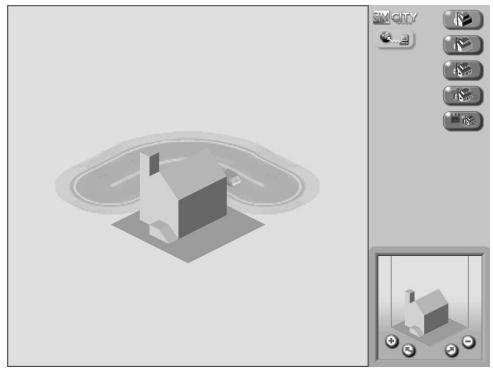
- Le menu CHARGER UN BATIMENT permet d'accéder à la fenêtre OUTILS D'ARCHITECTE. La maison du didacticiel est affichée au centre de l'espace de travail.
- Vous voyagez les rues de SimCity derrière votre maison? Cela devrait vous aider pour les proportions. L'arrière-plan ne s'affiche que lorsque vous faites un zoom arrêté sur le bâtiment.
- En bas à droite de la fenêtre se trouve la fenêtre d'aperçu. Comme dans SimCity, les boutons permettent d'effectuer des zooms avant et arrêté sur une structure.
- Les boutons de rotation permettent de faire pivoter la maison vers la droite et vers la gauche. Souvenez-vous que vous construisez des bâtiments en trois dimensions. Il faut donc faire pivoter les structures pour les construire, les peindre, etc. Si vous ne le faites pas, votre maison pourrait n'avoir finalement que la moitié d'un tout ; vous ne pouvez pas que vos Sims s'enrhument à cause de vous ! Tout de même !
- Faites pivoter la maison du didacticiel vers la gauche et vers la droite. Revenez ensuite à l'affichage initial.
- Les boutons situés sur la barre d'outils de droite correspondant aux cinq modes des outils d'architecte :
- Construire
- Textures Détail
- Obj
- Options fichiers & quitter
- Nous reviendrons sur le mode Construire ultérieurement. Commençons par peindre la maison.
Étape 3 : peindre la maison
Le mode Textures permet d'appliquer des textures et des couleurs aux surfaces des bâtiments que vous construisez. Imaginez une ville composée de gratte-ciel de toutes les couleurs de l'arc-en-ciel. À doit être assez spécial...
- Cliquez sur TEXTURES.
- Deux outils vous sont proposés : REMPLIR (leseau) et PEINDRE (le pinceau). Pour l'instant, cliquez sur REMPLIR.

- Vous voyagez les différentes options juste au-dessus de la fenêtre d'aperçu? C'est la palette PEINDRE. La liste déroulante au-dessus de la palette vous permet de sélectionner un type de surface. Pour l'instant, vous vous intéressez aux MURS. Parcourez les options et CHOISSEZ le style des murs de votre maison. Cliquez sur l'options.
- Placez le curseur REMPLIR sur un des murs de la maison. Le cadre en surbrillance au-dessous du curseur indique la surface qui va être peinte. Cliquez. Et voilà! Vous avez peint un mur de la maison. Et tout ça sans lessivage ni ponçage! Peignez maintenant l'autre mur visible.
- Faites ensuite pivoter la maison à l'aide des boutons de rotation. Vous pouvez désirer une couleur ou une texture différente pour les autres murs.
Conseil : pour faire pivoter le bâtiment, appuyez sur la barre d'espacement. 6. Pour les opérations plus minutieuses, sélectionnez le PINCEAU. Utilisez cet outil pour peindre la cheminée et le porche (toujours à partir de la palette MURS). Peignez bien toutes les surfaces.

- Maintenant que tous les murs sont peints, passons au toit. Sélectionnez TOITS dans la liste déroulante de la palette.
- Bardeau? Tuiles? Sélectionnez un type de toiture et «peignez-le».
- Si vous pouvez peindre un toit, pourquoi s'arrêter là? Allez-y! Peignez une pelouse. Sélectionnez SOS dans la liste déroulante de la palette et entourez votre maison d'une magnifique pelouse.
- Notre maison doit se présenter ainsi :
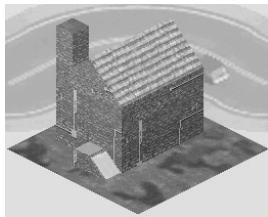
Étape 4 : fenêtres, portes et corniches (les détails, en résumé)
Votre maison vous plaît jusqu'ici ? Bien. Mais peut-être manque-t-elle un peu d'originalité ? C'est bien ce que nous pensions. Avec le mode DETAILS, vous pouvez ajouter ces petits détails qui changent tout. Vous savez... les fenêtres, les portes. Ok, Ok. Là, vous pouvez laisser libre cours à votre imagination.
- Clique sur DETAILS.
- Une seule option vous est proposée dans le mode DETAILS : APPLIQUER DETAILS. Sélectionnez cette option.
Observe la palette DETAILS. Comme pour le mode Textures, une liste déroulante permet de sélectionner différents types de détails. Pour l'instant, nous nous contenterons des détails par défaut. Placez le curseur sur un groupe pour permettre en surbrillance les éléments individuels. Sélectionnez une porte. Vous devrez peut-être vous y prendre à plusieurs reprises pour CHOISIR LA BOITE DIMENSION.
- Faites pivoter la maison de manière à ce que les marches soient visibles et placez le pointeur juste au-dessus. La surbrillance indique l'endroit où l'angle inférieur gauche de l'objet sera inséré. Faites un clic-gauche pour insérer la porte.
- Ajoutez des fenêtres et tout autre détail de votre choix.
- Si un élément ne vous plaît pas, effacez-le. La gomme (un des outils d'édition), permet de supprimer les détails qui ne vous convennent pas.

Conseil : pour activer la gomme, vous pouvez également maintenir le bouton droit de la souris enfoncé.
- Si vous placez un détail au mauvais endroit, cliquez sur le bouton ANNULER et recommencez.
Étape 5 : si on ajoutait quelques objets ?
Qu'est-ce qu'un objet ? Les objets sont des éléments extérieurs que vous ajoutez à un bâtiment pour lui donner un air «habité». L'ambition des Maires n'est pas de construire des bâtiments qui ont l'air vide. Alors ajoutez quelques arbres et placez une camionnette sur le toit de votre gratte-ciel. Allez-y ! Personnelisez votre œuvre !
Cliquez sur le bouton OBJECTS pour ouvrir la palette correspondante. Les objets sont regroupés en diverses catégories accessibles à partir de la liste déroulante : ARCHITECTURE, DECORATION INTERIEURE, PLACE ET RUE, MOBILIER DE JARDIN, VEGETATION, INDUSTRIEL, VEHICULES et TOITURES.
- Les objets sont présentés dans la palette sous différents angles (comme les briques de la palette Construire). Lorsque vous sélectionnez un objet, veillez à désire
- Parcourez la palette et choisissez un objet. Un arbre par exemple.
- Cliquez sur l'outil PLACER OBJECT et placez le curseur à l'endroit de votre choix.
- Lorsque vous déplacez le curseur sur le bathtub, des blocs s'affichent en surbrillance. Ceci doit vous donner une idée approximative de la taille de l'objet sélectionné et de la surface qu'il occupera.
- Faites un clic-gauche pour insérer l'objet.
- Faites pivoter le bathtub. Vous constatez que l'objet semble également pivoter.
- Choisissez d'autres objets et ajoutez-les à votre bathtub. Il arrive parfois qu'un objet se superpose sur un autre qui semble de ce fait être incomplet. Les objets aiment bien qu'on respecte leur territoire ! Avec un peu de pratique, vous y parviendrez.
- Utilisez les outils gomme ou ANNULER si vous n'êtes pas satisfait.
Étape 6 : attention travaux ! (on est passé à la construction)

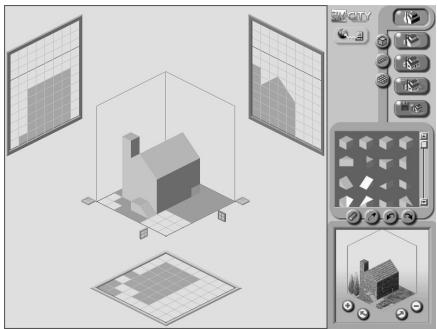
La construction de structures 3D sur un écran 2D peut s'avérer quelque peu délicate, surtout si vous avez des difficultés à vous repérer dans l'espace. Sachez simplement que le processus est extrêmement simple : pour construire, il vous suffit d'empiler des briques les unes au-dessus des autres. À vous, vous pouvez le faire. Pour commencer, nous allons agrandir votre maison.
- Cliquez sur CONSTRuire pour activer le mode correspondant.
Vous pouvez observer que la zone de construction est divisée en quatre parties.
- La zone centrale, qui affiche une image 3D du bathtub.
- Et trois plans d'édition (à droite, à gauche et au-dessous de la zone centrale d'affichage).
Toutes les opérations d'emplacement de briques sont effectuées dans ces plans d'édition et non dans la zone centrale. Les briques s'affichent au fur et à mesure dans la zone centrale. Une fois que le fonctionnement des plans d'édition et de la zone centrale est clair, le mode Construire est beaucoup plus facile à utiliser. Vous êtes prêts ?
- Observe la zone centrale. Vous voyez le petit carré à la base de la structure ?

C'est une poignée. Placez le pointeur sur la poignée rouge. Lorsqu'il prend l'aspect d'une main, maintenez le bouton de la souris enfoncé.
- Vous voyagerez le cadre rouge ? Ce plan en surbrillance correspond au plan d’édition de croître (le rouge). Les poignées permettent de déplacer les plans en surbrillance autour de la structure dans la zone centrale. Ceci est important car l’emplacement d’un plan en surbrillance dans la zone centrale indique l’emplacement d’insertion des briques dans le plan d’édition correspondant.
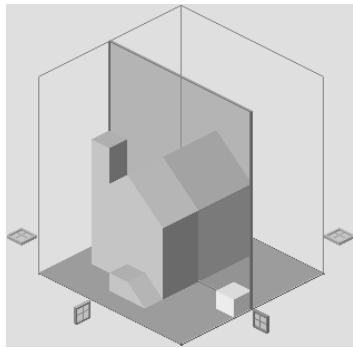
- Faites glisser la souris de manière à ce que le plan coupe la maison en son centre. Relâchez le bouton pour désactiver la poignée.
- Placez ensuite le pointeur sur le plan d'édition de croix (le rouge). Dans ce plan d'édition, toutes les briques constituant cette partie du bâtiment s'affichent, exactement comme une part de gâteau servie sur une assiette. C'est cette part que vous pouvez modifier à l'aide du mode Construire.
- Dans la zone centrale et dans le plan d'édition de croite, vous noterez également une brique flottante de couleur jaune, sous le pointeur. C'est une brique de référence. Si vous faites un clic-gauche, une brique s'affiche au même endroit dans les deux zones d'affichage. Exercez-vous à insérer une brique dans un espace vierge pour comprendre le processus. Les trois plans d'édition fonctionnent de la même façon; ils représentent simplement différentes perspectives de la zone centrale d'affichage.
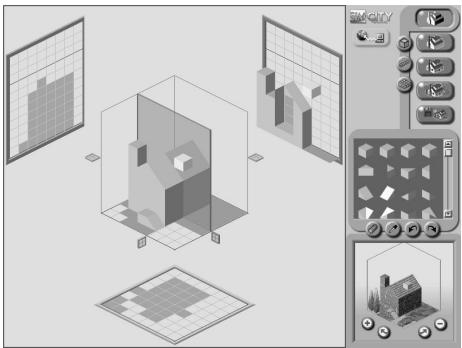
- Vous voyez la nouvelle brique? Bon, ne vous emballez pas... Cliquez sur l'outil d'annulation pour supprimer la brique que vous avez dessinée.

Vous connaissiez maintenant la procédure pour créer une brique. Essayons d'ajouter plusieurs briques afin d'agrandir votre maison.
- Faites-la à nouveau pivoter de manière que les marches soient face à vous.
- La palette de construction affiche les quatorze types de briques disponibles, avec quatre angles de rotation différents. Sélectionnez un des blocs carrés de la ligne du haut. Il s'affiche en surbrillance.
- Dans les outils de construction, sélectionnez l'outil PLAN.

- Sélectionnez à nouveau la poignée du plan d'édition de droite (le rouge). Faites-la glisser jusqu'au second bloc à partir de la droite, afin de couper la maison au niveau de la dernière brique.
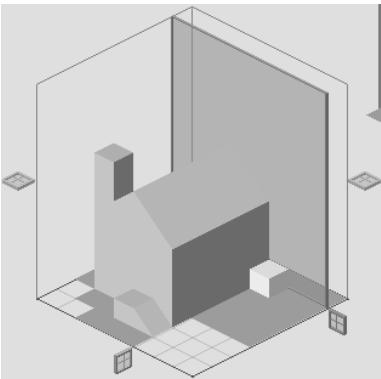
- Vous suivez ? Ok. Dans le plan d'édition de droite : faites glisser le curseur jusqu'au bloc jouxtant l'angle inférieur droit de la maison. Cliquez et faites glisser le pointeur de quatre blocs vers le haut et de deux blocs sur le côté et relâchez le bouton de la souris. Un nouveau plan apparait à côté de la maison.
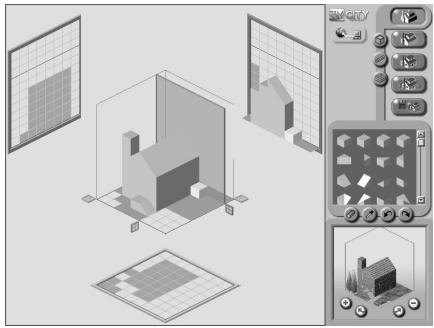
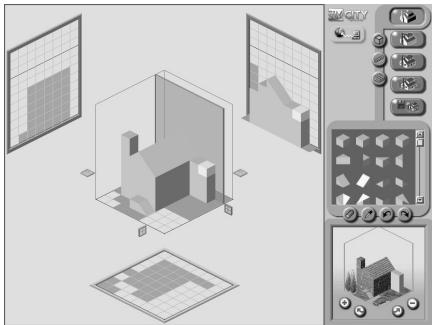
- Faites glisser la poignée d'un bloc vers la gauche dans la zone centrale et dessinez un autre plan de 4 carrés sur 2. Répétez le processus. Admirez le résultat! Vous avez ajouté à la maison une jolie pièce de 2 carrés sur 3.
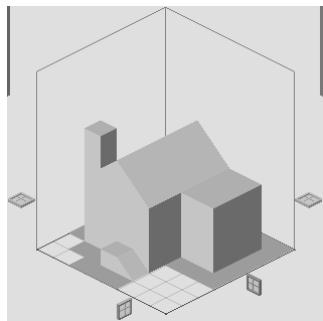
- Passons au toit... Faites glisser la poignée du plan d'édition horizontal (le vert) au niveau de la première rangée de tuiles du toit de la maison.
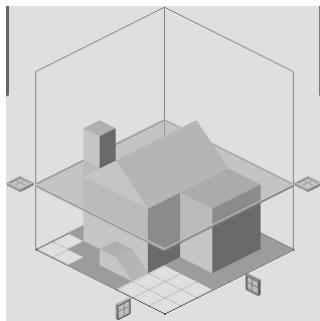
- Sélectionnez l'outil BRIQUES dans les outils de construction et le bloc incliné vers la gauche dans la palette de construction.


- Dans le plan d'édition horizontal, placez une ligne de blocs au-dessus du mur qui vous fait face.
- Sélectionnez ensuite le bloc orienté vers la droite (les blocs opposés sont toujours sur la même ligne de la palette de construction), et placez une ligne de blocs au-dessus de l'autre mur de la nouvelle pièce.
- Pour terminer, remplissez la zone intermédiaire de blocs carrés et ajoutez un bloc supplémentaire pour faire la liaison avec le toit existant. La pièce ajoutée doit maintenir être surmontée d'un joli toit à trois pans.
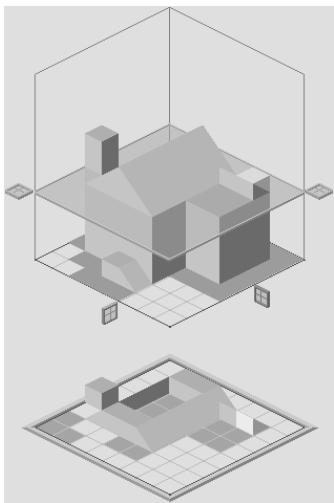
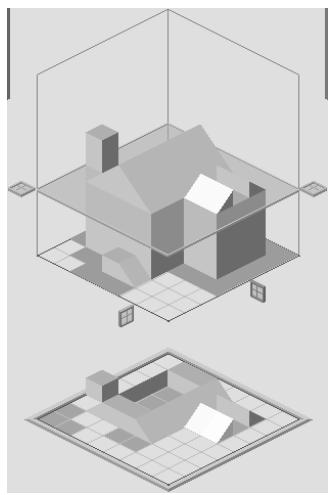
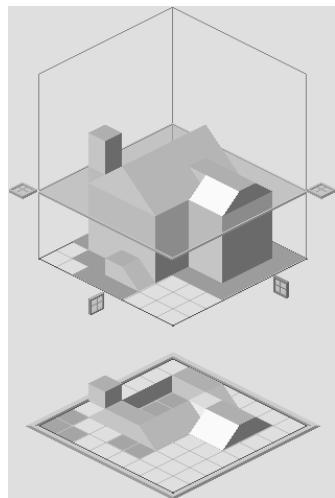
- Il vous reste maintenant à relier la nouvelle pièce au toit existant. Sélectionnez le bloc d'angle approprié.

- Placez-le entre les deux toits. Vous devez obtenir résultat :
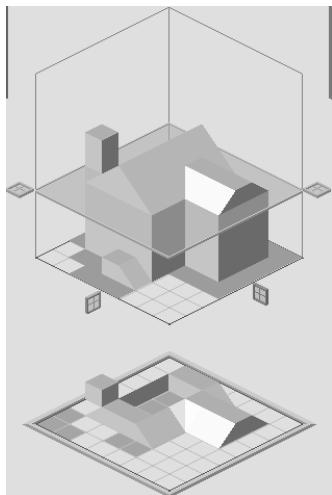
- Faites de même pour l'autre cotoé en utilisant un raccourci. Au lieu de seLECTIONner le bloc opposé, faites pivoter l'image d'un cran vers la droite (90 degrés). Sélectionnez le même bloc et placez-le entre les deux toits. Cette technique est particulièrement utile pour les toits car les pans inclinés sont difficiles à voir lorsqu'ils se situent à l'arrière des bâttiments.
- Revenons maintenant au mode TEXTURES. Sélectionnez TEXTURES.
- Sélectionnez maintenant l'outil REMPLIR ou PEINDRE et appliquez la texture aux nouvelles zones.
- Passez ensuite en mode DETAILS et procédez de même. A l'aide du compte-gouttes, Sélectionnez un élément que vous souhaitez réutiliser.
- Cliquez sur APPLIQUER DETAILS et placez l'objet à votre convenance.
Bravo! Vous avez construit une maison pour vos Sims.
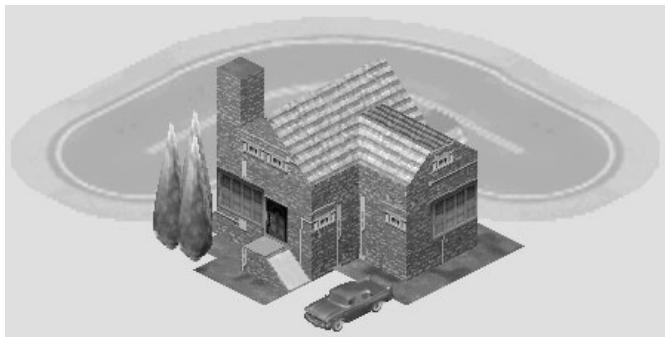
Étape 7 : enregistrer votre structure
- Vous êtes satisfait de votre œuvre ? Alors enregistrez-la. Cliquez sur le bouton OPTIONS FICHIER & QITTER.
- Vous noterez que l'affichage du bâtiment change légèrement. En mode Options fichier, l'ombrage est identique à celui de SimCity 3000 Edition mondiale. Pour enregistrer la version modifiée de la maison du didacticiel, cliquez sur ENREGISTERER SOUS.

- La maison s'affiche en réduction dans la fenêtre SAUVEGARDER BATIMENT SOUS. Lorsque vous enregistrez unBATIMENT, vous avez la possibilité d'indiquer le nom de l'architecte et de donner une brève description. Ajoutez le nom de l'architecte ainsi qu'un commentaire sur la maison. Renommez ensuite le fichier («Ma maison» par exemple) et cliquez sur la coche pour l'enregistre.
- La Bourse aux échanges de SimCity vous permet d'échanger vos bâtiments sur le site www.SimCity. sent avoir des informations sur vos créations.
Guide de référence du petit architecte de simcity 3000
Ce guide passe en revue les différents outils, boutons et menus que vous trouverez dans le Petit architecte Plus de SimCity 3000 Edition mondiale.
Créer un bâtiment

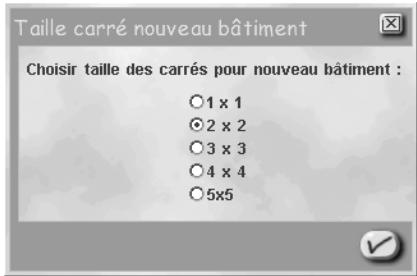
Un clic sur le bouton CREER UN BATIMENT du menu principal ouvre la boite de dialogue TAILLE CARRE.
- Choisissez la taille du carré concernant le bâtiment que vous souhaitez construire.
- Cliquez sur la coche. Le programme vous conduira à l'espace de travail du Petit architecte. Vous serez alors en mode Construire, prêt à empiler les briques.
Charger un bâtiment
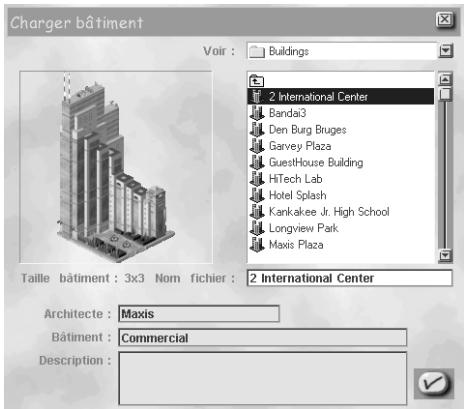
Cliquez sur le bouton CHARGER UN BATIMENT du menu principal pour accéder à la liste des bâtiments sauvegardés dans le Petit architecte de SimCity3000.
- Parcourez cette liste. Si vous sélectionnez un bâtiment, un aperçu de ce dernier apparaitra dans la fenêtre de gauche. L'architecte, ainsi qu'une brève description du bâtiment et que la taille de son carre, s'afficheront sous la liste des bâtiments.
- Lorsque vous avez sélectionné le bâtiment que vous souhaitez modifier, cliquez sur la coche.
- Vous vous retrouverez ainsi au cœur du Petit architecte ; la construction désignée apparaitra dans la zone centrale d'affichage.
Quitter
Vou n'êtes pas là par accident? Dans ce cas, cliquez sur QITTER pour laisser truelles et planches à dessin derrière vous.
L'espace de travail du petit architecte
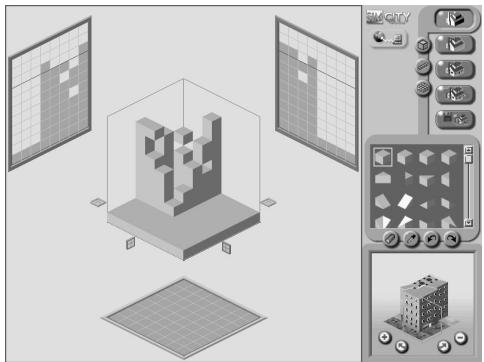
C'est dans l'espace de travail que vous pourrez, modifier ou embellir n'importe quel bâtiment sur lequel vous planchez. Cet espace comprend les cinq modes nécessaires à la création de bâtiments Sim, à savoir : Construire, Textures, Détails, Objects et, bien sûr, Options fichier et quitter. Pour chacun d'eux, l'écran se subdivise en quatre zones, qui sont l'espace de travail, la barre d'outils, la palette et la fenêtre d'aperçu.
Ces modes disposent chacun de leurs propres outils, disponibles depuis des menus secondaires. Pour passer d'un mode à l'autre, servez-vous du bouton principal correspondant au mode voulu, dans la barre d'outils :
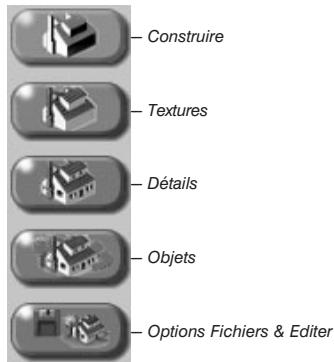
Vous trouverez, ci-dessous, une présentation de tous ces modes.
Construire
Vous devrez utiliser le mode Construire pour ériger diverses infrastructures de A à Z ou pour effectuer des retouches sur celles qui existent déjà. Les bâtiments conçus via ce mode (et nul autre) apparaissent en gris et donnent un peu l'image d'un modèle, d'une ébauche sur planche à dessin. Et de fait, il ne s'agit encore, à ce moment-là, que d'une esquisse à laquelle vous devrez apporter une petite touche personnelle afin de lui donner forme et "vie". Comment? Par exemple en y ajoutant des fenêtres, des portes, des textures particulières, des couleurs et, pourquoi pas, un jardin avec piscine à l'ombre de grands arbres. Laissez libre cours à votre imagination.
L'espace de travail
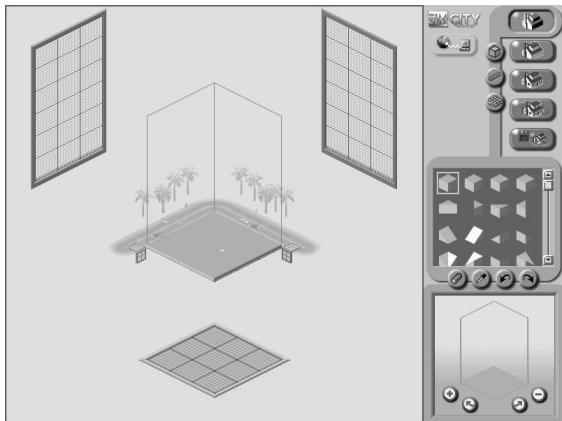
Vous aurez probablement des difficultés à vous familiariser avec cette zone. Le didacticiel comporte des conseils et des suggestions sur la façon de travailler dans cet espace et vous propose des opérations de construction simples. Cette rubrique présente les différents éléments de l'espace de construction, ainsi que leur fonctionnement.
- La construction (ajouter des briques) s'effectue dans les trois plans d'édition : à gauche, à droite ou au bas de la zone d'affichage.
- Sélectionnez une brique dans la palette de construction.
- Choisissez un outil de construction.
- Placez le pointeur dans l'espace de travail. Lorsque vous faites glisser le pointeur sur un des plans d'édition, une brique de référence jaune s'affiche en surbrillance dans la grille afin d'indiquer le point d'insertion de la ou des briques.
- Les plans d'édition n'affichent qu'une coupe transversale du bâtiment en travaux, alors que la zone centrale l'affiche dans son intégralité.
- Utilisez le plan de sélection (rouge, vert ou bleu) pour activer une coupe transversale spécifique du bâtiment à modifier.
- Déplacez le plan de sélection à l'aide des poignées des plans d'édition. Ces poignées sont de couleurs différentes : verte pour le plan horizontal situé au bas de l'écran, rouge pour le plan de droite et bleue pour le plan de gauche.
- Cliquez sur une poignée pour l'activer et maintenez le bouton de la souris enfoncé en la faisant glisser dans la direction souhaitée.
- Lorsque la poignée est active, la coupe transversale du bâtiment en construction s'affiche en surbrillance dans la zone centrale ; c'est le plan de sélection, dont la couleur est également codée pour vous faciliter la tâche.
- Dans la zone centrale, le plan de sélection affiche la coupe transversale du BATIMENT que vous allez modifier dans le plan d'édition correspondant.
Conseil : si votre souris dispose d'une roulette/boule, placez le pointeur sur un plan d'édition et déplacez le plan de sélection à l'aide de cette roulette/boule.
Briques

Quand vous aurez besoin d'un type de brique dans la palette de construction, vous pourrez poser une brique grâce à cet outil.
- Sélectionnez-le et placez le pointeur dans l'espace de travail ; il prend l'aspect d'une brique.
- Lorsque vous placez le curseur sur un plan d'édition, un carré en surbrillance signale le point d'insertion de la brique. Celui-ci s'affiche également dans la zone centrale, dans le plan de sélection.
- Si vous souhaitez ajouter plusieurs briques, cliquez et maintenez le bouton gauche de la souris enfoncé. Si vous placez le pointeur sur un point déjà occupé par une brique, cette dernière sera remplacée par la brique sélectionnée.
Rangée

Cet outil vous permet d'ajouter une ligne complète de briques du type sélectionné.
- Sélectionnez l'outil et placez le pointeur dans l'espace de travail ; il prend l'aspect d'une rangée de briques.
- Placez le pointeur sur un plan d’édition pour désigner le point d’insertion de la première rangée de briques. Cliquez et maintenez le bouton gauche de la souris enfoncé, tout en faisant glisser la rangée dans la direction souhaitée. Le point d’insertion s’affiche en jaune.
Plan

Cet outil vous permet de couvrir une surface entière avec plusieurs briques. Il est particulièrement utile pour les murs ou d'autres surfaces importantes.
- Après avoir sélectionné l'outil, placez le pointeur sur l'espace de travail ; il prend l'aspect d'un groupe de briques.
- Placez le pointeur sur un plan d'édition : le point d'insertion des briques est signalé par un carré jaune.
- Maintenez le bouton de la souris enfoncé et faites glisser le pointeur dans la direction souhaitée. Le carré jaune s'agrandit, indiquant l'endroit où les briques vont être posées. Relâchez le bouton pour effectuer la manoeuvre.
Si vous changez d'avis après avoir sélectionné les outils Plan et Rangée, appuyez sur la touche MAJ avant de relâcher le bouton de la souris. L'insertion sera annulée.
La palette construire
La palette du mode Construire affiche les différentes briques de construction.
- Il existe quatorze types de brique alignés verticalement et chacun d'eux est représenté sous quatre angles de rotation.
- Placez le pointeur sur une des briques pour la sélectionner et cliquez. Elle s'affiche en surbrillance.
- Utilisez ensuite un outil de construction pour insérer la brique sélectionnée.
Textures
Peindre consiste ici à appliquer divers matériaux (pas seulement de la peinture) aux murs, aux toits ou aux sols. Ce mode propose une palette de textures (briques, stuc, pelouse, asphalte...) et de couleurs que vous pouvez utiliser à votre gré. Vous constaterez que la décoration d'un seul bâtiment peut ajouter une certaine diversité à un groupe de bâtiments sans qu'il soit nécessaire de construire des bâtiments très différents. Exercez-vous à l'aide du Petit architecte de SimCity 3000 : vous verrez que grâce à sa texture et à sa couleur, votre construction pourrait être particulièrement à son avantage.
L'espace de travail
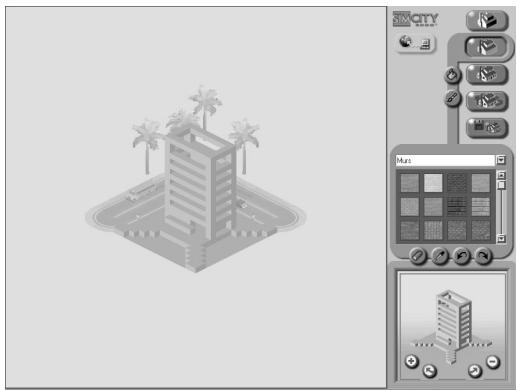
- Dans l'espace de travail du mode Peindre, vous appliquez les couleurs et les textures directement au bâtiment de la zone centrale.
- Servez-vous des boutons de navigation pour vous orienter sur un point en particulier de votre méthode.
Remplir

Utilisez cet outil pour peindre votre bâtiment sur de grandes surfaces.
- Sélectionnez-le, puis choisissez une texture ou une couleur dans la palette. Le pointeur change d'aspect lorsque vous le placez dans l'espace de travail.
- Placez-le sur un carré : celui-ci s'affiche en surbrillance.
- Cliquez pour remplir tous les carrés qui jouxtent celui en surbrillance.
- Si vous sélectionnez une autre couleur dans la palette et que vous cliquez à nouveau dans la zone, la nouvelle couleur s'appliquera à tous les carrés voisins de même couleur.
Peindre

Pour une application plus précise, rien de tel qu'un minutieux travail au pinceau. Cet outil vous permet d'insérer un seul carré de texture ou de couleur.
- Activez-le et placez le pointeur sur le carré souhaité dans l'espace de travail. Ce carré apparait en surbrillance.
- Cliquez pour lui appliquer la couleur ou la texture sélectionnée.
- Si vous souhaitez appliquer la texture ou la couleur à plusieurs carrés, cliquez et maintenez le bouton de la souris enfoncé tout en déplaçant le pointeur sur ces carrés.
La palette peindre
La palette du mode Textures propose différents groupes de textures et de couleurs.
- Sélectionnez un groupe à l'aide du menu déroulant situé au-dessus de cette palette.
- Cliquez ensuite sur la texture ou la couleur de votre choix : elle s'affiche en surbrillance.
- Activez un outil du mode Textures pour appliquer la texture ou la couleur sélectionnée.
Ce mode vous permet de développer et d'aménager vos bâtiments en leur appliquant divers éléments (décalcomanes), ceux fournis dans le Petit architecte de SimCity 3000 étant organisés en catégories. Vous pouvez choisir celle qui vous intéresse dans le menu déroulant placé juste au-dessus de la palette Détails.
L'espace de travail
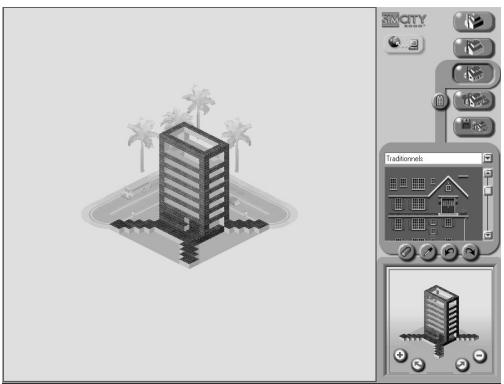
Appliquez directement vos éléments au bathtub affiché dans la zone centrale.
- Vous pouvez les ajouter avant d'appliquer des couleurs, lesquelles viendront ensuite se "glisser" sous les éléments apposés.
- Lorsque vous placez le pointeur d'utilisation des détails sur le bâtiment de la zone centrale, le contour qui s'affiche en surbrillance vous signale la position de la décalcomanie.
- Si vous tentez d'appliquer une décalcomanie sur une zone trop petite - par exemple, l'extrémité du bâtiment -, la décalcomanie ne sera appliquée que partiellement.
Applique détails

C'est le seul et unique outil disponible en mode Détails.
- Sélectionnez-le, ainsi qu'un élément d'agencement de la palette Détails. Le pointeur change d'aspect lorsque vous le placez dans l'espace de travail.
- Orientez le pointeur sur l'endroit où vous souhaitez insérer l'élément : la surbrillance indique le point d'insertion de l'angle inférieur gauche de la décalcomanie. Cliquez pour insérer.
- Si l'espace disponible est insuffisant, seule la partie de cet élément qui "rentre" à l'endroit vous sera appliquée.
La palette détails
C'est là que se trouvent les différents éléments d'agencement qui vous sont proposés.
- Ceux-ci (portes, fenêtres, corniches, appuis, etc.) sont rangés dans plusieurs groupes.
- Sélectionnez l'un de ces groupes à l'aide du menu déroulant situé au-dessus de la palette.
- Cliquez sur l'élément de votre choix.
- Il sera poséddsque you aurez activé l'outil APPLICER DETAILS.
Nouvelle
Si vous trouvez que votre bâtiment manque singulièrement de vie, cet endroit est fait pour vous. Que diriez-vous d'un bosquet d'arbres, d'une jolie petite propriété familiale ou d'une camionnette bleu électrique? Il n'y a qu'à demander! Les objets sont placés autour de vos bâtiments ou à proximité afin de les désigner du reste des constructions générées en ville ou, au contraire, de faire en sorte que le style en vogue dans la cité soit respecté.
L'espace de travail
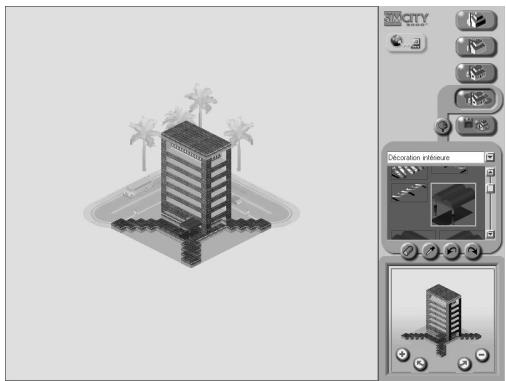
Appliquez directement vos objets au bâtiment affiché dans la zone centrale.
- Vous pouvez placer un objet à n'importe quel stade de la construction.
- Cet objet doit être posé sur l'espace équivalent à une brique, que ce soit par terre ou sur un bâtiment. Lorsque vous mettez le pointeur de placement d'objet sur la zone centrale, le contour qui s'affiche en surbrillance - à peu près de la taille de l'objet - signale le point d'insertion.
- Si vous tentez de poser un objet à un endroit où l'espace est insuffisant - à cause d'un mur, par exemple - sa taille sera réduite d'autant.
Placer des objets

C'est le seul outil disponible dans ce mode-ci.
- Sélectionnez-le, ainsi que l'objet de votre choix dans la palette Objects. Le pointeur change d'aspect lorsqu vous le placez dans l'espace de travail.
- Positionnez le pointeur là où vous pouvez mettre l'objet : la surbrillance signale l'endroit choisi et la taille. Souvenez-vous bien que s'il n'y a pas assez de place, l'objet ne sera pas intégré entièrement.
- Cliquez pour poser l'objet.
Conseil: si vous voulez placer un objet à mi-hauteur, il vous faudra d'abord poser une brique afin qu'elle lui serve de support. APRÈS avoir placé l'objet, vous pourrez effacer la brique: il restera en place. Magique? Non, non, SimCity!
La palette objects
On y trouve tous les objets disponibles.
- Ils sont classés dans diverses catégories (dans le menu déroulant) : ARCHITECTURE, DECORATION INTERIEURE, PLACE ET RUE, MOBILIER DE JARDIN, VEGETATION, INDUSTRIEL, TOITURES, VEHICULES et TOITURES.
- Ces objets apparaissent sous plusieurs angles de rotation, comme les briques de la palette Construire. Lorsque vous en choisissez un, veillez à bien sélectionner l'angle qu'il vous faut dans l'immédiat. Faites aussi attention à la lumière qui apparait sur le modèle et sur l'objet : elle doit venir de la même direction pour les deux, droite ou gauche.
- Cliquez sur l'objet de votre choix.
Il sera posé dès vous aurez activé l'outil PLACER OBJECTS.
Outils d'édition
Ils se trouvent entre la palette et les boutons de navigation. Leur fonctionnement reste le même, quel que soit le mode de travail choisi. Les différences ou les particularités sont signalées ci-après.
Effacer

- Sélectionnez cet outil et placez le curseur dans l'espace de travail : le pointeur change d'aspect.
- Placez ce dernier sur la brique, la surface peinte, l'objet ou l'objet que vous souhaitez supprimer et cliquez. En ce qui concerne la suppression d'objets, la surbrillance (rouge) n'apparaît que lorsque ceux-ci sont trouvés. Cliquez alors pour les supprimer.
- Si vous souhaitez supprimer plusieurs choses, cliquez et maintenez le bouton gauche de la souris enfoncé.
- Cette fonction est également accessible via le bouton droit de la souris, lequel vous permet de supprimer des briques de la même façon que vous les appliquez. Cela est utile si vous pouvez enlever, en mode Construire, toute une rangée ou un plan de briques.
Sélectionner

Cet outil est très pratique. Il vous évite de rechercher dans les palettes une couleur que vous avez sélectionnée paravant. Si vous voulez, par exemple, retrouver le bleu cendre de votre porte, vous n'avez qu'à sélectionner cet outil. Il se chargera d'appliquer la couleur sélectionnée (dans notre exemple, cliquez sur la porte) à un autre support.
- Après avoir sélectionné l'outil, placez le pointeur sur l'espace de travail : le pointeur change d'aspect.
- Positionnez-le sur la brique, la surface peinte, l'objet d'agencement ou l'objet dont vous souhaitez retrouver les propriétés et cliquez. Si vous choisissez une brique, il vous faudra être en mode Construire; un élément d'agencement, en mode Détails, etc.
- Cet outil ne modifie pas votre bâtiment. L'élément sélectionné sera automatiquement activé dans la palette correspondante.
- Appliquez à l'endroit voulu.
Annuler

Cet outil permet d'annuler la dernière opération effectuée. Si vous venez de poser une rangée de briques au mauvais endroit, cliquez sur ANNULER pour la retirer. Vous avez peint tout un pan de mur par erreur ? Un clic et hop ! Ni vu, ni connu ! Cliquez à nouveau sur cet outil pour annuler, une à une, les opérations précédentes.
Rétablir

Si, en fin de compte, vous vous rendez compte que c'était avant et que vous ne souhaitez pas annuler, cliquez sur RETABLIR.
Fenêtre d'aperçu
Dans cette fenêtre apparait l'image complète de votre bâtiment tel qu'il sera une fois intégré à votre ville. Cette prévisualisation, identique dans tous les modes de travail, est dotée de quatre boutons de navigation vous permettant d'effectuer un zoom sur la vue ou de voir votre construction sous différents angles.
- Objectif : il affiche la partie du bâtiment visible dans l'espace de travail. Cliquez sur un point de la zone de prévisualisation pour déplacer l'objectif. Cela sera nécessaire si le bâtiment dépasse de l'espace de travail.
- Objectif du mode Construire : le mode Construire gère les choses de façon un peu différente. L'objet est ici une figure hexagonale non transposable dans la zone de prévisualisation. Pour bien voir votre bâtiment, vous devez le faire tourner sans les poignées dans la direction de votre choix. L'objet suivra la manœuvre.
- Signes + et - : ces boutons permettent d'effectuer un zoom sur le bâtiment ou de prendre du recul.
- Flèches droite et gauche : sélectionnez-les pour faire tourner le bâtiment.
Options fichiers & quitter
Le titre est explicite : ce mode vous permet d'enregistrer, de nommer, de charger vos bâtiments et de quitter le Petit architecte.
L'espace de travail
Lorsque le mode Options fichier est actif, l'espace de travail affiche le bathtub tel qu'il sera utilisé dans SimCity 3000, après le processus de rendu. Ceci vous permet de vérifier, avant d'enregistrer, que tout est exactement comme vous le souhaitez.
Préparation de la liste de bâtiments de simcity 3000

Grâce à ce bouton, vous pouvez préparer un bâtiment sauvegardé et le tenir prêt pour un événementuel remplacement dans SimCity 3000 Edition mondiale.
- Lorsque vous cliquez sur ce bouton, le programme vérifie si : 1) le bâtiment a été sauvegardé ; 2) SimCity 3000 Edition mondiale est ouvert ; 3) un bâtiment du même nom a déjà été préparé.
- S'il y a un problème quant à l'un de ces trois points, une boîte de dialogue vous en informera. Dans tous les cas, ouvrez l'œil !
- Si tout est bon, la préparation commence.
- Une fenêtre vous indique le moment où elle se termine. Cliquez sur OK pour valider. Votre construction sera ainsi disponible dans votre liste de bâtiments de remplacement. Pour en savoir plus sur l'utilisation de ces derniers dans SimCity 3000 Edition mondiale, reportez-vous, dans le manuel, à la rubrique Personnelisez votre ville : remplacement de bâtiments simrépublicains.
Sauvegarder bâtiment

Cliquez sur le bouton SAUVEGARDER BATIMENT pour enregistrer votre batiment. Si vous n'avez fait aucune sauvegarde précédemment, la boîte de dialogue ENREGISTRER SOUS s'affiche et vous invite à lui donner un nom.
Enregistrer sous

Ce bouton active la boîte de dialogue correspondante. Elle vous permet d'enregistrer vos bâtiments, d'en renommer un précédent sauvegarde et de stocker le fichier dans le réseau de votre choix. Vous avez également la possibilité d'ajouter le nom de l'architecte, ainsi qu'une description du bâtiment. Vous pouvez devenir célèbre! Partagez vos bâtiments avec d'autres utilisateurs de SimCity 3000 Edition mondiale sur le site www. simcity. com et devenez un architecte illustré dans la ville d'un autre joueur!
Charger

Ce bouton active la boîte de dialogue de chargement, qui vous permet de parcourir vos répertoires et de charger des bâtiments précédemment enregistrés ou téléchargés.
Nouveau bâtiment

Cliquez sur ce bouton pour commencer à ériger un nouveau BATIMENT. La boîte de dialogue TAILLE CARRE NOUVEAU BATIMENT s'affiche pour que vous puissiez définir la dimension de l'édifice.
Cliquez ensuite sur la coche pour passer au mode Construire du Petit architecte.
Quitter

Vous avez peur de rester coincé dans un bac de ciment ? Alors cliquez sur ce bouton pour quitter le Petit architecte de SimCity 3000. Un message vous invitera à sauvegarder le travail en cours ou à faire marche arrière en retournant au jeu.
Nouvelle
Le Créateur de scénarios vous propose de jouer à SimCity 3000 Edition mondiale d'une façon totalement nouvelle. Cet outil vous met, en quelque sorte, dans le siège du conducteur en vous laissant la possibilité de concevoir vos propres plans de jeu. Autrement dit, c'est vous qui décidez des objectifs de votre scénario : la création d'une ville uniquement ouverte aux transports en commun ou l'étoffement du bagage scolaire de vos Sims seront entièrement de leur chef. Vous pourrez aussi, entre autres, provoquer l'arrivée d'un nuage de sauterelles et désirer les messages devant apparaître à ce moment-là, ou encore décider de la réaction adoptée par vos conseillers dans tel ou tel cas de figure. Ce Créateur, c'est pour vous la possibilité de programmer vœux, salutations, messages, objectifs, opportunités ou catastrophes en mettant en place une jouabilité privilégiée et on ne peut plus exclusive. Lorsque vous vous serez fait la main dans le domaine de la création de scénarios, vous pourrez les exporter sur le site www.SimCity.com afin que d'autres simcitoyens puissent goûter à vos machinations.
Public concerné :
- A priori, le Créateur s'adresse davantage aux joueurs de SimCity les plus expérimentés. Toutefois, si vous suivez les conseils du didacticiel et si vous lisez attentivement la rubrique qui lui est consacrée, la création de scénarios sera tout à fait à votre portée, même si vous débutez. Du reste, nous conseillons à tous les joueurs de suivre le didacticiel, expérimentés ou non.
Commencez par lire nos explications (voir plus bas). Si vous avez besoin d'autres tuyaux pour devenir un "scénariste" hors pair, d'autres sources d'informations sont à votre disposition :
- SimCity 3000 Edition mondiale comprend quelques échantillons de scénarios que nous vous invitons à consulter. Ces scripts sont de niveaux différents. Nous y avons adjoint des canevas que vous pouvez utiliser, le temps de vous familiariser avec tout cela. Ces documents sont accessibles depuis la boîte de dialogue CHARGER SCENARIO DU CREATEUR DE SCENARIOS.
- Rendez-vous à l'adresse www.SimCity.com : vous y trouvez des indications et une foire
- êts à l'emploi” sur le site Internet mentionné ci-dessus. Le troc de scénarios aide énormément lorsqu'il s'agit d'apprendre rapidement à en maîtriser la réduction. Compulsez-en autant que vous pouvez.
- Inscrivez-vous à un stage d'initiation à l'informatique à l'université la plus proche (blague US)...
Étape n° i : démarrage
Nous allons prendre une idée assez simple en guise de fil conducteur, à savoir comment "écrire" le scénario pour une ville sans route où ses habitants n'utiliseront que le rail pour se déplacer. L'objet est de mettre sur pied une ville au développement viable sans qu'aucune route ne soit construite pendant au moins deux ans. Remarque : dans les consignes qui suivent, les mots que vous devrez taper apparaissent en italique (sauf nom du jeu).
- Lancez le Créateur de scénarios de SimCity 3000 Edition mondiale.
- Cliquez sur l'icone CREER NOUVEAU SCENARIO.
Étape n° 2 : création d'un scénario
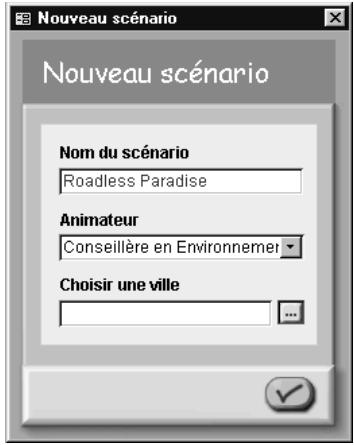
- Vous devez ouvrir la fenêtre NOUVEAU SCENARIO, dans laquelle vous allez saisir les informations fondamentales y afférant. Dans l'espace réservé au nom, tapez Bourg-les-rails.
- Dans la zone ANIMATEUR, il vous faut choisir le conseiller ou le petitionnaire qui représentera votre scénario. Choisissez-en un dans la liste déroulante.
- Pour la VILLE, appuyez sur le bouton PARCOOURIR. Une fenêtre apparait : vous pouvez y désirir l'une des villes préparées pour votre scenario. Dans le cadre de ce didacticiel, “Bourg-les-rails. sc3” (Roadless Paradise. sc3) a été préparé. Lorsque vous créées vos scenarii, vous pourrez les sauvégarder à cet endroit. Sélectionnez “Bourg-les-rails” dans la liste et cliquez sur la coche pour valider votre choix.
- La question de ces trois premières entrées étant réglée, cliquez sur la coche située dans l'angle inférieur droit : la fenêtre APERÇU DU SCENARIO s'affiche.
- Elle reprend l'intrigue dans ses grandes lignes. Pour n'importe quel scénario, trois scripts sont proposés par défaut (PRINCIPAL, AJOUTER OBJECTIFS et AJOUTER CLASSEMENTS). Nous y reviendrons un peu plus loin. Nous aurons également l'occasion de revenir sur cette fenêtre, notamment pour la sauvegarde et la préparation du scénario créé. Pour l'heure, cliquez sur PRINCIPAL, dans la LISTE DES Scripts.
Étape n° 3 : bienvenue dans l'éditeur de script
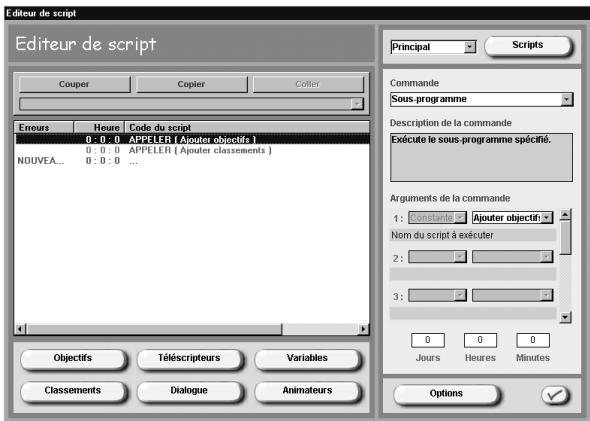
Il vous donne accès aux différents scripts et commandes nécessaires à l'élaboration de votre scénario. Les lignes de code que vous taperez détermineront vos objectifs, vos classements, vos messages déroulants et autres variables de jeu propres aux scénarios. Prenez le temps de vous familiariser avec cette fenêtre, vous y reviendrez souvent.
Étape n° 4 : définition de vos objectifs
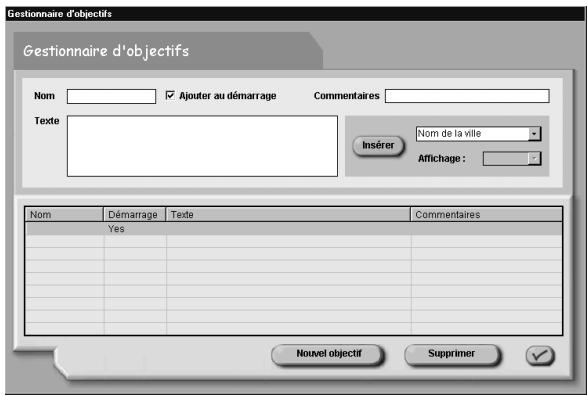
Il faut un objectif à tout scénario, n'est-ce pas? Eh bien, c'est ici que tout se joue. Vous n'êtes pas limité à un seul objectif par personne. Vous pouvez, au contraire, confier plusieurs missions aux moires qui acceptent de relever votre défi. Certaines peuvent d'ailleurs n'apparaître qu'à mi-partie, c'est vous qui décidez. Attachons-nous pour l'instant à mettre au point un premier objectif :
- Vous vous souvenez que ce scénario a pour finalité d'organiser une ville dépourvue de la moindre route ? Alors cliquez sur OBJECTIFS au bas de la fenêtre : vous vous retrouverez dans le Gestionnaire d'OBJECTIFS illustré ci-dessus.
- Cliquez sur le bouton NOUVEL OBJECTIF, en bas de l'écran.
- Vous ête choisir, pour les objectifs comme pour les commandes des scripts, les noms les plus simples (objectif 1, objectif 2... par exemple). Pour ce qui est de ce didacticiel, on tapera Objectif 1 dans la zone NOM.
- La case AJOUTER AU DEMARRAGE, à côté du nom, doit être cochée. De cette façon, votre scenario tiendra automatiquement compte de vos objectifs en début de partie.
- Vous doivent ensuite taper une très brève description de votre objectif dans la boîte de dialogue TEXTE, description qui apparaitra en cours de partie afin de bien informer le joueur des tâches à accomplir. Dans le cas present, tapez Bourg-les-rails sansoutes. Vous pouvez également utiliser le menu dérouulant VARIABLE, à droite, et laisser le programme saisir automatiquement le nom de la ville à votre place. Pour ce faire, tapez Construire dans la boîte TEXTE, puis allez dans le menu VARIABLE etCHOISSEZ NOM DE LA VILLE. Cliquez ensuite sur INSERER VARIABLE (le programme insère alors %CITYNAME%). Terminate la phrase. Lorsque votre objectif de scenario sera pris en compte, le nom de la ville apparaitra. Cette fonction d'insertion de variable peut s'avérer très utile lorsque vous jouez ou créez un scenario constitué de plusieurs scripts (nous reviendrons sur la question des scripts un peu plus loin).
- L'objet 1 est saisi ? Parfait. Cliquez sur la coche. Revenez à la fenêtre de l'éditeur de script. Vous venez de programmer un objectif pour votre version de SimCity 3000 Edition mondiale ! Ca y est !
Étape n° 5 : classement des joueurs
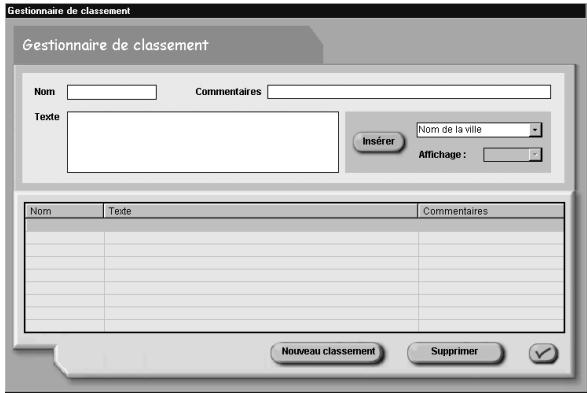
Prêt à continuer sur votre lancée “programmatrice” ? Alors occupons-nous des classements. Au terme de chaque scénario, le classement va jouer le rôle d'indicateur quant à la prestation du joueur (bonne ou mauvaise) dans ses efforts pour accomplir les tâches qu'on lui aura confiées.
- Pour aller dans le GESTIONNAIRE DE CLASSEMENT, cliquez sur le bouton CLASSEMENTS de la fenêtre de l'EDITEUR DE SCRIPT.
- Cliquez sur le bouton NOUVEAU CLASSEMENT, en bas de l'écran, pour intégrer vos informations.
- En ce qui concerne notre "Bourg-les-rails", nous opterons pour deux possibilités de classement : vainqueur ou perdant (restons simple!). Dans la boîte de dialogue NOM, tapez Classement 1.
- Dans la boîte TEXTE, tapez Vainqueur. C'est ainsi que sera identifié le classement du joueur à la fin de la partie (on peut mettre aussi Premier, Médaille d'or, etc.).
Conseil : le texte que vous saississez dans le gestionnaire de classement correspond au titre ou à l'identifiant de classement du joueur. Si vous voulez qu'un message apparaisse, informant le joueur de son classement et de la façon dont celui-ci a été établi, vous pouvez le saisir dans le gestionnaire de dialogue, via la commande DEFINIR LE TEXT DE RÉSULTAT.
- Pour intégrer la deuxième possibilité de classement, cliquez à nouveau sur NOUVEAU CLASSEMENT.
- Dans la boîte de dialogue NOM, tapez Classement 2.
- Dans la boîte de dialogue TEXTE, tapez Perdant.
- Cliquez sur la coche.
Étape n° 6 : le monde merveilleux des scripts
Le script, c'est l'intrigue d'un film, la trame d'un roman. En dessinant les contours du scénario, vous devez regarder aux événements - petits et grands - qui vont venir le jaloner, le pimenter, et contribuer à en faire une aventure des plus prenantes. La facilité - ou la difficulté - avec laquelle le joueur franchira chacun des obstacles que vous aurez semé sur sa route aura une incidence directe sur le dénouement de l'histoire. Le Créateur de scénarios conçoit automatiquement trois de ces intrigues (scripts) : SCRIPT PRINCIPAL, AJOUTER OBJECTIFS et AJOUTER CLASSEMENTS. Mais ce ne sont que trois possibilités, et vous pouvez en imaginer bien d'autres. Jetons un œil aux scripts que nous venons de mettre au point.
- Il faut que vous reveniez à l'éditeur de script, si ce n'est déjà fait. Nous sommes à ce moment-là sur le script principal. Sélectionnez AJOUTER OBJECTIFS dans le menu déroulant situé en haut à droite. Vous constaterez que Objectif 1 a été ajouté à la commande que nous venons de désir.
- Retournez au menu déroulant et portez votre choix sur le script AJOUTER CLASSEMENTS. Vérifiez que les classements que vous avez saisis sont bien affichés.
- Utilisez à nouveau le menu déroulant pour revenir au SCRIPT PRINCIPAL.
Étape n° 7 : explications quant au script principal
C'est le premier script que votre ordinateur lira, et il ne le lira qu'une fois. Les deux premières lignes du champ seront toujours APPELER (Ajouter objectifs) et APPELER (Ajouter classements). Cela signifie que le programme de création de scénarios lira automatiquement les scripts relatifs aux objectifs, d'une part, et aux classements, d'autre part. Concernant ceux qui vous créerez, vous devrez communiquer au programme la fréquence avec laquelle vous souhaitez qu'ils soient lus (d'où la présence d'une commande FREQUENCY DE REPETITION). S'il est des événements ou des commandes que vous ne pouvez voir sollicités qu'une seule fois et à un moment bien déterminé, servez-vous du script principal.
Étape n° 8 : création d'une première boîte de dialogue
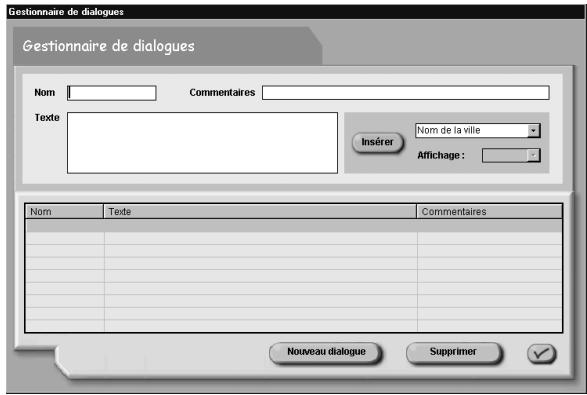
Quand on conçoit un scénario, il est toujours bon d'établir de façon chronologique le déroulement des événements dont on peut que le joueur fasse l'expérience. En début de partie, avant qu'il soit confronté à ses responsabilités, il est important pour lui d'avoir un message disant grosso modo de quoi il retourne (il s'agit pour l'essentiel des "boîtes de dialogue" évoquées ci-dessus). Nous allons donc voir comment mettre en œuvre la boîte de présentation, premier "dialogue".
- La plupart des textes sont rédigés dans le Gestionnaire DE DIALOGUE. Le terme de dialogue fait référence au texte des divers messages qui s'affichent en cours de partie (sauf celui des téléscripteurs). Cliquez sur l'option DIALOGUE, en bas de la fenêtre de l'EDITEUR DE SCRIPT.
- Cliquez sur NOUVEAU DIALOGUE.
- Dans la boîte de dialogue NOM, tapez Présentation du scénario. Nous vous rappelons que vous pouvez désirer le nom que vous voulez, le tout étant de s'en souvenir.
- Dans la boîte TEXTE, tapez la présentation en question. Il s'agit du texte que le joueur verra (généralement, les paroles que vous attribuez à l'animateur ou au conseiller que vous avez besoin) au début de la partie. Dans notre exemple, on tâchera d'évoquer l'idée principale : créer une ville dépourvue de routes. Cette petite introduction peut varier en fonction du personnage qui en est - théoriquement - l'auteur.
- Cliquez sur la coche pour revenir à l'éditeur et au script principal. Vous êtes maintenant prêts à sélectionner une commande.
- Celles que vous choisissez dans le menu déroulant COMMANDE sont reprises dans la fenêtre DESCRIPTION DE LA COMMANDE, laquelle vous indique comment les utiliser. Vous trouverez un peu plus loin dans ce manuel la liste des commandes, explications à l'appui. Pour le moment, commandons au programme d'afficher la présentation que vous venez de rédiger.
- Placez votre pointeur sur la première ligne libre du champ SCRIPT PRINCIPAL.
- Choisissez ECRIRE LE DIALOGUE dans le menu déroulant COMMANDE.
- Chaque fois que vous ajouterez une commande, vous devrez préciser, dans ARGUMENTS DE LA COMMANDE (cf. la boîte DESCRIPTION DE LA COMMANDE), ce que vous pouze qu'elle fasse. Concernant l'écriture d'un dialogue, vous avez le besoin entre deux arguments. Le premier vous permet de sélectionner le texte que vous avez rédigé dans le gestionnaire de dialogues. La presentation de votre scenario doit logiquement déjà se couver dans la boîte de votre premier argument (1), puisque c'est le seul texte que vous ayez tape.
- Le second est disponible si vous avez besoin d'un conseiller comme animateur. Grâce à cet argument, vous pouvez décider de son humeur, bonne ou mauvaise. Choisissez-en un.
Étape n° 9 : programmation d'un message déroulant
Vous n'êtes pas sans savoir que les messages déroulants constituent un moyen éminemment efficace de communiquer des informations à un joueur. Comme dit précédemment, c'est généralement dans le gestionnaire de dialogues que vous devrez taper tous les textes que vous voudrez faire apparaître à l'écran (cf. la boîte de présentation du scénario).
- Cliquez une nouvelle fois sur l'option DIALOGUE, en bas de la fenêtre de l'EDITEUR DE SCRIPT.
- Sélectionnez NOUVEAU DIALOGUE (en bas) et nommez celui-ci Message déroulant 1. Vous pouvez aussi l'appeler Alfred, Gontran, Sim001... À vous de voir.
- Dans la boîte TEXTE, tapez Bienvenue à Bourg-les-rails. Etant donné que vous pouvez que ce "communiqué" apparaisse au début du scénario, et pas à un autre moment, nous le mettrons dans le script principal (qui n'est lu qu'une fois, nous vous le rappelons).
- Cliquez sur la coche pour retourner au script principal.
- Placez votre pointeur sur la première ligne disponible. Choisissez MESSAGE DEROULANT dans le menu déroulant COMMANDE.
- Vous avez quatre possibilités. Le premier argument (1) vous permet de désirer la commande à afficher. Sélectionné par conséquent Message déroulant 1 (ou Alfred, Gontran...).
- Pour le deuxième (2), c'est-à-dire le bouton AFFICHER RENCONTRE ANIMATEUR, dites OUI.
- Vous pouvez désirer un animateur pour ce dialogue-ci via le troisième argument (3) (liste).
- Le quatrième (4) n'est disponible que si vous avez un animateur conseiller. Comme tout à l'heure, vous pouvez le mettre de bonne ou de mauvaise humeur.
- Vous êtes libre d'afficher ce message n'importe quand : nul besoin de le voir dès la première minute du premier jour de votre scénario. Vous trouverez, en bas à droite de la fenêtre, une zone où saisir jours, heures et minutes. Optons pour un affichage le deuxième jour : tapez 2 dans le champ JOURS.
Étape n° IO : les téléscripteurs
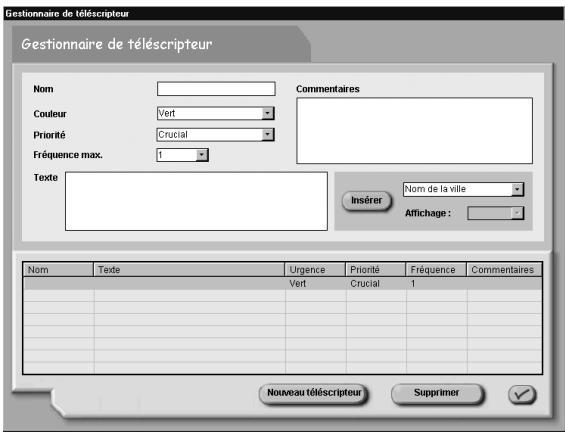
Autre moyen de communiquer des informations au joueur, les téléscripteurs laissent défilier les nouvelles fraîches juste en dessous de la vue sur la ville. Que ferions-nous sans eux? Rien de très efficace, à n'en pas douter. Voyons donc comment procéder.
- Cliquez sur TELESCRIPTEURS, au bas de la fenêtre de l'EDITEUR DE SCRIPT.
- Sélectionnez NOUVEAU TELESCRIPTEUR.
- Dans le champ NOM, tapez Téléscripteur 1.
- Juste en dessous se trouve une boîte de dialogue intitulée URGENCE. Choisissez, dans le menu déroulant, la couleur dans laquelle vous souhaitez que le message du téléscripteur apparaisse. La coutume peut que le rouge soit réservé aux communiqués d'urgence.
- Dans la boîte PRIORITE, sélectionnez CRUCIAL. Ce "crucial" signifie que le message apparaitra avant ceux programmes normalement dans SimCity 3000 Edition mondiale.
- Autre choix : dans le champ FREQUENCY MAX, vous devez saisir le nombre maximum d'apparitions du téléscripteur dans votre scénario. Vous pouvez taper le nombre de votre choix. Pour l'exemple qui nous intéresse, prenons 6. La valeur que vous saisissez ici sera réinitialisée chaque fois que le programme relira le script.
- Vous êtes maintenant prêt à taper le texte de votre téléscripteur. Faites-le dans la boîte TEXTE (exemple : Les bus sont pris d'assaut par la populace, ou quelque chose de plus étoffé, comme vous voulez).
- C'est fait ? Cliquez sur la coche pour retourner au script principal.
- Cliquez sur la première ligne disponible, puis sélectionnez la commande AFFICHER LE TELESCRIPTEUR.
- Il n'y a qu'un argument pour cette commande : le choix du communiqué à afficher. Choisissez "TéléSCRIPTeur 1".
Et voilà! Vous savez désormais ce qu'est la création d'un script principal. Les autres scripts? On y va!
Étape n° II : création d'un script de fin de scénario
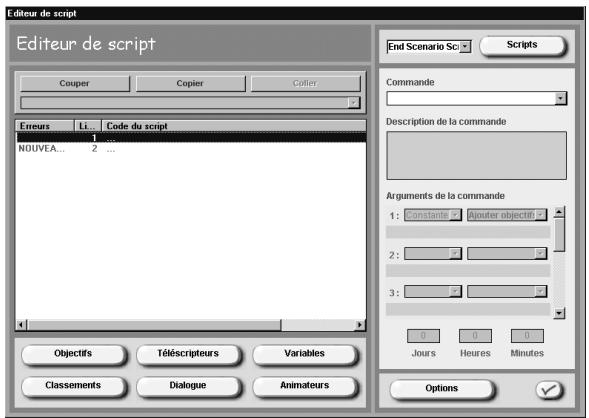
On a dit que tout scénario disposait, par défaut, de trois scripts. Néanmoins, vous vous doutez qu'un programme où l'on peut appeler un message Alfred ou Gontran ne se limite pas à cette modeste triade et offre bien d'autres possibilités. Et de fait, l'expérience aidant, vous vous rendrez compte que la meilleure façon de bien ficeler votre scénario est d'en concevoir vous-même les scripts. Nous allons donc voir à présent, toujours à titre d'exemple, comment créer un script régulateur des différentes fins possibles de "Bourg-les-rails".
- Pour créer un nouveau script, quel qu'il soit, cliquez sur le bouton SCRIPTS, en haut à droite de la fenêtre de l'éditeur.
- Cliquez ensuite sur NOUVEAU SCRIPT et tapez Script de fin de scénario dans le champ NOM DU SCRIPT.
- Cliquez sur la coche pour retourner au script principal.
- Avant de retourner sur ce nouveau script, vous allez devoir dire au script principal de le faire, sans quoi le programme l'ignorera. Pour cela, placez votre pointeur sur la première ligne disponible du script principal et choisissez FREQUENCY DE REPETITION dans le menu déroulant COMMANDE. Cette commande demandera au scénario de relire régulièrement le script que vous aurez créé. Elle comprend deux arguments.
- Le premier (1) concerne donc la périodicité de lecture du script par le programme. Choisissez SEMAINE : le jeu assurera ainsi un affichage hebdomadaire.
- Grâce au deuxième argument (2), vous pouvez préciser à chaque commande le script renvoie. Optez pour SCRIPT DE FIN SCENARIO.
- Vous êtes maintenant prêt à aller sur votre script. Dans la liste déroulante en haut à droite, sélectionnez le script de fin de scénario que vous venez de créer.
- Ce scénario ayant pour finalité d'organiser une ville sans construire aucune route, le joueur qui ne respectera pas ce "credo" sera considéré comme perdant. Pour savoir si des artères ont été tracées, votre script va devoir effectuer des vérifications à intervalle régulier. En gros, vous devez dire au programme : si des routes ont été construites, alors la partie est terminée. Pour cela, vous devez entrer une variable (ici, "routes").
- Cliquez sur VARIABLES, puis NOUVELLE VARIABLE.
- Dans la boîte de dialogue NOM, tapez Routes.
- Cliquez sur la coche.
- Placez votre pointeur sur la première ligne de votre script de fin de scénario et choisissez la commande COMPTE LES STRUCTURES GENERIQUES.
- On a ici trois arguments : d'abord, votre variable (sélectionnez-la dans le menu déroulant).
- Ensuite, la structure générique que le programme doit compter (en règle générale, tout ce que foulez compteur constitue une variable). On peut qu'il prenne en compte les routes; il faut donc la aussi sélectionner "Route" dans le menu déroulant.
- Si le programme décèle la présence d'une ou plusieurs routes, la partie est finie. Notre instruction est donc : si des routes ont été construites, alors quitter le scénario sur le classement 2 (perdant). Saisissons-la tout de suite.
- Sur la ligne 2 du script de fin de scénario, Sélectionnez SI dans le menu COMMANDE.
- Sur la ligne 3, Sélectionnez SUPERIEURE A. On a ici deux arguments. Nous devons indiquer que la variable (Routes) est supérieure à la constante (0), c'est-à-dire que l'argument 1 est supérieur à l'argument 2. Chacun de ces arguments doit être défini soit comme une variable, soit comme une constante. Conseil : il n'y a pas de commande “inférieure à”. Par conséquent, si dans une situation donnée, votre variable est inférieure à votre constante, intervertissez la place des arguments dans l'instruction. Ainsi, l'argument 1 deviendra votre constante et l'argument 2, votre variable. Vous y êtes ? Les variables sont des objets ou des valeurs que vous pouvez prendre en compte dans votre scénario par rapport à d'autres valeurs. Celles-ci, les constantes, sont des nombres qui ne changent jamais et qui sont normalement utilisés comme valeurs de comparaison avec les variables. Cela a l'air un peu compliqué, mais c'est très simple.
- Le premier argument, c'est le choix entre variable et constante. Le menu déroulant indique CONSTANTE. Servez-vous de la flèche pour sélectionner VARIABLE.
- Choisissez ensuite la variable "Routes".
- Le deuxième argument vous permet de définir votre constante. Veillez à ce que CONSTANTE apparaisse bien dans la fenêtre et tapez 0 dans la zone réservée à cet effet.
- Comme on l'a dit, si votre variable (Routes) est supérieure à 0, le scénario doit prendre fin. Mais d'abord, intéressons-nous à la création des textes de résultat. Ce sont les messages que le joueur voit lorsque la partie s'achève.
- Ouvrez le Gestionnaire de Dialogues.
- Cliquez sur NOUVEAU DIALOGUE. Dans la boîte NOM, tapez Message au perdant.
- Dans la boîte TEXTE, tapez le message que vous pouvez adresser au joueur qui n'a pas pu s'empêcher de construire des routes. Ne soyez pas trop virulent : pensez que ce message pourrait vous être adressé !
- Cliquez sur la coche.
- Entrez la commande COMMENCE UN NOUVEAU BLOC sur la première ligne disponible de votre script.
- Sur la ligne suivante, sélectionnez DEFINIR LE TEXTE DU RESULTAT. Parmi les arguments, CHOISSEZ le dialogue que vous venez de créer (Message au perdant).
- Sur la ligne du dessous, Sélectionnez FIN DU SCENARIO et le classement 2 (perdant) dans les arguments.
- Sélectionnez enfin la commande FIN BLOC. De cette façon, le programme lira le bloc d'instructions si l'instruction "si" est vraie et le scenario se terminera là.
- On peut aussi mettre fin à un scénario en se basant sur une durée. Ainsi, le joueur qui réussira à diriger son "Bourg-les-rails" sans y construire de route pendant une période de deux ans sera désigné vainqueur. Veillez à bien être sur le script principal.
- Ouvrez le Gestionnaire de Dialogues et cliquez sur NOUVEAU DIALOGUE.
- Intitulez-le Message au vainqueur. Tapez le message adressé au vainqueur dans la boîte TEXTE. Ne manquez pas de le féliciter chaleureusement, car il a fait du beau travail. Cliquez sur la coche.
- Entrez la commande DEFINIR LE TEXTE RESULTAT sur la première ligne disponible du script principal.
- Parmi les arguments, CHOISSEZ le dialogue que vous venez de créer (Message au vainqueur).
- Placez votre pointeur sur la ligne suivante et choisissez FIN DU SCENARIO.
- On peut donc que l'aventure prenne fin au bout de deux ans. Il faut par conséquent taper 730 (soit 365 × 2) dans la boîte JOURS située en bas de l'éditeur.
- Dans les arguments, CHOISSEZ le classement 1 (vainqueur).
- Cliquez sur la coche.
Ça y est ! Vous venez de rédiger votre tout premier scénario. Plus qu'une étape et vous pourrez le mettre à l'épreuve.
Étape N°12 : sauvegarde du scénario
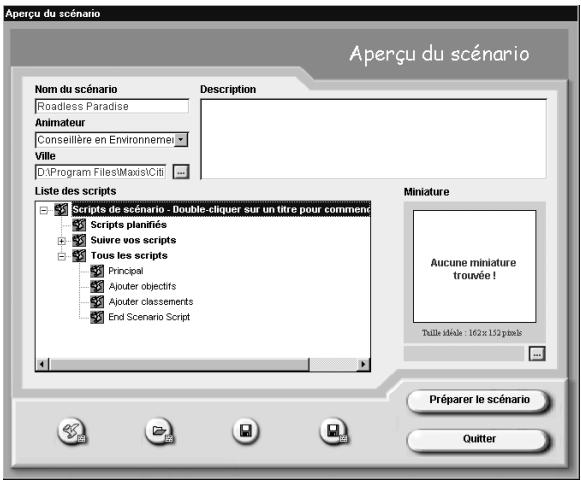
Il est primordial de sauvegarder ses scripts si l'on peut les retrouver et y apporter d'éventuelles modifications. Il s'agit aussi de conserver son travail afin de pouvoir "préparer" un scenario pour SimCity 3000 Edition mondiale.
- Il faut que vous reveniez dans l’APERÇU DU SCENARIO, si ce n'est déjà fait.
- Si vous le souhaitez, vous pouvez en donner ici une brève description. Écrivez dans la boîte DESCRIPTION, en haut à droite. Ces quelques mots apparaîtront dans la fenêtre CHARGER SCENARIO DE SimCity 3000 Edition mondialeès lors que votre scénario sera mis en surbrillance.
- Quand vous êtes prêt, cliquez sur l'icône ENREGISTRER SCENARIO SOUS, au bas de la fenêtre.

- Donnez un nom à votre script et choisissez le dossier dans lequel vous souhaitez le conserver.
- Notez que vous pouvez ajouter à sa description en sélectionnant, dans les menus déroulants de cette fenêtre, TYPE DE SCENARIO : et NIVEAU DE DIFFICULTE..
- Clique sur la coche.
- Lorsque vous aurez sauvégardé votre scenario, regagne la fenêtre APERÇU DU SCENARIO.
Étape n° 13 : préparation au jeu
Préparer son scénario, cela peut dire enregistrer ses scripts dans un format pouvant être lu par SimCity 3000 Edition mondiale. C'est une démarche indispensable si l'on veut pouvoir y accéder depuis le jeu. Du reste, l'opération désignée ci-après vous permet d'exporter vos "chef-d'œuvres" vers la Bourse aux échanges de SimCity en étant sur que les autres joueurs pourraient les découvrir sans souci.
- Cliquez sur PREPARER LE SCENARIO, en bas à droite de l'APERÇU DU SCENARIO.
- Choisissez le dossier de destination du fichier. Par souci de commodité, nous vous conseillons celui du jeu (/Program Files/Maxis/SimCity 3000 World Edition/Cities/Scenarios).
- Cliquez sur la coche.
- Vous êtes prêt à voir votre scénario prendre vie ? Alors lancez SimCity 3000 Edition mondiale sans plus attendre.
- Sélectionnez JOUER LE SCENARIO et faites un double-clic sur "Bourg-les-rails". Amusez-vous bien!
Guide de référence sur la création de scénarios
Si vous êtes l'un de ces joueurs qui passent outre les didactériels pour vous intéresser seulement à la rubrique de référence, STOP! Nous vous conseillons vivement de rebrousser chemin et de découvrir le didactiel du Créateur de scénarios, même si vous jouez à SimCity depuis des années. Ce n'est pas long et, croyez-nous, vous ne le regretterez pas. Vous pourrez ensuite consulter tranquillement la partie qui suit, présentation des différents écrans dudit Créateur.
Menu principal
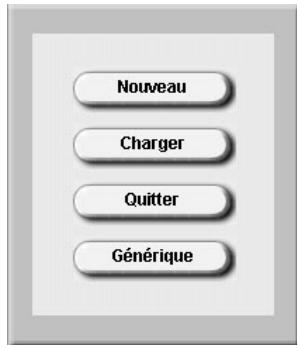
Dans le menu principal, vous avez le choix entre CHARGER et NOUVEAU.
- NOUVEAU vous mène dans la fenêtre éponyme du Créateur de scénarios (voir plus bas).
- CHARGER vous conduit tout droit, là encore, à la fenêtre correspondante, à partir de laquelle vous pourrez désirer l'un des scénarios sauvegardés. Sélectionnez-le : il sera chargé et vous pourrez, au besoin, y apporter des modifications.
- QITTER vous fait sortir du Créateur de scénarios et returner sur votre système d'exploitation.
Fenêtre du nouveau scénario
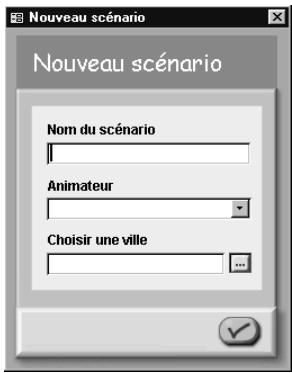
C'est dans la fenêtre NOUVEAU SCENARIO que vous saississez les informations fondamentales concernant votre scénario. Vous pouvez, si vous le souhaitez, les modifier ultérieurement. Tout script peut être “corrigé”.
Nom du scénario
Tapez le nom de votre ville.
Animateur
Choisissez, à partir du menu déroulant, le petitionnaire ou le conseiller qui dessentera au jouer les objectifs de votre scenario. Au risque de se répéter, souvenez-vous que si vous optez pour le second, vous aurez la possibilité de lui faire changer d'humeur au fil de la partie.
Sélectionner une ville
Pressez le bouton de recherche voisin de ce champ pour accéder au fichier où sont conservées les villes prêtes pour un scénario. Lorsque vous en créez un, vous nevez, en effet, préparer la ville qui en sera le théâtre. Sans ville, pas de scénario.
Coche
Une fois ces trois points réglés, cliquez sur la coche. Direction : l’APERÇU DU SCENARIO.
Aperçu du scénario
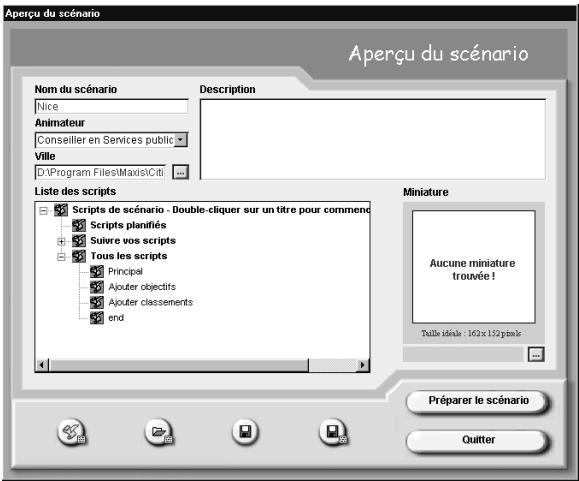
Cette fenêtre vous permet de créer, charger, sauvegarder et préparer (enregistrer dans un format lisible par SimCity 3000 Edition mondiale) vos scénarios.
Nom, animateur et ville
Ces trois champs affichent les données que vous avez saisies dans la fenêtre NOUVEAU SCENARIO. Vous êtes libre de modifier ces informations.
Description
Tout ce que vous taperez à cet endroit apparaîtra dans la fenêtre DESCRIPTION accessible depuis CHARGER SCENARIO. Vous pouvez, par exemple, intégrer votre ville et l'année en cours, ainsi que des explications sur l'importance des objectifs de vos scénarios pour vos Sims. Comme vous pouvez le constater, cette fenêtre de défilement dispose de peu de place. Pensez-y en tapant votre description.
Liste des scripts
Ceux que vous avez conçus apparaisent ici. Pour n'importe quel scénario, trois scripts sont proposés par défaut (PRINCIPAL, AJOUTER OBJECTIFS et AJOUTER CLASSEMENTS). Ils s'ouvrent comme n'importe quel document : faites un double clic dessus pour les visualiser.
Miniature
C'est l'image que vous devrez désirer pour représenter votre scenario. Pour savoir quelles sont les miniatures disponibles, servez-vous du bouton de recherche. Notez que vous pouvez créer les votres dans un logiciel graphique standard de fichiers bitmap. Leur taille doit être de 162x152 pixels, et elles doivent être sauvegardées sous Fichiers *BMP
Nouveau scénario
C'est l'icône située en bas de la page (plume et feuille de papier). D'un clic, vous vous retrouverez sur la boîte de dialogue NOUVEAU SCENARIO.
Charger scénario
Icône au dossier. Elle vous renvoie à la fenêtre CHARGER SCENARIO. À partir d'ici, vous chargez votre scenario sous forme écrite. Pour pouvoir être "testé", il devra être préparé et lancé depuis SimCity. Cette fonction de chargement est particulièrement pratique si, dans le scenario actif, vous pouvez utiliser ou modifier d'anciens scripts.
Enregistrer scenario
C'est l'icone de la disquette. Cliquez dessus à tout moment pour sauvegarder votre scenario.
Enregistrer un scénario sous
Cette option sert à sauvegarder une version de votre scénario ou de celui de quelqu'un d'autre après qu'y aient été apportées des modifications. Pour ce faire, cliquez sur l'icone représentant une disquette et un bout de papier. Il vous faut choisir un nom, ainsi qu'un fichier de destination. Il va sans dire que si vous sauvegardez un scénario pour la première fois, c'est cette fenêtre ENREGISTRER SCENARIO SOUS qui apparaîtra automatiquement.
Préparer le scénario
Une fois votre scénario enregistré, préparez-le : il passera sous un format pris en compte par SimCity 3000 Edition mondiale. C'est une démarche indispensable si vous voulez pouvoir y accéder depuis le jeu.
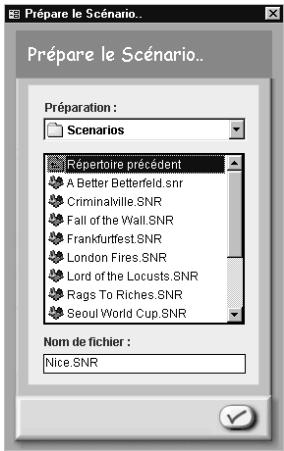
Quitter
Par ici la sortie ! Vous retrouverez l'univers... de votre PC.
Éditeur de script
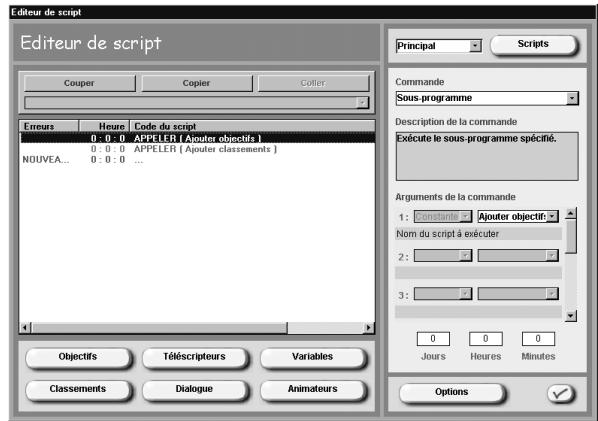
C'est le tableau de bord, le poste de pilotage de quiconque s'essaie à la création de scénarios, puisqu'il vous donne accès à différents scripts, à tout un besoin de commandes et à l'outil de conception des messages destinés au joueur. Les commandes vous permettent d'étoffer votre scénario. Mais voyagez plutôt ci-dessous ce qu'il y a dans cette fenêtre.
Code du script
Ce code, c'est ce que va dire le programme pour faire le lien entre les différentes composantes de votre scénario. Pour créer de nouvelles lignes de code, placez votre pointeur sur la première ligne disponible et choisissez une commande. Les boutons COUPER, COPIER et COLLER sont là pour vous permettre de modifier les lignes déjà écrites.
Menu déroulant des scripts
Il se trouve en haut à droite. Vous vous souvenez? Pour un scénario, trois scripts par défaut : PRINCIPAL, AJOUTER OBJECTIFS (pour indiquer au programme ceux de votre scénario) et AJOUTER CLASSEMENTS (pour que le jeu puisse sanctionner les efforts du joueur -grandioses, insignifiants, etc.). Le nom des scripts que vous rédigez apparait dans ce menu. Celui-ci vous laisse la possibilité de désigner le script sur lequel vous voulez travailler. Les lignes de code correspondant à ce script apparaissent dans le champ CODE DE SCRIPT.
Scripts
Cliquez sur ce bouton (en haut à gauche de l'écran) pour ouvrir le Gestionnaire DESCRIPTS et faire des changements ou créer de nouveaux scripts.
Commande
Il s'agit du menu déroulant contenant toutes les commandes du programme, celles qui vous permettent de lui dire quoi faire. Vous devrez y avoir recours chaque fois que vous voudrez ajouter une ligne de script.
Fonction
Conçue pour vous éviter de possibles maux de tête, cette fenêtre indique qu'elle est la fonction de la commande qui apparait dans la fenêtre des commandes. Notez que ce manuel reprend la liste exhaustive de ces dernières, classées par ordre alphabétique et par propriété.
Arguments de la commande
Chaque fois que vous saisirez une commande dans votre script, le Créateur de scénarios vous demandera de lui indiquer comment il doit la dire. Cette information est appelée "argument". Dès lors que vous désirez une commande, les arguments que vous devrez spécifier s'afficheront automatiquement dans cette zone (il y en aura parfois un seul, parfois plusieurs). Par exemple, si vous désirez la commande AJOUTER UN OBJECTIF, c'est dans les ARGUMENTS DE LA COMMANDE que vous devrez indiquer au programme quel objectif ajouter (vous pouvez en mettre plusieurs). Les objectifs créés s'afficheront systématiquement dans le menu déroulant du premier argument (1).
Jours, heures et minutes
Pour certaines commandes, disons par exemple MESSAGE DEROULANT ou DECLENCHER UN SEISME, vous avez la possibilité d'indiquer à l'ordinateur à quel moment le message devra s'afficher, ou le séisme avoir lieu. Cette "programmation" peut se faire à la minute près. Ainsi, dans le cas d'un tremblement de terre, la ville pourra être secouée très précisément à 14h34, le 378ème jour.
Objectifs
Cliquez sur cette option pour rejoindre le GESTIONNAIRE D'OBJECTIFS (pour la création d'objectifs dans votre scénario).
Téléscripteur
Vous accédez d'un simple clic au Gestionnaire DE TELESCRIPTEUR (création de messages pour cet outil).
Variables
Ce bouton permet d'ouvrir la fenêtre GESTIONNAIRE DE VARIABLES, à partir de laquelle vous pouvez créer et nommer les variables dont vous avez besoin. Si vous pouvez que le programme compte le nombre de routes générées dans une ville, vous devrez créer une variable "routes".
Classements
Cliquez sur ce bouton pour aller dans le Gestionnaire DE CLASSEMENT et désirez les conditions qui feront qu'un joueur gagnera ou perdra.
Dialogue
C'est une porte sur le GESTIONNAIRE DE DIALOGUES : vous y taperez le texte des messages déroulants et de toutes les informations que vous voudrez communiquer à ceux qui feront l'expérience de votre scénario (téléscripteurs exceptés).
Animateurs
Choisissez le conseiller ou le pétitionnaire qui sera chargé de représenter votre scénario. Tous les visages familiers de SimCity 3000 Edition mondiale sont là, ainsi que quelques nouveaux personnages qui pourront n'avoir qu'un seul champ d'action (ça la dépend de vous). Mais surtout, vous pouvez creator vous-même des images bitmap afin d'accroître le nombre des animateurs.
Options
D'un clic, vous gagnez la fenêtre OPTIONS D'EDITION. Vous pourrez à loisir y aligner les codes de script, rectifier les erreurs ou opter pour des textes en couleur.
Coche
Ce bouton vous renvoie à la fenêtre APERÇU DU SCENARIO.
Savoir gérer les gestionnaires
Quand vous rédigerez vous-même vos scénarios, vous devrez à tout prix en assurer et en comprendre la gestion. Un peu comme si vous montiez d'un échelon dans la hiérarchie, puisqu'il vous faudra superviser les actions de plusieurs gestionnaires impliqués dans les opérations de création. Dans cette optique, l'éditeur de script jouera le rôle d'une table de contrôle, et les gestionnaires, celui d'adjoints qui commencerait à s'agiter en votre présence. Les huit gestionnaires que vous devrez contrôler sont ceux concernant les domaines suivants : objectifs, téléscripteurs, variables, classements, dialogues, animateurs, options et scripts. Nous avons déjà parlé du gestionnaire d'options ; penchons-nous à présent sur ses "collègues".
Gestionnaire d'objectifs
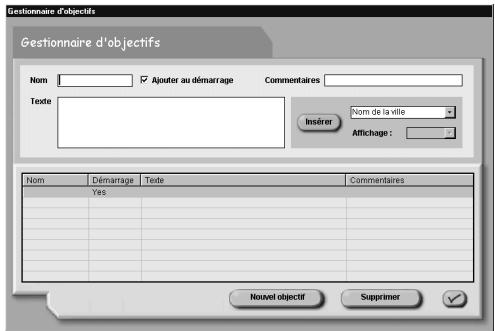
C'est le passage obligé pour tout ce qui touche aux objectifs de votre scénario. Dans notre didacticiel, nous n'en avions qu'un, mais nous insistons sur le fait que vous pouvez en fixer plusieurs, tous ne devant pas forcément être mentionnés dès le début de la partie. Il serait louable, par exemple, de ne confier de nouvelles tâches au maire qu'une fois les premières complétées.
Nouvel objectif
Vous devrez cliquer sur ce bouton pour créer vos objectifs, le premier y compris. Si vous en ajoutez plusieurs, ce bouton vous fera chaque fois de la place dans le gestionnaire afin que vous puissiez les saisir sans problème.
Donnez un nom à votre objectif. Vous pouvez désirer de simplement lui adjoindre un chiffre (objectif 1, objectif 2, etc.) ou opter pour un nom un peu plus "parlant" (infrastructures routières, baisse de la criminalité, par exemple). Le texte que vous taperez apparaîtra dans les menus déroulants de l'éditeur et dans vos codes de script.
Ajouter au démarrage
Cette case cochée, l'objectif sera lu le début du scénario. Vous devez donc ne pas la cocher si vous souhaitez qu'il soit lu à un autre moment. Exemple : votre objectif de départ est d'atteindre les 100 000 habitants ; la chute de la criminalité pourra être l'un de vos objectifs ultérieurs. Inutile, donc, d'en informer le joueur le début de la partie.
Commentaires
Cela peut servir d'aide-mémoire. Le texte que vous taperez là n'apparaîtra nulle part ailleurs.
C'est à cet endroit que vous saisissez les renseignements concernant votre objectif. Lorsque quelqu'un jouera sur tout scénario, il pourra consulter la boîte de dialogue STADE DU SCENARIO pour avoir quelques infos (exemple: Objectif 1: étoffer le bagage scolaire des Sims). Soyez clair et concis : le maire doit comprendre parfaitement ce qu'il doit faire.
Insérer variable
Vous pouvez gagner du temps grâce à la fonction INSERER, sur tout si vous vous lancez dans l'écriture de scénarios un peu complexes. Ainsi, que d'écrire vous-même Construire Ecoloville de façon à ce que 80% de la population utilise les transports en commun, vous pourrez insérer le NOM DE LA VILLE dans le menu déroulant INSERER, puis taper Construire (insérer la variable ici) de façon à ce que... Ce qui nous donnera donc: "Construire % CITYNAME% de façon à ce que..., où c'est le programme qui insère la nom en question. Vous saurez apprécier cette fonction si vous décidez notamment de changer le nom de cette ville. INSERER peut être également très utile si vous voulez faire apparaitre un message important des données actualisées, par exemple la valeur du terrain. Dans ce cas, vous devrez d'abord créer la variable correspondante dans le gestionnaire de variables, puis cliquer sur INSERER pour l'intégrer à votre communiqué (voir, plus bas, la rubrique Gestionnaire de variables pour en savoir plus à ce sujet).
Ce bouton supprime l'objectif mis en surbrillance.
Coche
Elle vous renvoie à l'éditeur de script, où vous pouvez alors utiliser la commande AJOUTER OBJECTIFS (si vous êtes dans le script des objectifs) et ajouter, à ce dernier et au script principal, les buts voulus.
Gestionnaire de télécritiqueur
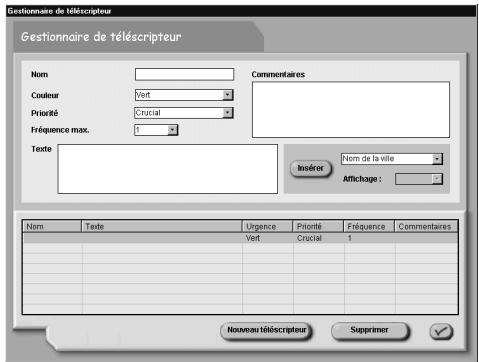
La fenêtre correspondante vous permet de rédiger des messages informatifs qui sont défilés juste en dessous de l'affichage de la ville. Dans la rubrique Gestionnaire de dialogues, nous nous pencherons sur la création des messages déroulants accompagnant les vues zoomées. En tout état de cause, c'est ici que vous devez saisir le communiqué du télécritiqueur devant apparaître avec le zoom. Bien entendu, vous n'êtes nullement obligé d'associer télécritiqueur et vues zoomées ou événements particuliers. Comme toujours, son utilisation vous incombe entière. Cela dit, lorsque vous composerez un message, un certain nombre de choix vous seront proposés, qui n'existent pas chez les autres gestionnaires. Voyons de quoi il s'agit.
Nouveau télécritiqueur
À l'instar de ce qui se fait pour les autres gestionnaires, un clic sur ce bouton libérera tous les champs de saisie afin que vous puissiez rédiger tranquillement de nouveaux messages pour le télécritiqueur.
Nom, commentaires, texte, insérer variable, supprimer et coche
Ces fonctions s'utilisent exactement comme dans le gestionnaire d'objectifs.
Couleur
Certains messages sont importants, d'autres moins, et tous ne portent pas sur le même domaine. Aussi, nous vous invitons à faire le distinguo grâce à un code de couleurs disponibles dans ce menu déroulant. Et souvent-vous : pour la plupart des gens, rouge = urgence !
Priorité
C'est un autre menu dérouulant qui vous permet, cette fois, d'attribuer un niveau de priorité à votre message. Cette “priorité” signifie que le message apparaitra avant les messages de téléscripteur programmes à la régulière dans SimCity 3000 Edition mondiale. Les trois niveaux disponibles sont CRUCIAL, IMPORTANT et INSIGNIANT.
Fréquence max.
Saisissez le nombre maximum de fois où votre message doit apparaître en cours de partie (n'importe quel nombre, sauf 0).
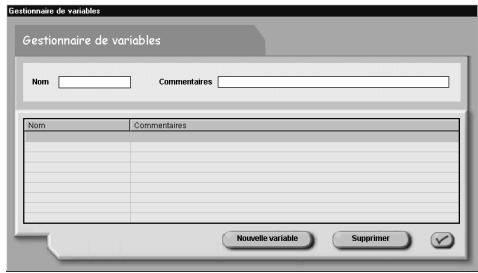
Ce gestionnaire a un petit air familier, et pour cause : les fenêtres relatives aux objectifs, aux classements, aux variables et aux dialogues sont toutes très ressemblantes, tant en ce qui concerne leur apparence que pour ce qui touche à leur fonctionnement. Seul le type d'information qui y est mentionné varie. Autrement dit, pour ce qui est des fonctions, reportez-vous à la rubrique Gestionnaire d'objectifs que nous avons vue plus haut.
Ce terme de "variable" est souvent assez mal perçu par le commun des mortels. Pourtant, pas de quoi s'affoler. Quand vous aurez exploré un peu le Créateur de scénarios, vous jonglerez avec les variables comme si vous aviez fait ça toute votre vie. De toute façon, même le scénario le plus élémentaire en nécessite l'emploi, et c'est par le gestionnaire de variables qu'il faut passer.
Comment procéder? C'est très simple. Supposons que l'un des objectifs de votre scénario soit de bâtir une ville dotée d'un pôle agricole fort et prospère. À votre avis, sur quoi le programme va-t-il se baser pour décider de la victoire ou de la défaite du joueur? Sur le nombre de fermes construites, absolument. C'est pourquoi vous allez devoir créer une variable Fermes. Notez que toutes les variables que vous créez apparaîtront dans des menus déroulants, car vous devrez attribuer une commande à chacune. Vous trouverez donc également toute une liste de commandes, plusieurs d'entre elles devant sans doute être associées à une variable. Cette-ci n'est utile que lorsque vous demandez à l'ordinateur de tenir une forme de comptabilité ou d'établir une comparaison entre deux valeurs. Par ailleurs, ce gestionnaire peut vous servir dans la création de messages si vous souhaitez y intégrer des variables (pour tenir le joueur informé de certaines données, comme la valeur du terrain). Dans ce cas, insérez-les comme nous l'avons vu tout à l'heure (voir la rubrique Insérer une variable). Vous pouvez également vous référer aux questions 1 et 2 de la rubrique Des tuyaux sur l'utilisation du Créateur de scénarios.
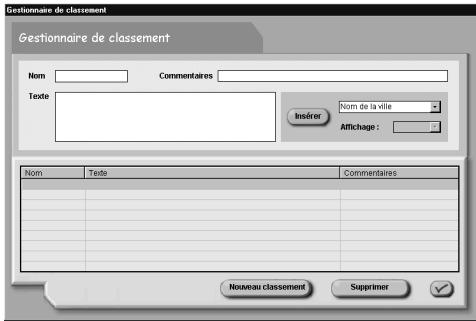
Il vous permet de créer différentes appréciations quant au classement des joueurs en fin de partie, selon qu'ils ont atteint leurs objectifs ou non. Le plus simple, c'est de créer deux classements (vainqueur et perdant), sauf si votre scénario exige une évaluation un peu moins tranchée, plus nuancée, auquel cas vous êtes libre de définir différents degrés de réussite. La création de nouveaux classements est similaire à celle des nouveaux objectifs. Le texte saisi ici sera montré au joueur dès que le scénario prendra fin, cela pour une raison ou pour une autre (qu'il vous appartient de déterminer). Comme d'habitude, il suffit de cliquer sur la coche pour regagner l'éditeur de script. Choisissez la commande AJOUTER CLASSEMENTS pour saisir les classements que vous souhaitez intégrer au script éponyme et au script principal.
Rappel : pour pouvoir créer le texte d'un résultat, vous devez rédiger, dans le gestionnaire de dialogues, les messages que vous voulez associés à chaque type de classement. Vous devez ensuite utiliser la commande DEFINIR LE TEXTE DU RESULTAT pour que ce texte apparaisse.
Gestionnaire de dialogues
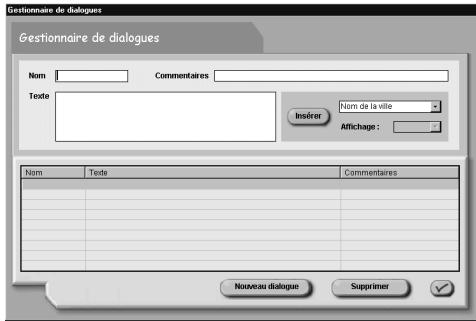
Fenêtresemblableàcelledu gestionnaired'objectifs. Mais qu'est-cequ'un“dialogue”medirez-vousBonnequestion. DansSimCity3000ela désignetout simplementunmessage rédigéparvous et quiapparaitencoursdejeu. Seuleslesdépêches sur téléscripteur ne sontpasconçues danscegestionnaire-ci. Cettefenetreestcélledaquellevousalleznotamment rédigera lapresentation devoitre animateur, en début de partie. Vous pourrez aussiycrierdes messages déroulantsoulestextesaccompanyantlescatastrophesque youaurééventuellesprogrammées. Siyouavesezurrecoursa lacommandedePLACER AFFICHAGE VILLEET FAIRE UN ZOOM, c'estla queyouprourezcomposer le texte joint au zoomUnefosvotremess(oudialogue)criedilvousfaudrancercireauprogramme quandetoulefaireapparaitre. Laplupartdu temps, l'insertionde toutescesinfos danslescriptsseferaviau commandecECRIRELEDIALOGUE. Quantau momentde leuraffichageyouaurez toutloisirdechoisisler jouret l'heuregracexauxoptions correspondantesdeI'éditeurdescript.
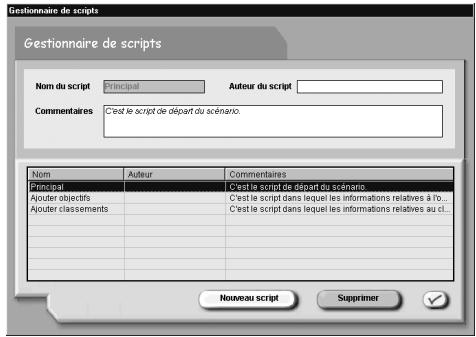
Comme on l'a vu, trois scripts sont proposés par défaut : PRINCIPAL, AJOUTER OBJECTIFS et AJOUTER CLASSEMENTS. Pour parserer votre scénario d'événements divers, vous allez devoir créer un script où vous direz quand, où et pourquoi ceux-ci surviendront. Même les scénarios les plus simples exigent la création d'un script, ne serait-ce que pour savoir quand l'aventure doit s'achever (script de fin de scénario). Cette phase créatrice passe par le gestionnaire de scripts. Les possibilités sont infinies, mais avant d'aller plus loin, voyons de quelles fonctions dispose ce précieux écran.
Nouveau script
Cliquez sur ce bouton pour libérer tous les champs de saisie et permettre celle de nouveaux scripts.
Nom du script
C'est ici que vous devez taper le nom de votre script : Fin de scénario, Contrôle des objectifs ou Tornado, comme vous pouvez, mais sachez que c'est ce nom-là qui prendra place dans le menu déroulant de l'éditeur de script.
Auteur du script
C'est vous. Si vous êtes sur un script créé par un autre joueur, son nom apparaîtra à cet endroit - du moins s'il a signé son œuvre.
Commentaires
Il n'y a que là que vous puissiez consulter ces petits mémentos personnels. Par conséquent, n'hésitez pas à y indiquer la définition d'un script. Vous verrez que pour le script principal, par exemple, il est dit : “C'est le script de départ du scénario”.
Scripts
C'est ici que sont répertoriés tous les scripts créés et les commentaires afférents. Il est possible de les détruire en les mettant en surbrillance et en cliquant sur le bouton SUPPRIMER.
Coche : elle vous ramène dans l'éditeur de script.
Utilisez le menu déroulant qui se trouve dans cet éditeur pour sélectionner le script que vous venez de concevoir. Le champ CODE DU SCRIPT est vide : vous pouvez y saisir la petite intrigue de votre composition, puis sélectionnez SCRRIPT PRINCIPAL dans le menu déroulant et vous servir des commandes pour donner vie à votre histoire. Mais avant, lisez attentivement la remarque qui suit.
Remarque : le script principal ne lira vos codes de script qu'une seule fois. Les autres scripts sont considérés comme secondaires, sortes de “sous-intrigues”. Si vous savez que le principal ne les lit qu'une fois, servez-vous de la commande SOUS-PROGRAMME lorsque vous les intégrez. Mais que faire si vous savez qu'au contraire, un script secondaire soit sollicité à de multiples reprises ? Prenons un exemple : la vérification régulière du taux de criminalité. Si ce taux atteint un certain niveau, il y aura un risque d'émeute. Si vous vous servez de la commande SOUS-PROGRAMME pour intégrer le script (secondaire) sur la criminalité au script principal, ce dernier ne vérifiera le taux qu'une fois (car, par définition, le script principal n'effectue qu'une seule lecture). De ce fait, à moins que le taux de criminalité soit d'emblée au niveau requis, votre chère émeute n'aura jamais lieu. Avouez que ce serait dommage ! Pour éviter ce genre de désagrément, utilisez FREQUENCY DE REPETITION lorsque vous saisirez le script créé dans le script principal. Cette commande va tout simplement demander au programme de lire tout script secondaire plusieurs fois à intervalle régulier (à vous de définir cet intervalle - cf. la rubrique Arguments de la commande).
Commandes du créateur de scénarios
Voici la liste des commandes - et de leur fonction - disponibles pour vos scripts. Il est vivement conseillé de consulter au préalable le didacticiel et le guide de référence, sans quoi leur utilisation pourra vous sembler un peu "opaque" (même si toutes ne sont pas citées dans ces deux grandes rubriques). Dans un premier temps, nous allons nous intéresser à l'intégralité des commandes et à leurs fonctions respectives. Elles sont classées par ordre alphabétique, ce qui est le cas également dans le Créateur de scénarios.
Ensuite, vous retrouverez les mêmes commandes, mais cette fois répertoriées par Domaine d'utilisation. La meilleure façon de bien les maîtriser toutes est à la fois de consulter les scénarios d'autres joueurs et de créer le sien. Dans tous les cas, Amusez-vous bien!
Commandes et fonctions
Par ordre alphabétique.
Fonction
| ACTIVER LE CONTRAT MUNICIPAL | |
| ACTIVEV/DEACTIVER | Permet à l'utiliser de désactiver toutes les catastrophes ne figurant pas dans le scenario. |
| CATASTROPHES | |
| AFFECTER | Attribue la valeur renvoyée par l'instruction qui suit. |
| AFFICHER TELESCRIPTEUR | Affiche un nouveau message sur le téléscripteur. |
| AFFICHER TAXES HCl | Affecte à la variable spécifique le taux d'imposition (impôts locaux, commerciaux ou industriels) en vigueur dans la ville. |
| AJOUTER | Ajoute deux nombres et affecte le résultat à la variable spécifique (que vousdez nommer). |
| AJOUTER UN CLASSEMENT | Ajoute une information sur un classement. |
| AJOUTER UN OBJECTIF | Ajoute un objectif à la liste correspondante. Cette commande est always used in the script principal. |
| CALCULE UN POURCENTAGE | Calcule à hauteur dequel pourcentage un nombre correspond à un autre nombre et affecte le résultat à une variable définie par l'utilisateur. |
| CHOISIR UNE VARIABLE | Affecte une valeur à une variable. |
| CLIMAT PSYCHOLOGIQUE | Affecte à la variable indiquée le climat psychologique moyen de la ville. Le classement du maire correspond à ce climat. |
| COMMENCE UN NOUVEAU BLOC | Marque le début d'un bloc et exécute toutes les instructions jusqu'à “FinBloc”. |
| COMPTE LES BATIMENTS NON ALIMENTES EN EAU | Affecte à la variable indiquée le nombre de batiments non alimentés en eau. |
| COMPTE LES BATIMENTS NON ELECTRIFIES | Stocke, dans la variable indiquée, le nombre de batiments sans électricité. |
| COMPTE LES STRUCTURES GENERIQUES | Comptes les types de structure d'une ville. |
| COMPTER LES STRUCTURES GENERIQUES A PROXIMATE | Comptes les types de structure près d'un endroit donné. |
| COMPTER LES STRUCTURES SPECIFIQUES | Affecte à la variable indiquée le nombre de structuresd'un même type (exemple : tous les batiments abandonnés). |
| COMPTER LES STRUCTURES SPECIFIQUES A PROXIMATE | Comptes le nombre de structures dans une zone donnée. Vous nevez indiquer les coordonnées des carrés et le rayon de la zone à contrôle. |
| CREER DES EPAVES SPATIALES | Provoque la chute de débris de l'espace. |
| CREER UN NUAGE DE SAUTERELLES | Déclenché l'arrêté d'un nuage de sauterelles. |
| CREER UN NUAGE TOXIQUE | Provoque l'arrêté d'un nuage toxique. |
| DATE | Déterminé la date du jour. |
| DECLENCHER UN INCENDIE | Déclenché un incendie sur la cellule indiquée ou à proximité. |
| DECLENCHER UN SEISME | Déclenché un tremblement de terre à la magnitude spécifique (entre 1 et 100). |
| DECLENCHER UN TOURBILLON | Déclenché une violente bourrasque de vent tourbillonnante. |
| DECLENCHER UNE ATTAQUE D'OVNI | Déclenché une attaque d'origine extraterrestre. |
| DECLENCHER UNE EMEUTE | Déclenché une émeute sur la cellule indiquée ou à proximité. |
| DECLENCHER UNE TORNADE | Déclenché une tornado à un endroit précis, en indique la direction, l'intensité et la vitesse, ainsi que les cellules affectées, et précise s'il y a eu des prémonitions. |
| DECREMENTTER | Soustrait 1 à la variable spécifique. |
| DEFINIR LA VITESSE DU SCENARIO | L'utilisateur peut définir la vitesse au début du scenario et indiquer si le jouer pourra la modifier ou non. |
| DEFINIR LE TEXT DE RÉSULTAT | Précise le message affiché dans fenêtre de résultat du scénariat. |
| DENSITE DE CIRCULATION | Affecte à la variable indiquée la densité de circulation moyenne de la ville. |
| DEPLACER AFFICHAGE VILLE ET FAIRE UN ZOOM | Permet de déplacer l'affichage de la ville à un endroit précis et de désirir un niveau de zoom. |
| DESACTIVER CONTRAT | Permet à l'utiliser de désactiver tous les contrats commerciaux non mentionnés dans le scénariat. |
| DESACTIVER LE CONTRAT MUNICIPAL | Désactive un contrat municipal donné. |
| DIFFERENTE DE | Utilisée pour indiquer que deux valeurs ne sont pas égales. |
| DIVISER | Divise le premier nombre par le second et affecte le résultat à la variable définie par vous. |
| ECRIRE LE_DIALOGUE | Permet de saisir le texte devant apparaitre dans la boîte de dialogue du scénariat. |
| EGAL | Compare deux valeurs. |
| ENDETTEMENT TOTAL | Calculé l'endettement total de la ville. |
| ET | Marque le début du bloc ET jusqu'à l'instruction "FinEt". |
| FIN DE BLOC | Marque la fin d'un bloc d'instructions. Ce bloc commence par "DébutBloc". |
| FIN DU SCENARIO | Marque la fin du scenario et attribue un classement. N'oubliez pas d'utiliser la commande pour désinir au préalable le texte de la fenêtre de classement. |
| FIN ET | Marque la fin d'une instruction ET. |
| FIN OU | Marque la fin d'une instruction OU. |
| FONDS DISPONIBLES | Affecte à la variable spécifique la valeur des fonds dont dispose la ville. |
| FREQUENCY DE REPETITION | Rappelle le sous-programme régulièrement, à la fréquence indiquée. Utilisez cette commande pour vérifier ponctuelslement la situation de vos objectifs. |
| GENERER NOMBRE ALEATOIRE | Géné ren un nombre aléatoire compris entre deux limites (incluses). |
| GENERER UN SON | Lit un son. |
| INCREMENTER | Ajoute 1 à la variable spécifique. |
| INDIQUER RESULTAT DE L'OBJECTIF | Permet d'indiquer si un objectif est atteint ou non. |
| MESSAGE DEROULANT | Affiche une information importante. |
| MULTIPLIER | Permet de multiplier deux nombres. |
| NBRE DE MOIS ECOULES | Indique le nombre de mois écoulés depuis le début du scénariat. |
| OBJECTIFS ATTEINTS | Vérifie la réalisation de tous les objectifs. |
| OFFIRR UNE RECOMPENSE | Récompense l'utilisateur avec une structure particulière. |
OU Applique l'opérateur OU aux x lignes suivantes jusqu'à l'instruction "FinOu".
POPULATION Affecte à la variable spécifique le nombre d'habitants.
PROPOSITION DE CONTRAT Fait à l'utilisateur une offre commerciale spécifique sur un bâtiment.
SI Marque le début de l'instruction SI,
dont le format est :
Condition
Action à exécuter lorsque la condition est vraie
La "condition" et "l'action" peuvent être des blocs d'instructions.
SINON marque le début de l'instruction SINON.
Format :
Condition
Action à exécuter si la condition est complie
Action à执行如果条件不满足 请注意,似乎在处理过程中出现了语言混淆,原始文本应为法语,但最后一句却显示为中文。根据指示,我仅能基于原文内容进行纠正,而不应添加或更改任何未提供的信息。因此,我将仅纠正明显的拼写和格式错误,而不改变任何内容或添加缺失的部分。 Action à executer si la condition n'est pas remplie
SOUS-PROGRAMME Exécute le sous-programme spécifique.
SOUSTRAIRE Soustrait un nombre à un autre et affecte la différence à la variable spécifique.
STADE ARRETE Indique si un arrêté est activé.
STADE CONNEXION VOISINAGE Indique si une connexion de ce type est active.
STADE CONTRAT MUNICIPAL Indique si le contrat municipal spécifique est actif.
STADE PROPOSITION DE CONTRAT Indique si un contrat commercial donne est activé ou non.
SUPERIEURE A Utilisée pour savoir si une variable est supérieure à la valeur d'une constante.
STATUT DE L'OBJECTIF VÉRIFIÉ Si l'objet spécifique a une situation précise.
SURPLUS D'EAU Determine a combien s'élève le surplus en eau.
SURPLUS D' ELECTRICITE Determine a combien s'eleve le surplus en electricite.
TAUX DE CRIMINALITE Affecte le taux de criminalité à la variable spécifique.
TAUX DE POLLUTION Affecte à la variable spécifiée le taux moyen d'un type de pollution (air, eau ou ordures).
VALEUR DU TERRAIN Affecte à la variable spécifiée la valeur moyenne du terrain de la ville.
Commandes par fonction
Voici à présent la liste des commandes rangées par catégories selon l'utilisation qu'on en fait.
Actions
Les commandes ci-dessous demandent au programme de réaliser. Ce sont les bâtiments suivants :
AFFICHER LE TELESCRIPTEUR AJOUTER UN CLASSEMENT - AJOUTER UN OBJECTIF CHOISIR UNE VARIABLE - DEFINIR TEXTRESLTATS - DEFINIR LA VITESSE DU SCENARIO - DEPLACER AFFICHAGE VILLE ET FAIRE UN ZOOM ECRIRE LE DIALOGUE FIN DU SCENARIO FREQUENCY DE REPETITION - GENERER UN SON - INDIQUER RESULTAT DE L'OBJECTIF MESSAGE DEROULANT - OFFRIR UNE RECOMPENSE - STATUT DE L'OBJECTIF
Comptabilité
Par le biais de ces commandes, le programme tient une ASF de comptabilité ou contrôle la valeur attribuée à un domaine donné. Ce sont :
AFFICHER TAXES HCl CLIMAT PSYCHOLOGIQUE - COMPTE LES BATIMENTS NON ELECTRIFIES - COMPTE LES STRUCTURES GENERIQUES - COMPTE LES STRUCTURES GENERIQUES A PROXIMATE - COMPTE LES STRUCTURES SPECIFIQUES - COMPTE LES STRUCTURES SPECIFIQUES A PROXIMATE DATE DENSITE DE CIRCULATION ENDETTLEMENT TOTAL FONDS DISPONIBLES NBRE DE MOIS ECouLES POPULATION - STADE ARRETE - SURPLUS D'EAU - SURPLUS D'ELECTRICITE
- TAUX DE CRIMINALITE TAUX DE POLLUTION VALEUR DUTERRAIN
Grâce aux commandes dites "mathématiques", le programme va soit évaluer/calculer des variables, soit utiliser d'une façon bien déterminée les données chiffrées obtenues. Il s'agit des commandes :
AJOUTER CALCULER UN POURCENTAGE - DECREMENTER DIFFERENTE DE - DIVISER EGAL - GENERER NOMBRE ALEATOIRE - INCREMENTER - MULTIPLIER SOUSTRAIRE SUPERIEURE A
Contrat
Et si vous conclusiez un petit contrat bien ficelé ? C'est sans problème, car les commandes que voici servent justement à permettre (ou à empêcher) ce genre d'accord dans le scénario. Ce sont les bâtiments suivants :
ACTIVER LE CONTRAT MUNICIPAL - DESACTIVER LE CONTRAT MUNICIPAL PROPOSITION DE CONTRAT - STADE CONNEXION VOISINAGE - STADE CONTRAT MUNICIPAL - STADE PROPOSITION DE CONTRAT
Catastrophes
Voilà face à toute une série de commandes inédites influant sur Dame Nature, à savoir :
ACTIVER/DESACTIVER CATASTROPHES - CREER DES EPAVES SPATIALES - CREER UN NUAGE SAUTERELLES - CREER UN NUAGE TOXIQUE - DECLENCHER UN INCENDIE - DECLENCHER UN SEISME - DECLENCHER UN TOURBILLON - DECLENCHER UNE ATTAQUE D'OVNI - DECLENCHER UNE EMEUTE - DECLENCHER TORNADE
Divers
C'est vrai, il y a toujours une catégorie "divers"… Les commandes concernées sont, pour la plupart, en corrélation directe avec la syntaxe utilisée dans la programmation, avec sa "ponctuation", même, puisqu'elles indiquent à l'ordinateur où commence un programme et où il se termine. Ce sont :
- AFFECTER COMMENCE UN NOUVEAU BLOC ET FINDEBLOC FINET FINOU OBJECTIFS ATTEINTS OU SI
- SINON
- SOUS-PROGRAMME
Préparation du scénario en vue du chargement
Votre scenario est boucle? Genial! Gageons que c'est le premier d'une longue lignée de petits bijoux. Peut-etre que cela vous donnera envie de continuer... pour le grand écran cette fois, qui sait? D'ici là, mon petit doigt me dit que vous n'avez qu'une envie: tester l'intrigue que vous venez d'imaginer grâce au Créateur de scenarios. Pour cela, il vous faut returner dans l'APERÇU DU SCENARIO.
- Déjà? Bien. Première chose: sauvegarder votre document. Cliquez sur l'icône de sauvegarde (la deuxième en partant de la droite, avec la disquette). Si vous ne l'aviez pas encore enregistré, l'ordinateur vous demandera de lui donner un nom et un fichier de destination.
- Cliquez sur la coche.
- Une fois votre scénario sauvegardé, cliquez sur le bouton de préparation : il sera formaté de façon à pouvoir être lu par SimCity 3000 World Edition.
- Lorsque la fenêtre PREPARED RE SCENARIO apparait, choisissez le dossier où vous désirez conserver le fichier de votre œuvre. Par souci de commodité, nous vous conseillons celui du jeu (/Program Files/Maxis/SimCity 3000 World Edition/Cities/Scenarios).
- Vous êtes prêt à voir vos manigances éclater au grand jour ? Alors lancez SimCity 3000 Edition mondiale sans plus attendre.
- Sélectionnez JOUER LE SCENARIO et faites un double clic sur votre sauvegarde. Amusez-vous bien!
Grâce à cette option de préparation, vous pourrez aussi exporter vos scénarios vers www.SimCity.com et peut-être semer la panique chez ceux qui viendront s'y frotter. Notez que cette démarche consiste à envoyer le scénario "jouable" uniquement (pas tout ce qui a contribué à sa conception). Pour en savoir plus sur ces exportations, reportez-vous, dans le manuel, à la rubrique Bourse aux échanges de SimCity.
Observations sur la jouabilité des scénarios
Les scénarios peuvent être lancés de deux façons :
- Dans le menu principal de SimCity 3000 Edition mondiale, cliquez sur le bouton JOUER LE SCENARIO, puis faites un double clic sur celui de votre choix : sa description s'affiche. Cliquez sur la coche pour effectuer le chargement et commencer à jouer.
- Vous pouvez charger un scenario tout en jouant à SimCity 3000 Edition mondiale. Pour cela, allez dans CHANGER LES PARAMETRES de la barre d'outils principale, Sélectionnez CHARGER, puis SCENARIO. Le programme vous demandera si vous voulez sauvegarder la partie en cours, puis ouvrira la fenêtre CHARGER LE SCENARIO.
Lorsque vous jouez sur un scénario, SimCity 3000 Edition mondiale diffère par certains aspects.
Vitesses de la simulation
Elle a sans doute été définie par l'auteur du scénario et ne peut peut-être pas être changée.
Objectifs
Ils vous sont communiqués en début de scenario, mais vous pouvez les consulter quand bon vous semble. Sous le bouton AJUSTER ET VERIFIER de la barre d'outils principale, vous trouvrez l'options OBJECTIFS DU SCENARIO. Vous pourrez grâce à elle vous remémorer ceux que vous doivent atteindre, assez régulièrement de préférence, au cas où le scenariste aurait ajouté un objectif à mi-partie sans penser à vous en informer. Lorsqu'un objectif est réalisé, le texte correspondant est coloré en gris et le logo de SimCity apparait à ses côtés.
Résultats
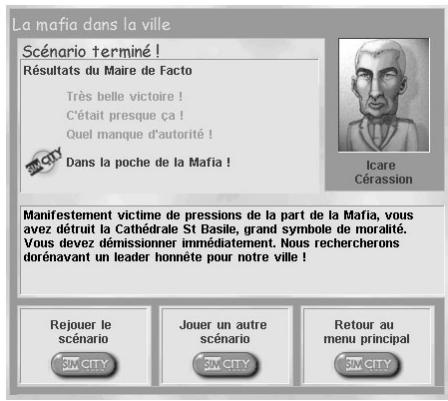
La fenêtre de résultat s'affiche lorsque vous arrivez au terme d'un scénario. Votre classement est mis en surbrillance, accompagné du logo du jeu, et peut être accompagné de quelques explications en dessous. Pour quitter cette fenêtre, trois possibilités s'offrent à vous :
- Recommencer depuis le début en sélectionnant REJOUER LE SCENARIO.
- Abandonner et JOUER UN AUTRE SCENARIO, option qui vous amènera sur la fenêtre CHARGER LE SCENARIO.
- Retourner dans le menu principal de SimCity 3000 Edition mondiale pour y désirer une autre option de jeu ou pour quitter.
Des tuyaux sur l'utilisation du créateur de scénarios
Voici un florilège de questions que vous pourriez vous poser en parcourant le Créateur de scénarios. Tâchez tout de même de passer par le site Internet SimCity.com où est tenue à jour une foire aux questions qui pourra, elle aussi, vous intéresser notablement. Il est important que vous vous teniez informé via ces questions-réponses, car elles sont truffées de conseils et d'indications stratégiques, tant pour le Créateur que pour SimCity 3000 Edition mondiale en général.
I. Lorsqu'un objectif a été atteint, comment m'assurer qu'il n'a pas été manqué plus loin dans le scénario ?
Avec un minimum de talent, vous devez pouvoir : gérer à la fois les objectifs atteints et les objectifs manqués. Mettons que vous vouliez amener toute ville à 100 000 habitants. Créez un script intitulé Vérifier les objectifs et pensez à bien utiliser la commande FREQUENCY DE REPETITION du script principal pour qu'il soit contrôlé chaque semaine. Ensuite, allez dans le gestionnaire de variables, créez-en une pour cet objectif et appelez-la "variable population". Voici les commandes dont vous devrez vous servir :
Commande forme à l'écran
Supérieure à {population > 100000 ? 1:0}
Egal variable population == 0
Fin Et
Commence un nouveau bloc
Indiquer résultat de l'objet Statut de l'objet (population) = Atteint
Choisir une variable (population) = 1
Fin de bloc
Et ET
Supérieure à {100000 > population ? 1:0}
Egal variable population == 1
Fin Et
Commencer un nouveau bloc
Indiquer résultat de l'objectif Statut de l'objectif (population) = Manqué
Choisir une variable (population) = 0
Fin de bloc
De cette façon, le programme saura si le joueur a réussi ou échoué. Si vous n'avez pas utilisé de variable, il n'effectuera pas de contre-verification et ne pourra donc pas dire au joueur que l'objet n'a pas été atteint, le cas échéant.
2. A quoi servent les variables?
Comme on vient de le voir, l'utilisation de variables peut s'avérer primordial. Un script programme pour s'affichera de façon hebdomadaire si aucune variable n'existe pour relativiser tout cela. Dans la première partie du script ci-dessus, on voit que si la population est supérieure à 100 000 (habituants), alors la variable est égale à zéro. Dans la deuxième partie, on dit que si la première partie est vraie, l'objectif est atteint, un message s'affiche et on désit une variable égale à 1. Ensuite, on renverse la situation pour dire que l'objectif est manqué. Ainsi, à la prochaine lecture du script, le message qui indiquait que l'objectif "population" est atteint ne sera plus affché puisque la variable est passée de 0 à 1.
3. Quelles valeurs sont considérées comme bonnes (et comme mauvaises) pour le climat psychologique, la criminalité et le terrain ?
| Mauvaise | Bonne | |
| Climat psychologique | -127 | -127 |
| Criminalité | 0 | -255 |
| Valeur du terrain | 0 | -255 |
4. Quelle taille doit faire l'image d'un animateur?
Les dimensions idéales sont 92 × 114. Si votre image est plus grande, le Créateur la coupera pour qu'elle tienne à l'écran.
5. J'ai préparé un script secondaire avec tout plein de catastrophes, mais rien ne se passe. comment ça se fait ?
Attention : votre script secondaire doit impérativement être lu par le script principal. Servez-vous, dans ce dernier, de la commande FREQUENCY DE REPETITION et choisissez le script que vous avez conçu.
Une fois que la commande FIN DU SCENARIO a été utilisée, c'est fini, le jeu ne lira rien de ce que vous pourrez ajouter ensuite. C'est pourquoi il convient d'utiliser la commande ECRIRE LE DIALOGUE ou, dans le cas présent, DEFINIR LE TEXTE DU RESULTAT, AVANT de boucler le scenario.
7. Comment faire pour afficher un message sur téléscripteur indiquant qu'elle est la nouvelle valeur du terrain ?
Dans le gestionnaire de variables, créez une variable nommée valeur terrain; dans le gestionnaire de téléscripteur, tapez un nouveau message intitulé valeur terrain NT; et dans la boîte de dialogue, tapez : “La valeur du terrain est de”. A droite, Sélectionnez la variable “valeur terrain” et insérez-la. Cela nous donne : “La valeur du terrain est de %SCN_VN << Valeur terrain>> %.”
Creez un nouveau script ou utilisez-en un qui est actif pour y intégrer vos commandes. Sur la première ligne disponible, utilisez la commande VALEUR DU TERRAIN. Dans les arguments, CHOISSEZ "valeur terrain". Sur la ligne suivante, utilisez AFFICHER LE TELESCRIPTEUR. Dans les arguments à nouveau, selectionnez "valeur terrain NT" que vous avez saisi un peu plus tôt. Voilà. La prochaine fois que vous jouerez sur votre scenario, la valeur du terrain de votre ville sera indiquée par le téléscripteur.
8. Comment fait-on pour insérer une ligne libre dans un script ?
Servez-vous du bouton COLLER. Vous pouvez, au préalable, copier une ligne qui sera conservée dans la mémoire entre temps. Jetez un coup d'œil à la ligne de sélection de collage située sous les boutons COUPER, COPIER, COLLER. S'il y a trois petits points, cela peut dire qu'elle est libre, disponible. Sinon, vous devrez d'abord recopier une ligne libre et la coller à l'endroit voulu.
9. Comment fait-on pour supprimer une ligne dans un script ?
Mettez-la en surbrillance et appuyez sur le bouton COUPER, en haut à gauche.
Désactivez les prémonitions et vos catastrophes séviront de suite. Les prémonitions consistent en des séries de messages qui apparaissent pour avertir de l'imminence d'une tempête ou autre.
Nouvelle
Que peuvent bien manigancer les milliers de fans de SimCity 3000 Edition mondiale ? Quels sont les scénarios ? Est-ce que le gosse de la rue d'à côté a fini le bateau sur lequel il planche depuis plus d'une semaine ? Votre centre d'affaires hérissé de gratte-ciel saura-t-il convaincre votre ami montréalais ? À toutes ces questions, la Bourse aux échanges de SimCity apporte des réponses en vous connectant à la communauté sim nationale et en vous permettant de partager :
- Les villes : celles que vous bâtissez peuvent être découvertes par tout un chacun.
- Les scénarios : préparés, ils ouvriront leurs horizons aux “élus” des quatre coins du monde.
- Les bâtiments : montrez aux autres ce que vous savez faire.
Mais le pompon, c'est que pour tout cela, il n'y a qu'à cliquer sur un bouton ! (Il vous faut tout de même une connexion Internet et un navigateur pour pouvoir accéder au site).
Pour rejoindre cette bourse, trois chemins possibles :
La barre d'outils principale de SimCity 3000 Edition mondiale. L'espace de travail du Petit architecte Plus de SimCity 3000. - Le raccourci VISITER SIMCITY EXCHANGE installé en même temps que le jeu.


Ce que l'on peut faire en entrant dans la Bourse aux échanges :
Se connecter à Internet (si ce n'est pas encore fait). - Effectuer ou METTRE à jour son inscription en ligne à SimCity. com. - Retrouver la liste des fichiers exportés par vous sur ce site, organisés par catégories : villes, scénarios et bâtiments. - Exporter la ville, le scénario ou le bâtiment que vous avez conçu, et peut-être gagner la reconnaissance de la simmunauté! - Télécharger les fichiers envoyés par d'autres joueurs.
La Bourse aux échanges est soumise à des modifications incessantes, alors pensez à revenir souvent!
Glossaire sur le simlangage
| Affichage du bâtiment | Modèle aidant à la construction et apparaissant dans les espaces de travail du Petit architecte. Plusieurs angles de vue (coupes transversales) sont disponibles, et cet affichage peut être orienté différemment grâce aux boutons de navigation de la fenêtre d'aperçu. |
| Affichage ville | Zone de l'écran où se déroulement toutes les actions de SimCity 3000 Edition mondiale. Vue principale de votre ville, vous pouvez l'adapter à vos besoines grâce à la fenêtre d'aperçu (faites un simple cliç pour recentrer la vue). |
| Album photo | Recueil de clichés pour les villes qui ont été sauvegardées. |
| Animateur | Personnage (conseiller ou petITIONnaire) qui apparaît pour fournir des renseignements au joureur. |
| Aperçu de la photo | Fonction interne aux fenêtres de remplacement de bâtiments qui permet au joureur de visualiser une scélection d'édifices à replacer et d'édifices de substitution. |
| Arrêté | Décision exécutaire que vous, Maire de la ville, étés habilité à prendre. |
| Bâtiment d'utilisateur | Bâtiment construit ou personnelé dans SimCity 3000 Edition mondiale, via le Petit architecte Plus. Il est possible également d'en télécharger en passant par la Bourse aux échanges de SimCity.com. |
| Bourse aux échanges | Fonction grâce à laquelle il est possible d'exporter ou de télécharger des villes, des bâtiments ou des scenarios conçus par les joureurs, via SimCity ou le Petit architecte. |
| Brique de référence | Elément apparaissant dans les espaces de travail du Petit architecte et très important pour le mode Construire, car cette brique agit comme une ombre de placement lors de la construction d'un bâtiment. |
| Carré | Elément constitutif de la grille de SimCity 3000 Edition mondiale. |
| Carte de navigation | Carte de la fenêtre d'aperçu de SimCity 3000 Edition mondiale. Ses fonctions agissent sur l'affichage de la ville. |
| Champ | Zone de saisie ou d'affichage de données. |
| Charger le scenario | Fonction disponible à plusieurs endroits de SimCity 3000 Edition mondiale et permettant de jourer sur l'un des scenarios disponibles. Dans le Créateur de scenarios, elle donne accès uniquement aux scenarios conçus par vous. |
| Classement | Statut attribué au joureur en fin de partie. |
| Climat psychologique | Baromètre mesurant la qualité de vie, le bien-être d'une ville et de ses habitants ou un secteur à part entière. Plusieurs critères entrent en ligne de compte, à savoir : la santé, la pollution, les opportunités d'étude et de divertissement, les impôts, etc. |
| Code de triche | Il y a des moaires qui respectent le règlement et il y en a qui font tout pour y déroger. Ainsi va la vie. | Densité | Nombre de Sims ou de commercres/entreprises au carré dans une zone donnée. Une densité pourra être faible, moyenne ou dense, mais il n'y a pas que la zone qui rentre en jeu. |
| Code du script | Ligne de commandes saisie dans la fenêtre de l'EDITEUR DE SCRIPTI lorsque sont conçus différents scripts. | Détail | Image en 2D appliquée à un bâtiment via le mode Détails du Petit architecte (porte, fenêtre, élément d'agencement interieur, etc.). |
| Coin replié | Coin d'une page qui a été plié. Cette marque distinctive apparait dans l'angle supérieur droit des aperçus concernant les bâtiments qui ont été remplacés. Il suffit de cliquer sur ce coin pour visualiser les bâtiments en question. | Dialogue | En général, message s'affichant en cours de partie. Dans le Créateur de scénarios, ce type de communiqué peut être créé dans les gestionnaire de dialogues et ajouté au script via la commande ECRIRE LE DIALOGUE. |
| Commande | Instruction saisie dans une ligne du script et devant être accompagnée des arguments mis en surbrillance (voir la rubrique l'Editeur de script du Créateur de scénarios). Ceux-ci constituent l'information indispensable au programme pour que la commande可以选择 puisse être lue. | Edifice représentatif | Construction inspirée d'un monument ou d'un édice réel et très connu (à ne pas confondre avec les bâtiments de récompense). |
| Connexion avec une ville voisine | Moyen de communication permettant les échanges commerciaux et la circulation des services publics (notamment les ébouteurs) entre votre ville et les villes voisines. Une connexion nécessite une route, une voie ferrée, un aéroport, un port maritime, etc. | Empreinte | Une autre façon de parler de la taillie des tuiles. |
| Espace de travail | Zone du Petit architecte Plus dans laquelle sont réalisées les opérations liées à la construction, à la peinture, à l'agencement, etc. d'un bâtiment. | ||
| Conseiller | Personne dont le travail consiste à aider le maire dans différents domains de l'aménagement et du développement urbain. On compte sept conseillers, soit un par service : finances, transport, urbanisme, environnement, sécurité publique, services publics, et santé, éducation et climat psychologique (SEC). | Exporter | Action consitant à transférer villes, scénarios ou bâtiments de joueurs sur le site Internet de SimCity. |
| FAQ | Foire aux questions | ||
| Filtre | Outil du gestionnaire de remplacement des bâtiments perceptant au jour d'afficher ou non divers édices de remplacement afin d'y apporter d'eventuelles modifications. | ||
| Constante | Valeur fixe utilisée dans le Créateur de scénarios pour qu'une comparaison paise est établie avec une variable (exemple : le taux de criminalité varie, atteint différents niveaux (variable) qui pourrontmettre fin à la partie si le niveau limite (constante) est atteint. Par définition, la variable correspond jusqu'eau taux actualisé au fil de la partie). | Fin scénario | Commande du Créateur de scénarios permettant au jour de saisir les conditions auxquelles une partie prenda fin. |
| Fléau | Calamité, de type invasion de sauterilles ou virus, dont vous pouvez provoquer l'apparition si votre ville ne fonctionne pas comme le souhaiteriez... | ||
| Construction | Action constanant à replacer les bâtiments d'origine de SimCity par des bâtiments concus par l'utilisateur. | Fréquence de répétition | Commande interne au Créateur de scénarios grâce à laquelle le programme va relire régulièrement un script secondaire. Sans elle, un script n'est lu qu'une fois. |
| Contrat | Offre émise par une ville voisine ou par une entreprise. Un contrat municipal exige de solides moyens de communication interurbains, tandis qu'une proposition de contrat commercial, quoique potentiellement lucrative, implique souvent des coûts à long terme dans des domaines connexes. | Groupe de bâtiments | Ensemble formé par les différents types de bâtiments pouvant étres replacés dans la ville sauvegardée. Tout modèle de conception y apparait en plusieurs exemplaires. |
| Coupure de courant | Interruption de l'alimentation enElectricité d'un bâtiment ou d'un quartier. Elle est signalée par un symbole ABSENCE D'ELECTRICITE qui clignote au dessus de la zone concernée afin de vous en alerter. Plus grave : les Sims à proximé peuvent être sujets à l'annésie. | HCI | Initiales des termes habitation, commerce et industririe. |
| Importer groupe | Fonction consolidant à transférer un groupe de bâtiments personnelé d'une ville (sauvégardée) vers une autre (ville active y compris). | ||
| Curseur d'eau | Personne qui prend part à des activités en rapport avec l'eau. | Indice ville | Mode de visualisation d'une ville (SURFACE ou VUE SOUTERRAINE). Les deux indices proposés facilitent la construction de canalisations d'eau et de tunnels de métro. |
| Déclasser | Etat d'esprit recherché par les Sims qui cherchent à perdre du poids. | ||
| Infos | Fonction capitale de SimCity qui permet d'avoir toutes les informations disponibles à l'instant t sur l'objet choisi. La fenêtre correspondante donne aussi accès aux fonctions de remplacement de batiments. | Options ville | Ensemble d'outils permettant aux joueurs de personnelier leur ville avant et pondant une partie. Ces options sont de l'eventail de terrains aux divers types de batiments, en passant par les espèces d'arbres. Elles comportent également un lien vers le RÉMPLACEMENT DE BATIMENTS. |
| Inséorer variable | Fonction interne au Créateur de scénarios permettant au joueur d'inséorer un nom ou une valeur dans un texte et dans une commande afin d'autoriser une modification du script au besoin. | Palette | Zone qui propose un évientail d'éléments de construction ou d'agencement, cela dans tous les modes du Petit architecthe Plus. |
| Jouer | Mode général de jeu, par opposition au mode Pause. Les jours, les heures et les minutes s'égrenant alors sur SimCity... | Paysage | Type de "peinture" utilisé pourmettre en valeur le côté verdoyant ou champêtre d'une ville ou d'un quartier de la ville. Certes, vous n'avez pas de pinceau, mais vous avez surement un peu d'imagination et de créativité. Un peu de verdure dans ce monde de béton... |
| Lama | Animal peu pressé... | ||
| Menu des commandes | Liste des commandes disponibles, située dans l'éditeur de script. Célles-ci indiquent au programme la façon de dire chaque ligne du script qui sera ajoutée au scenario (voir liste plus haut). | Petit architecthe plus | Programme de"BTP" qui permet aux joueurs de creer leurs propres maisons et immeubles viale Petit architecthe de SimCity 3000 Edition mondiale. |
| Message dérouulant | Message à caractère informatif apparaissant dans une boîte de dialogue durant une partie de SimCity. | Pétitionnaire | Personnage qui apparait en guise de portep-parole des demandes ou des doléances de divers groupes d'intérêt. Il peut aussi être porteur de renseignements très intéressents. |
| Miniature | Image renvoyant à une ville ou à un scenario. | ||
| Note d'info | Rensignement ou conseil donné par l'un de vos conseillers sur un domaine particulier. | ||
| Nouveau scenario | Option du menu du Créateur de scénarios grâce à laquelle le joueur peut se lancer dans l'écriture d'une nouvelle intrigue. | Photo | Image fiquée d'une ville et outil grâce auquel on peutCHOISIR les dimensions et l'emplacement de cette photo, cela à n'importe quel moment de la partie. |
| Nouveaux débats | Option de la fenêtre des conseillers qui permet d'obtenir des informations d'ordre général dans différents domains ou sur différents services de la municipality. | Plan de sélection | Coupe transversale d'un batiment en construction affichée dans l'espace de travail du mode Construire (Petit architecthe). |
| Objectif | Règle ou condition en vertu de laquelle un scenario est joué. Les objectifs sont recensés à l'écran en début de partie, mais certains peuvent n'intervenir qu'en cours de jeu. En utilisant le Créateur de scénarios, un jouer peut créé ses propres objectifs. | Plan d'édition | Plan utilisé pour une construction, disponible dans l'espace de travail du mode Construire du Petit architecthe. Trois coupes transversales entourant le modele du batiment, chacune l'illustrant sous un profil différent. Seuls les plans d'édition permettent de batir des édifices. |
| Objet | Elément indépendant disponible dans le Petit architecthe Plus et utilisé pour apporter une petite touche personnelle supplémentaire à un batiment ou à son environnement immédiat (exemples : voitures, arbres, composants architecturaux, Sims, etc.). | Poignée | Instrument permettant à l'architecte de déplacer ses plans de sélection à différents endroits de la zone d'affichage du batiment en construction. |
| Ombre de placement | Ombre induquant l'endetroit ou sera placé un objet durant une construction par glisser-deposer ou signalant la zone ainsi couverte. UneOMBre bleueindique que la construction est possible, une ombre rouge, qu'elleest impossible. | Prémonition | Message s'affichtant sur téléscripteur et avertissant de l'imminence d'une catastrophe. |
| Préparation | Processus grâce auquelunbatimentconquparlejouer pourra,d'une part,été disponible dans la liste de batiments de SimCity 3000 Edition mondiale,etd'autre part,étéexporté sur le sitewww.SimCity.com. | ||
| Préparer | Fonction de la fenêtre APERÇU DU SCENARIO, dans leCréateur,graceà laquelle un jouer pourva convertir letformat d'un script sauvégardé pour qu'il puisse être joué ou exporté sur le sitewww.SimCity.com. | ||
| Priorité | Statut attribué à un message de téléscripteur rédigé dans le Créateur de scénarios. Cette priorité déterminée le moment où le message va apparaitre par rapport aux autres communiqués du téléscripteur. | Taille carré | Surface de terrain servant à la construction d'un bâtiment. Un édifice ne peut être remplaced que par un édifice ayant la même "taille carré". |
| Raccourci clavier | Touché de raccouci pour une fonction donnée de SimCity (voir la Carte de référence). | Télécharger | Action constant à importer sur son ordinateur une ville, un bâtiment, un scenario ou toute autre information depuis le site SimCity.com. |
| Récompenses et avantages | Don ou service rendu par les Sims lorsqu'ils sont satisfais (exemple: maison du maire). Ce type d'opportunities, qui peut concerner un événement ou un édifice, apparait à différents moments de l'année, raison pour laquelle on gardera toujours un œil sur le téléscripteur. | Téléscripteur | Message (ou plûtôt, outil diffusant un message) qui défile en dessous de l'affichage de la ville. Son but est d'informer le玩家 des besoin et des aspirations des Sims, de la situation en ville dans tel ou tel domaine, ou de l'imminence d'une catastrophe. |
| Résultats | Boîte de dialogue qui s'affiche en fin de partie et qui reprend le parcours et les réalisations du玩家. | Terrain | Zone de terre sur laquelle une ville est construite. Sa configuration (relief) peut être modifiée en cours de jeu. |
| ScENARIO | Possibilité offerte pour jour à SimCity 3000 sur Internet : le玩家 tente d'atteindre les objectifs fixés par l'équipe de SimCity ou par des joueurs qui en ont conçus les scripts dans le Créateur de scénarios. Ce terme s'applique aussi à chacun des scripts créés. | Urgence | Situation en cas de catastrophe. |
| Utiliser ville de base | Option du menu principal de SimCity permettant de désirier parmi divers schémas urbains. | ||
| Valeur du terrain | Valeur estimée (en simflouz) du terrain d'une ville. Cette valeur n'est pas fixe et dépend de nombreux facteurs. | ||
| Script | Ensemble d'instructions programmesées ou saisies pour créé divers scénarios, ou du moins les variantes d'un même scenario. | Variable | Objet, valeur, ou nom fabriqué dans le Créateur de scénarios et susceptible de changer, par opposition à la constante. Une variable n'est utile que lorsque vous demandez à l'ordinateur de tenir une forme de comptabilité ou de comparer une valeur à une autre. C'est la fenêtre GESTIONNAIRE DE VARIABLES, dans le Créateur de scénarios, qui permet d'en creer et d'ennommer. |
| Script principal | L'un des scripts par défaut du Créateur de scénarios. Il définit l'organisation chronologique d'un scenario et n'est lu qu'une fois par le programme. Les actions ou les scripts secondaires devant être appelés régulièrement doivent y'être notifiés via la commande FREQUENCY DE REPETITION. | Ville voisinie | Ville directement voisinie de la cité du玩家 (toutes les communes de SimCity ont quatre villes voises). |
| Script secondaire | Ensemble d'actions ou de consignes créées pour un scenario sous la forme d'un script à part entière (exemple : script de fin de scenario, script de vérification des objectifs, etc.). Le玩家 doit indiquer dans le script principal si ce script secondaire doit être lu une seule fois (commande SOUS-PROGRAMME) ou plusieurs fois (commande FREQUENCY DE REPETITION). C'est la fenêtre GESTIONNAIRE DE SCRIPT, dans le Créateur de scénarios, qui permet de conceivevoir un script secondaire. | Vitesse de la simulation | Vitesse à laquelle le temps passée pour les Sims (quatrivites disponibles). |
| Vue indices | Vue de la ville sur laquelle sont superposées les données voulues (par exemple, un niveau de pollution ou l'alimentation en électrique). | ||
| Zone | Partie d'une ville可以选择 pour un usage spécifique (parfois aussi, liée à la densité). Le développement résidentiel, commercial et industriel peut être organisé en zones, tout comme les sites d'enfouissement, les aéroports ou les ports maritimes. | ||
| Sim | Habitant de la Simrépublique. | ||
| Simflouz | Unité monétaire de la Simrépublique. | ||
| Simrépublique | Univers constituté par l'ensemble des villes de SimCity. | ||
| Sous-menu | Liste des tarifs quotidiens des navires sous-marins. | ||
| Sous-programme | Commande interne au Créateur de scénarios grâce à laquelle le programme va dire une seule fois un script secondaire. Pour qu'il soit reliu à intervalle régulier, il faut solliciter la commande FREQUENCY DE REPETITION. |
L'équipe de simcity 3000 edition mondiale
Direction du développement : Billy Hsu
Ingénieur en chef : Paul Pedriana
Direction de l'infographie : David Patch
Infographie : Shannon Galvin, Bob King, Ocean Quigley, B. J. West, Alpha Omega Productions LLC, Iris Imaging
Chef technicien programmation audio : Paul Wilkinson
Direction son et musique : Jerry Martin
Conception des sons : Kent Jolly, Robi Kauker
Producteur associé : Michael Cox
Assistants à la production : Jenna Chalmers, Brooke Harris, Creighton Hurt
Etude produit : Mike Lawson
Responsable du contenu : Gary Henderson
Création des scénarios : Scott Hermann, Waylon Wilsonoff
Architectes consultants : Roman Belotserkovski, Melinda Bydalek, Joshua La Liberté, Lode Vermeulen
Direction du développement de la Bourse aux échanges : Grantley Day
Techniciens de la Bourse aux échanges : David Oester, Michael Perry, Alex Zvenigorodsky
Producteur de la Bourse aux échanges : Darren Futa
Administration système de la Bourse aux échanges : Mark Templin
Développement du site de la Bourse aux échanges : Feng Qiu et Louis Ewens
Direction marketing et relations publiques : Patrick Buechner
Chef de produit : Emily Kenner
Documentation : Dorothy Bradshaw
Mise en page de la documentation : EA UK Docs Services
Réduction de la documentation : Ede Clarke
Direction artistique de l'emballage : Adrienne Rogers
Conception de l'emballage : SooHoo Design
Chef testeur: Andy O'Brien
Assistants du chef testeur : Roy Gatchalian, Ed O'Tey
Testeurs : Andrew Blomquist, Matt Dominguez, Lambert Doria, Syruss Flyte, Rob Guzman, Jason Morales, Dan Roisman, Chad Schnittjer, Kinh Williams
Responsable contrôle qualité consommateurs : Andrew Young
Contrôle qualité consommateurs : Tony Alexander, Benjamin Crick, Darryl Jenkins, Dave Knudson, Micah Pritchard
Chef testeur CQC Grande-Bretagne : Simon Romans
Labo technologie et compatibilité : Jacob Fernandez, Mike Jung, Dave Koerner (TBD)
Technicien CD : Joe Bird
Responsable de la localisation : Knut Grossmann
Testeurs de localisation : Mateus Andrade, Bruno Bocquin, Alvaro Corral, Tomoyuki Ishige, Ralph Jung, Jerry Lee, Giulio Marchionni, Mikael Lindberg, Yun Taewon, Dirk Vojtilo
Développement international du produit : Atsuko Matsumoto, Gabriel Gils Carbo, Emily Bromley, John Pemberton, Lafayette Taylor
Directeur général : Lucy Bradshaw
Nous tenons à remercier : Chris Agnos, Luc Barthelet, Eric Bowman, Sean Baity, Frank Barchard, Glen Bland, Scott Braccia, Adam Chalmers, Jeff Charvat, Serdar Copur, Matt Czolij, Teresa Denton, Chris DeWolf, Nancy DuBois, Jim Gasperini, Bing Gordon, Martin Griffiths, Fran Helmer, Wayne Hurley, Hitoshi Ikeda, Shintaro Kanaoya, Greg Kearney, Paul Kerchen, Christine Kong, Beverly Lam, Tim LeTourneau, Rob Martyn, New Pencil, Pam Ostroff, Kelly Parker, Rick Pierce, Tammy Sauer, Adam Steinbaugh, Matthew Thornton, Vasil Tsvirkunov, Wren Weburg, Roger Wilner, Will Wright, et toute l'équipe de Maxis !
Nous remercions aussi tout particulièrement toute l'équipe de SimCity 3000 !
Coordination de la localisation : Nathalie Duret
Adaptation française : Véronique Viretto
Traduction du manuel : Véronique Viretto, Olivier Vera
Test de la version localisée : Bruno Bocquin
Avertissement
ELECTRONIC ARTS SE RESERVE LE DROIT D'APPORTER DES MODIFICATIONS AU LOGICIEL DECRIT DANS CE DOCUMENT A TOUT MOMENT ET SANS NOTIFICATION PREALABLE.
CE DOCUMENT ET LE LOGICIEL DECRIT DANS CE DOCUMENT SONT PROTEGES PAR LES LOIS DU COPYRIGHT. TOUS DROITS RESERVES. CE DOCUMENT OU LE LOGICIEL DECRIT NE POT ETRE, EN TOUT OU PARTIE, COPIE, REPRODUIT, TRADUIT OU REDUIT A UNE FORME LISIBLE EN MACHINE OU PAR UN SUPPORT ELECTRONIQUE SANS L'AUTORISATION ECRITE PREALABLE D' ELECTRONIC ARTS.
CE LOGICIEL EST VENDU EN L'ETAT, SANS GARANTIE AUCUNE, EXPRESSE OU IMPLICITE, Y COMPRIS LES GARANTIES RELATIVES A LA COMMERCIALISATION OU A LA CONFORMITE POUR USAGE SPECIFIQUE. CE MANUEL EST FOURNI EN L'ETAT. ELECTRONIC ARTS N'OFFRE QU'UNE GARANTIE LIMITEE EN CE QUI CONCERNE LE LOGICIEL ET SON SUPPORT. EN AUCUN CAS ELECTRONIC ARTS NE SERA TENUE POUR RESPONSABLE DES DOMMAGES INHABITUELS, DIRECTS OU INDIRECTS.
CES TERMES ET CONDITIONS N'AFFECTENT NI NE PREJUDICIENT LES DROITS STATUTAIRES D'UN ACQUEREUR DANS LE CAS OU CE DERNIER EST UN CONSOMMATEUR ACQUERANT DES MARCHANDISES DANS UN BUT AUTRE QUE LEUR COMMERCIALISATION.
Garantie limitée
Electronic Arts garantit à l'acheteur original de ce logiciel que le support sur lequel ce programme informatique est enregistré est exempt de défaut tant dans les matériaux employés que dans son exécution et ce pour une période de quatre-vingt-dix (90) jours à compter de la date d'achat. Electronic Arts accepte pour une période de quatre-vingt-dix jours de remplacer le logiciel défectueux s'il est retourné à Electronic Arts à l'adresse mentionnée au dos de ce document, accompagné de la photocopie de la preuve d'achat indiquant la date de l'acquisition, d'une description du défaut et de votre adresse.
Cette garantie est complète et n'affecte pas vos droits statutaires.
Cette garantie n'est pas applicable aux logiciels qui sont vendus "en l'état", ni dans le cas où le défaut résulte d'un méusage, d'une utilisation excessive ou d'un mauvais traitement.
- AVERTISSEMENT AUX UTILISATEURS DE TÉLÉVISEURS À RÉTROPROJECTION
- PRÉVENTION DES RISQUES D'ÉPILEPSIE
- RÈGLES À RESPECTER POUR POUVOIR DANS LES ACTIVITÉS CONDITIONS POSSIBLES
- TABLE DES MATIÈRES
- IMPORTANT : À DIRE AVANT VOTRE INVESTITURE (OU DE LA MANIÈRE D'UTILISER LE MANUEL)
- DIDACTICIEL
- ÉTAPE I : DÉMARRER ET CHARGER
- ÉTAPE 3 : CONSTRUIRE DES ROUTES
- ÉTAPE 4 : DÉLIMITER LES ZONES RCI
- ÉTAPE 5 : L'ÉLECTRICITÉ
- ÉTAPE 6 : DONNER VIE À VOTRE VILLE
- ÉTAPE 7 : L'EAU ET LES DÉCHETS
- L'EAU
- LES DÉCHETS
- ÉTAPE 8 : PROTÉGER VOTRE VILLE
- ÉTAPE 9 : LE FINANCEMENT
- ÉTAPE IO : LES CARTES, TABLEAUX ET GRAPHIQUES
- ÉTAPE II : LES CATASTROPHES ET DESTRUCTIONS
- NOUVELLE
- LES JOIES D'ÊTRE MAIRE : GUIDE DE RÉFÉRENCE
- MENU PRINCIPAL
- FENÊTRE DES OPTIONS DE LA NOUVELLE VILLE
- LA VILLE DE BASE
- CHARGER UNE VILLE
- TERRAIN DE VILLES RÉELLES
- VITESSE
- OPTIONS GÉNÉRALES
- SON
- NOUVELLE CONCERNANT LE CHOIX DES MORCEAUX
- QUITTER
- BARRE D'INFOS
- LE TÉLÉSCRIPTEUR
- POPULATION
- FONDS
- DATE
- SÉLECTEUR DE VITESSE DU SIMULATEUR
- INDICATEUR DE DEMANDE RCI
- OUTIL D'INFORMATION
- FENÊTRE D'APERÇU
- CARTE DE NAVIGATION
- AFFICHER LES INDICES DE LA VILLE
- VUE SOUTERRAINE
- VUE INDICES VILLE
- APPLIQUER
- VUE PAR DÉFAUT
- GRILLE
- COCHE
- MASQUER LA BARRE D'OUTILS
- BARRE D'OUTILS PRINCIPALE
- PAYSAGE
- ZONE
- RÉSIDENTIELLE
- INDUSTRIELLE
- ENFOUISSEMENT
- PORT MARITIME
- AÉROPORT
- DÉCLASSÉ
- DÉMOLIR
- AJOUTER DES TRANSPORTS
- ROUTE
- AUTOROUTE
- ARRÊT DE BUS
- VOIE FERRÉE
- CONNEXION METRO/TRAIN
- AJOUTER DES SERVICES PUBLICS
- LIGNES À HAUTE TENSION
- CENTRALES ÉLECTRIQUES
- CANALISATIONS D'EAU
- INSTALLATION DES SERVICES DES EAUX
- DÉCHETTERIE
- AJOUTER DES BÂTIMENTS PUBLICS/SPÉCIAUX
- POLICE
- CASERNE DE POMPIERS
- ÉDUCATION ET SANTÉ
- PARCS ET LOISIRS
- NOUVELLE : MONUMENTS
- NOUVEAUTÉS
- VOIR LES CATASTROPHES
- ACTIVER LA SIRÈNE D'ALARME
- ENVOYER DES UNITÉS DE POLICE
- ENVOYER DES UNITÉS DE POMPIERS
- NOUVELLE: ENVOYER LES PULVÉRISATEURS D'INSECTICIDES
- DÉCLENCHER DES CATASTROPHES
- RENCONTRER
- CONSEILLERS
- PÉTITIONNAIRES
- VILLES VOISINES
- AJUSTER ET VÉRIFIER
- NOUVELLE : AFFICHER LES PHOTOS
- NOUVELLE: PRENDRE DES PHOTOS
- BUDGET
- ARRÊTS
- NOUVELLE - STADE DU SCÉNARIO
- AFFICHER LES DONNÉES
- CARTES D'INFOS
- CINQ TABLEAUX VOUS SONT PROPOSÉS
- GRAPHIQUES
- CHANGER LES PARAMÈTRES & QUITTER
- PRÉFÉRENCES
- NOUVELLE - OPTIONS VILLES
- SAUVEGARDER VILLE
- ENREGISTRER SOUS
- CHARGER
- NOUVELLE VILLE
- LES OPTIONS DE PERSONNALISATION
- REMPLACEMENT DE BÂTIMENTS INDIVIDUELS
- FENÊTRE DE REMPLACEMENT DES BÂTIMENTS
- LISTE DES BÂTIMENTS
- RÉTABLIR
- POUR TERMINER LA PROCÉDURE
- AJOUTER DES BÂTIMENTS À LA LISTE DES BÂTIMENTS
- REMPLACEMENT DE PLUSIEURSBATIMENTS
- CRÉER UNE NOUVELLE VILLE
- OPTIONS VILLE
- LE GESTIONNAIRE DE REMPLACEMENT DES BÂTIMENTS
- REMPLACER/RÉTABLIR
- GROUPE DE BÂTIMENTS
- INDICATEUR DU BÂTIMENT SÉLECTIONNÉ
- EFFACER UN GROUPE
- IMPORTER GROUPE
- MODIFICATION DE LA LISTE DES BÂTIMENTS
- FENÊTRE DE MODIFICATION DE LA LISTE DES BÂTIMENTS
- LISTE ACTIVE
- AJOUTER DES BÂTIMENTS
- SERVICES MUNICIPAUX : LA PLÉIADE DES CONSEILLERS
- RENCONTREZ VOTRE CONSEILLER FINANCIER
- LE SIMFLOUZ
- CHOIX DES TAUX D'IMPOSITION
- FINANCEMENT DES SERVICES MUNICIPAUX
- CONTRATS MUNICIPAUX
- CONTRATS COMMERCIAUX
- RÉDUIRE LES DÉPENSES
- AUGMENTER LES RECETTES
- RENCONTREZ VOTRE CONSEILLER EN TRANSPORTS
- RÉMO
- COMMENT CONSTRUIRE UN RÉSEAU DE TRANSPORTS
- CONSTRUIRE DES ROUTES
- ROUTES ET AUTOROUTES
- CARREFOURS ET BRETELLES D'AUTOROUTE
- PONTE
- TUNNELS
- BUS
- FINANCEMENT DES ROUTES ET DU RÉSEAU DE TRANSPORTS EN COMMUN
- ÉTABLIR DES CONNEXIONS AVEC LES VILLES VOISINES
- RENCONTREZ VOTRE CONSEILLÈRE EN URBANISME
- LES ZONES
- ZONES RÉSIDENTIELLES
- ZONES COMMERCIALES
- ZONES INDUSTRIELLES
- AÉROPORTS
- PORTS
- SITES D'ENFOUISSEMENT
- COMMENT DÉLIMITER DES ZONES
- VALEUR DU TERRAIN
- CARTES, GRAPHIQUES ET INFORMATIONS CONCERNANT L'URBANISME
- RENCONTREZ VOTRE CONSEILLÈRE EN ENVIRONNEMENT
- ÉLIMINATION DES DÉCHETS
- INCINÉRATEURS
- CENTRES DE RECYCLAGE
- EXPORTATION DE DÉCHETS
- IMPORTATION DE DÉCHETS
- POLLUTION DE L'AIR
- POLLUTION DE L'EAU
- CARTES, TABLEAUX ET INFORMATIONS CONCERNANT L'ENVIRONNEMENT
- RENCONTREZ VOTRE CONSEILLER EN SÉCURITÉ PUBLIQUE
- POLICE ET CRIMINALITÉ
- PRISONS
- COMMENT FAIRE DIMINUER LA CRIMINALITÉ
- INCENDIES
- PROTECTION CONTRE LES INCENDIES
- RISQUE D'INCENDIE
- ENVOYER DES PULVÉRISATEURS D'INSECTICIDES
- PRÉVOIR LES CATASTROPHES
- SIRÈNE D'ALARME
- LORSQUE LA CATASTROPHE SE PRODUIT
- RENCONTREZ VOTRE CONSEILLÈRE EN SEC
- COMMENT AMÉLIORER LA SANTÉ DES SIMS
- L'ÉDUCATION DES SIMS
- COMMENT FAIRE AUGMENTER LE NIVEAU D'INSTRUCTION
- COMMENT RENDRE LES SIMS HEUREUX
- CARTES, TABLEAUX ET INFORMATIONS CONCERNANT LE SERVICE SEC
- RENCONTREZ VOTRE CONSEILLER EN SERVICES PUBLICS
- QUA A BESOIN D'ÉLECTRICITÉ
- COMMENT ACHEMINER L'ÉLECTRICITÉ
- COUPURES DE COURANT
- L'EAU : UN BESOIN VITAL
- LES INSTALLATIONS DE POMPAGE
- STATIONS DE POMPAGE
- LES CHÂTEAUX D'EAU
- STATIONS DE DESSALEMENT
- CANALISATIONS
- PROBLÈMES D'ALIMENTATION D'EAU
- PURIFICATION DE L'EAU POLLUÉE
- STATION D'ASSAINISSEMENT
- ACHETER DE L'EAU ET DE L'ÉLECTRICITÉ
- VENDRE DE L'EAU ET DE L'ÉLECTRICITÉ
- CARTES, GRAPHIQUES ET INFORMATIONS CONCERNANT LES SERVICES PUBLICS
- QUESTIONS ET RÉPONSES : L'AVIS DES CONSEILLERS SUR LES STRATÉGIES FONDAMENTALES DE SIMCITY
- Q - QUELLE DENSITÉ DOIT-IL DÉSIRER POUR MES ZONES
- Q - CERTAINS BÂTIMENTS ONT L'AIR SOUVENT ET ABANDONNÉS. POURQUOI LES SIMS SONT-ILS PARTIS
- Q - PUIS-JE CONSTRUIRE DANS UN SECTEUR NON DÉLIMITÉ
- Q - MON INDICATEUR RCI NE REFLÈTE AUCUNE DEMANDE. COMMENT FAIRE POUR DÉVELOPPER MA VILLE
- Q - COMMENT ENCOURAGER LE DÉVELOPPEMENT DES FERMES
- Q - QUE SE PASSE-T-IL LORSQU'UNE CATASTROPHE FRAPPE LA VILLE
- Q - COMMENT AMÉLIORER LE CLIMAT PSYCHOLOGIQUE
- Q - LES SIMS SE PLAIGNENT DES COUPURES DE COURANT. COMMENT RÉTABLIR L'ÉLECTRICITÉ
- Q - POURQUOI MES SIMS NE SONT-ILS PAS ALIMENTÉS EN EAU
- DIDACTICIEL DU PETIT ARCHITECTE DE SIMCITY 3000
- ÉTAPE I : CHARGER LA MAISON DU DIDACTICIEL
- ÉTAPE 2 : PREMIER CONTACT AVEC LES OUTILS D'ARCHITECTE
- ÉTAPE 3 : PEINDRE LA MAISON
- ÉTAPE 4 : FENÊTRES, PORTES ET CORNICHES (LES DÉTAILS, EN RÉSUMÉ)
- ÉTAPE 5 : SI ON AJOUTAIT QUELQUES OBJETS
- ÉTAPE 6 : ATTENTION TRAVAUX ! (ON EST PASSÉ À LA CONSTRUCTION)
- ÉTAPE 7 : ENREGISTRER VOTRE STRUCTURE
- GUIDE DE RÉFÉRENCE DU PETIT ARCHITECTE DE SIMCITY 3000
- CRÉER UN BÂTIMENT
- CHARGER UN BÂTIMENT
- L'ESPACE DE TRAVAIL DU PETIT ARCHITECTE
- CONSTRUIRE
- L'ESPACE DE TRAVAIL
- BRIQUES
- RANGÉE
- PLAN
- LA PALETTE CONSTRUIRE
- TEXTURES
- REMPLIR
- PEINDRE
- LA PALETTE PEINDRE
- APPLIQUE DÉTAILS
- LA PALETTE DÉTAILS
- PLACER DES OBJETS
- LA PALETTE OBJECTS
- OUTILS D'ÉDITION
- EFFACER
- SÉLECTIONNER
- ANNULER
- OPTIONS FICHIERS & QUITTER
- PRÉPARATION DE LA LISTE DE BÂTIMENTS DE SIMCITY 3000
- SAUVEGARDER BÂTIMENT
- NOUVEAU BÂTIMENT
- PUBLIC CONCERNÉ
- ÉTAPE N° I : DÉMARRAGE
- ÉTAPE N° 2 : CRÉATION D'UN SCÉNARIO
- ÉTAPE N° 3 : BIENVENUE DANS L'ÉDITEUR DE SCRIPT
- ÉTAPE N° 4 : DÉFINITION DE VOS OBJECTIFS
- ÉTAPE N° 5 : CLASSEMENT DES JOUEURS
- ÉTAPE N° 6 : LE MONDE MERVEILLEUX DES SCRIPTS
- ÉTAPE N° 7 : EXPLICATIONS QUANT AU SCRIPT PRINCIPAL
- ÉTAPE N° 8 : CRÉATION D'UNE PREMIÈRE BOÎTE DE DIALOGUE
- ÉTAPE N° 9 : PROGRAMMATION D'UN MESSAGE DÉROULANT
- ÉTAPE N° IO : LES TÉLÉSCRIPTEURS
- ÉTAPE N° II : CRÉATION D'UN SCRIPT DE FIN DE SCÉNARIO
- ÉTAPE N°12 : SAUVEGARDE DU SCÉNARIO
- ÉTAPE N° 13 : PRÉPARATION AU JEU
- GUIDE DE RÉFÉRENCE SUR LA CRÉATION DE SCÉNARIOS
- FENÊTRE DU NOUVEAU SCÉNARIO
- NOM DU SCÉNARIO
- ANIMATEUR
- SÉLECTIONNER UNE VILLE
- APERÇU DU SCÉNARIO
- NOM, ANIMATEUR ET VILLE
- DESCRIPTION
- LISTE DES SCRIPTS
- MINIATURE
- NOUVEAU SCÉNARIO
- CHARGER SCÉNARIO
- ENREGISTRER SCENARIO
- ENREGISTRER UN SCÉNARIO SOUS
- PRÉPARER LE SCÉNARIO
- ÉDITEUR DE SCRIPT
- CODE DU SCRIPT
- MENU DÉROULANT DES SCRIPTS
- SCRIPTS
- COMMANDE
- FONCTION
- ARGUMENTS DE LA COMMANDE
- JOURS, HEURES ET MINUTES
- OBJECTIFS
- TÉLÉSCRIPTEUR
- VARIABLES
- CLASSEMENTS
- DIALOGUE
- ANIMATEURS
- OPTIONS
- SAVOIR GÉRER LES GESTIONNAIRES
- GESTIONNAIRE D'OBJECTIFS
- NOUVEL OBJECTIF
- AJOUTER AU DÉMARRAGE
- COMMENTAIRES
- INSÉRER VARIABLE
- GESTIONNAIRE DE TÉLÉCRITIQUEUR
- NOUVEAU TÉLÉCRITIQUEUR
- NOM, COMMENTAIRES, TEXTE, INSÉRER VARIABLE, SUPPRIMER ET COCHE
- COULEUR
- PRIORITÉ
- FRÉQUENCE MAX
- GESTIONNAIRE DE DIALOGUES
- NOUVEAU SCRIPT
- NOM DU SCRIPT
- AUTEUR DU SCRIPT
- COMMANDES DU CRÉATEUR DE SCÉNARIOS
- COMMANDES ET FONCTIONS
- CONDITION
- COMMANDES PAR FONCTION
- ACTIONS
- COMPTABILITÉ
- CONTRAT
- CATASTROPHES
- DIVERS
- PRÉPARATION DU SCÉNARIO EN VUE DU CHARGEMENT
- OBSERVATIONS SUR LA JOUABILITÉ DES SCÉNARIOS
- VITESSES DE LA SIMULATION
- RÉSULTATS
- DES TUYAUX SUR L'UTILISATION DU CRÉATEUR DE SCÉNARIOS
- LORSQU'UN OBJECTIF A ÉTÉ ATTEINT, COMMENT M'ASSURER QU'IL N'A PAS ÉTÉ MANQUÉ PLUS LOIN DANS LE SCÉNARIO
- COMMANDE FORME À L'ÉCRAN
- A QUOI SERVENT LES VARIABLES
- QUELLES VALEURS SONT CONSIDÉRÉES COMME BONNES (ET COMME MAUVAISES) POUR LE CLIMAT PSYCHOLOGIQUE, LA CRIMINALITÉ ET LE TERRAIN
- QUELLE TAILLE DOIT FAIRE L'IMAGE D'UN ANIMATEUR
- J'AI PRÉPARÉ UN SCRIPT SECONDAIRE AVEC TOUT PLEIN DE CATASTROPHES, MAIS RIEN NE SE PASSE. COMMENT ÇA SE FAIT
- COMMENT FAIRE POUR AFFICHER UN MESSAGE SUR TÉLÉSCRIPTEUR INDIQUANT QU'ELLE EST LA NOUVELLE VALEUR DU TERRAIN
- COMMENT FAIT-ON POUR INSÉRER UNE LIGNE LIBRE DANS UN SCRIPT
- COMMENT FAIT-ON POUR SUPPRIMER UNE LIGNE DANS UN SCRIPT
- GLOSSAIRE SUR LE SIMLANGAGE
- L'ÉQUIPE DE SIMCITY 3000 EDITION MONDIALE
- AVERTISSEMENT
- GARANTIE LIMITÉE
Marque : GAMES PC
Modèle : SIMCITY 3000
Catégorie : Jeu de simulation